Проблема
- При запуске Microsoft Outlook вы получаете следующее сообщение об ошибке: "Надстройка 'ESET Outlook Plugin' (C:\PROGRA~1\ESET\ESETNO~1\EPLGOU~1.DLL) не может быть загружена и была отключена Outlook. Если обновление недоступно, удалите надстройку"
- Приведенное выше сообщение об ошибке может возникнуть на компьютере с несколькими профилями пользователей после обновления, переустановки или неудачного удаления продукта безопасности ESET
- Отключите надстройку ESET Outlook
- Откройте Microsoft Outlook в безопасном режиме
Решение
 пользователи ESET Remote Administrator (ERA): Выполните эти действия в ERA
Отключение надстройки ESET Outlook
-
Откройте Microsoft Outlook и нажмите кнопку Файл.
Если не удается открыть Outlook в обычном режиме, можно открыть Outlook в безопасном режиме.
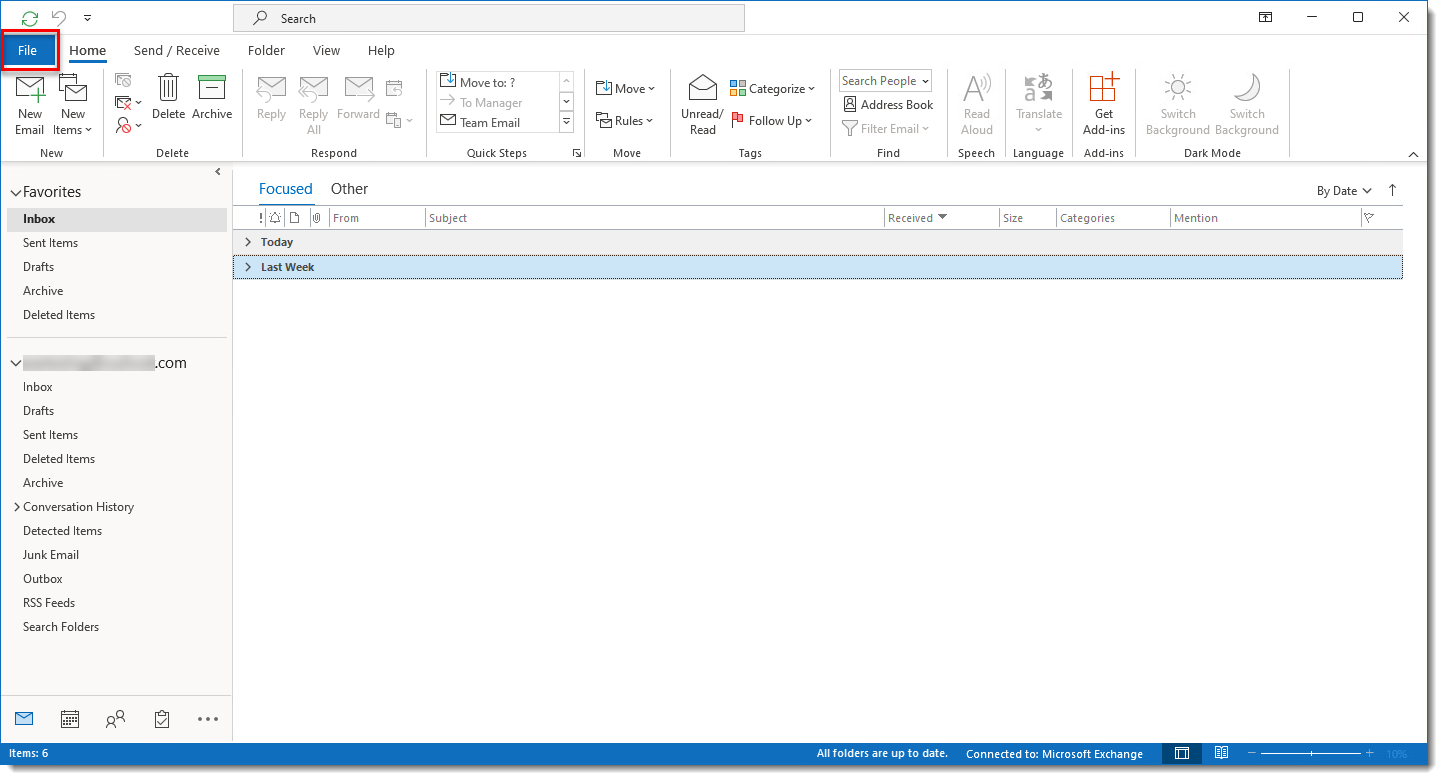
Рисунок 1-1
Щелкните изображение для просмотра в новом окне -
Нажмите кнопку Параметры.
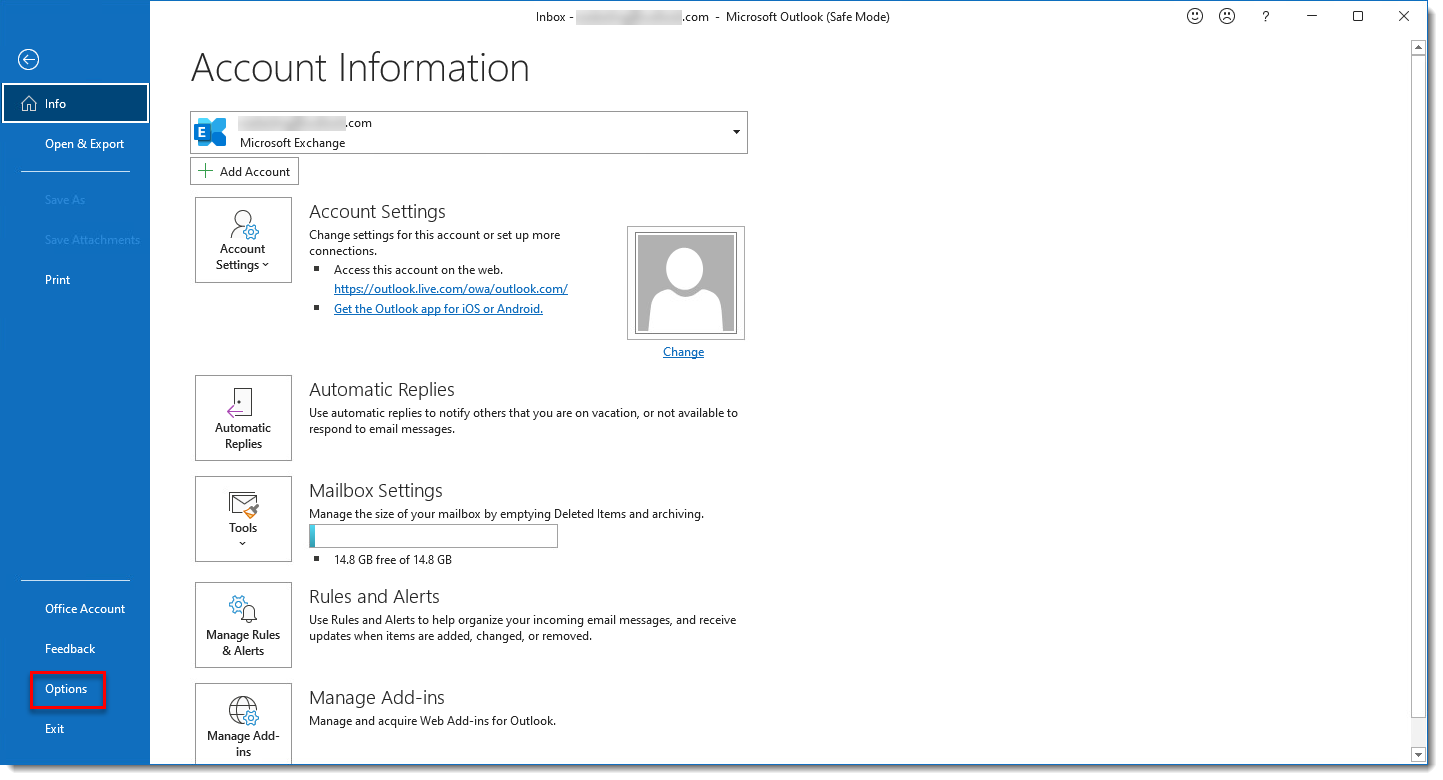
Рисунок 1-2
Щелкните изображение для просмотра в новом окне -
Щелкните Надстройки, выберите надстройку ESET Outlook из списка надстроек, а затем нажмите кнопку Перейти.
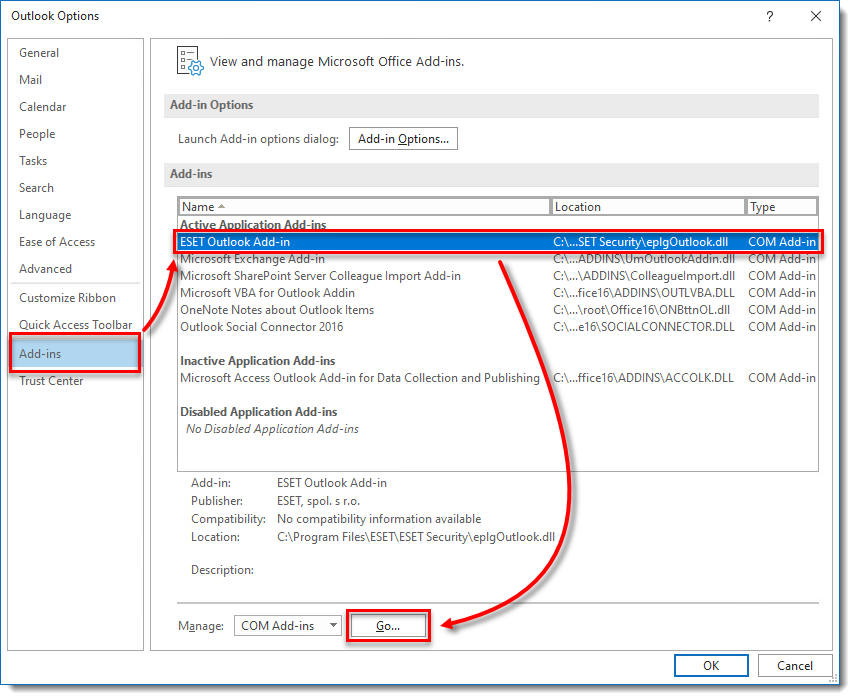
Рисунок 1-3
Щелкните изображение для просмотра в новом окне -
Снимите флажок рядом с надстройкой ESET Outlook Add-in и нажмите OK для подтверждения.
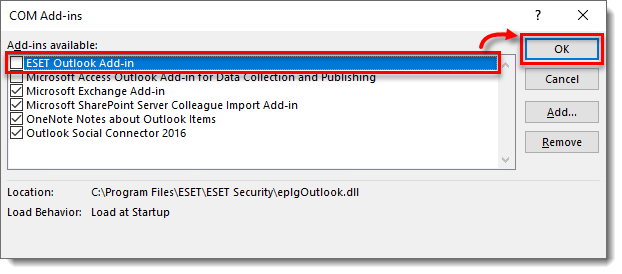
Рисунок 1-4
Щелкните изображение для просмотра в новом окне
Открытие Microsoft Outlook в безопасном режиме
-
Чтобы открыть Microsoft Outlook в безопасном режиме, нажмите и удерживайте кнопку CTRL на клавиатуре, дважды щелкните значок Microsoft Outlook, а затем нажмите Да.
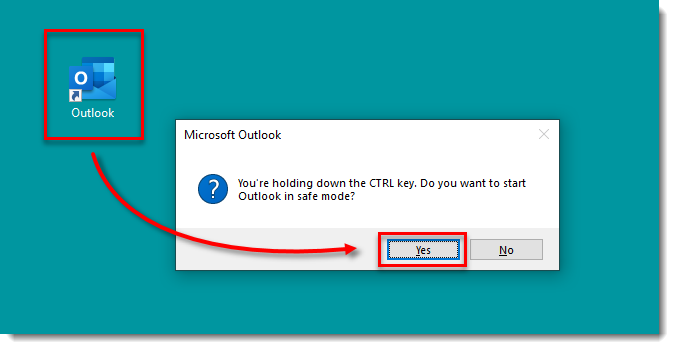
Рисунок 2-1
Нажмите на изображение для просмотра в новом окне -
Выберите профиль из выпадающего меню и нажмите OK.
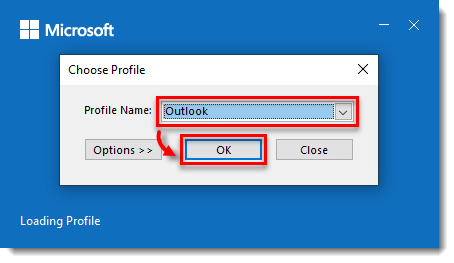
Рисунок 2-2
Щелкните изображение для просмотра в новом окне - Продолжайте отключать надстройку ESET Outlook.


