Kysymys
- Saat seuraavan virheilmoituksen, kun käynnistät Microsoft Outlookin: dLL) ei voida ladata, ja Outlook on poistanut sen käytöstä.". Jos päivitystä ei ole saatavilla, poista lisäosa."
- Yllä oleva virheilmoitus voi esiintyä tietokoneessa, jossa on useita käyttäjäprofiileja ESET-turvatuotteen päivityksen, uudelleenasennuksen tai epäonnistuneen asennuksen poiston jälkeen
- Poista ESET Outlookin lisäosa käytöstä
- Avaa Microsoft Outlook vikasietotilassa
Ratkaisu
 eSET Remote Administrator (ERA) -käyttäjät: Suorita nämä vaiheet ERA:ssa
ESET Outlook -lisäosan poistaminen käytöstä
-
Avaa Microsoft Outlook ja napsauta File (Tiedosto).
Jos et pysty avaamaan Outlookia normaalisti, voit avata Outlookin vikasietotilassa.
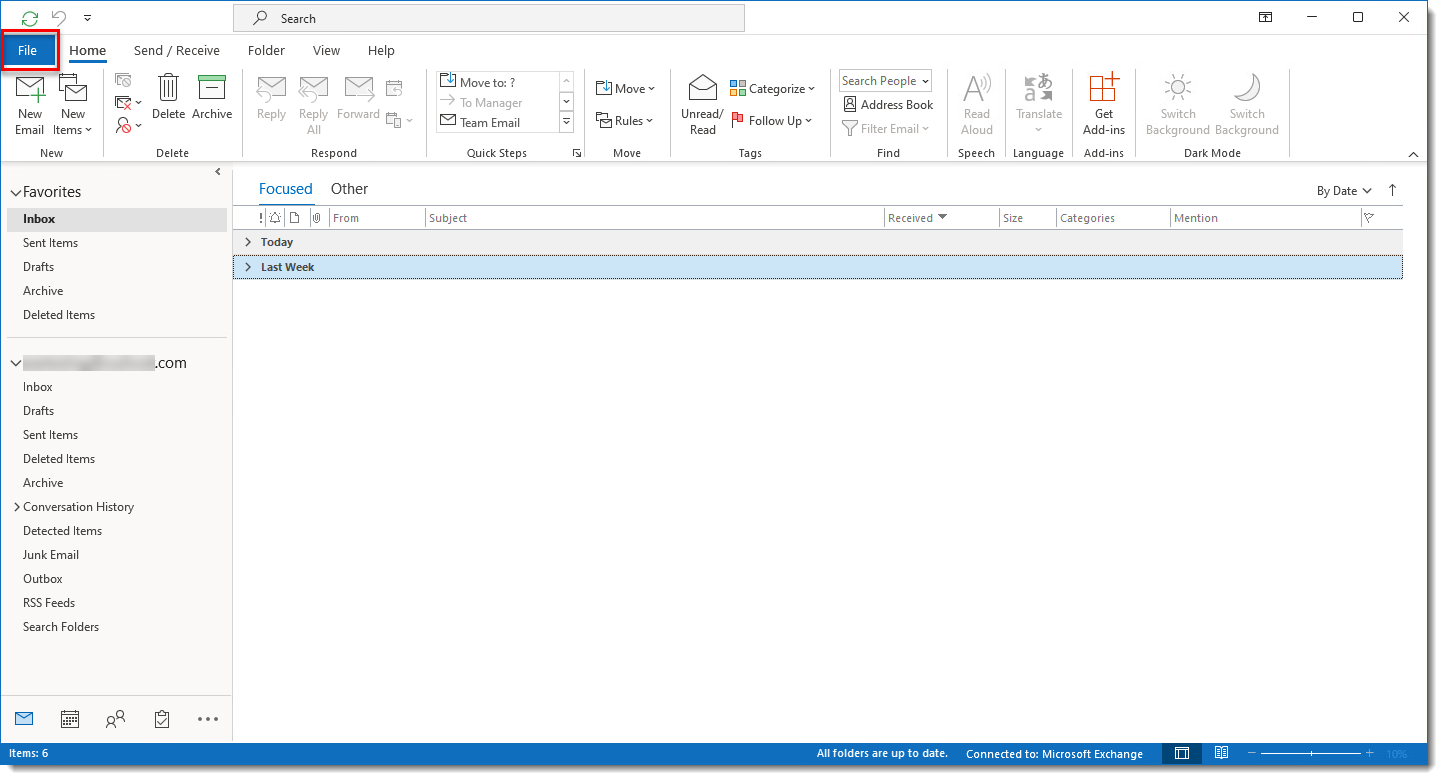
Kuva 1-1
Klikkaa kuvaa nähdäksesi sen suurempana uudessa ikkunassa -
Napsauta Options (Asetukset).
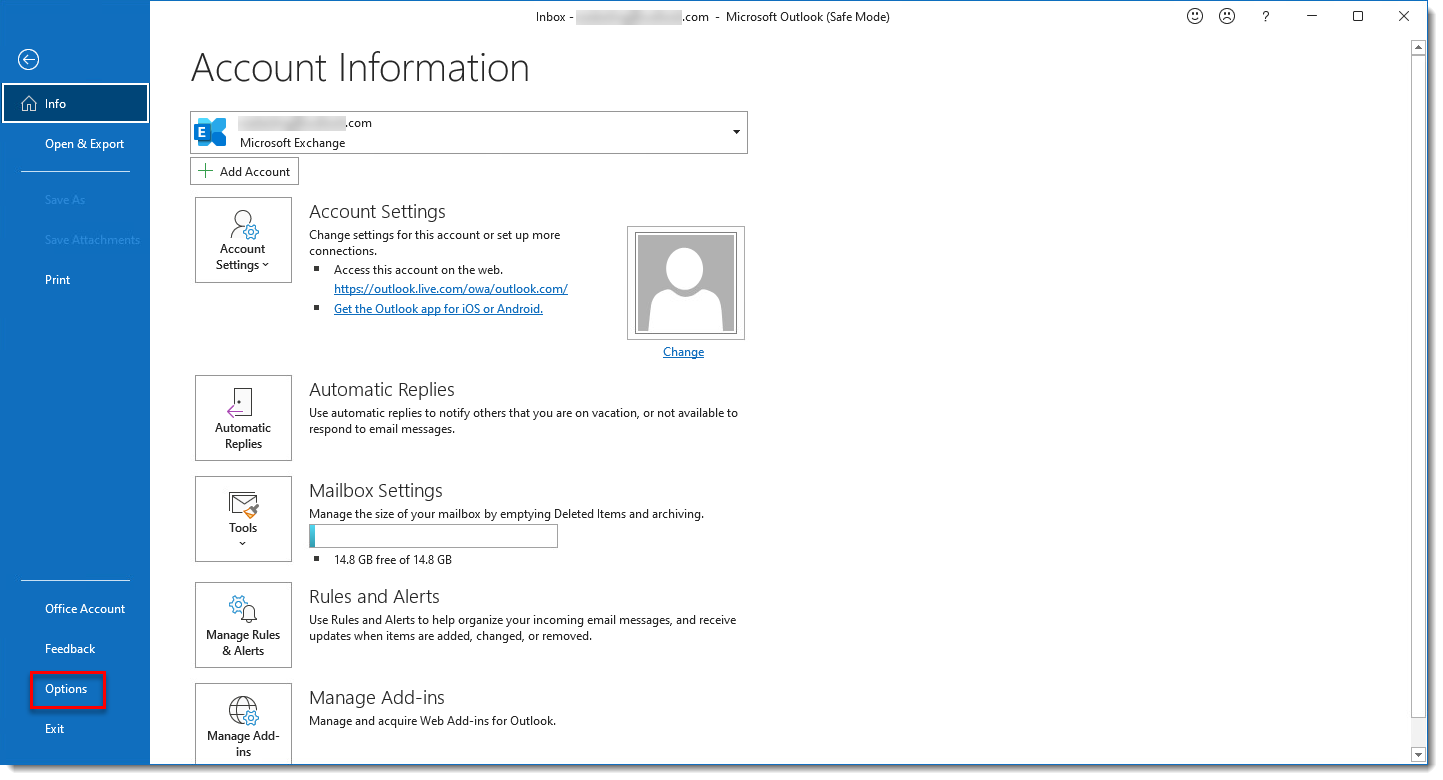
Kuva 1-2
Klikkaa kuvaa nähdäksesi sen suurempana uudessa ikkunassa -
Napsauta Add-ins (Lisäosat), valitse ESET Outlook -lisäosa lisäosien luettelosta ja napsauta sitten Go (Siirry).
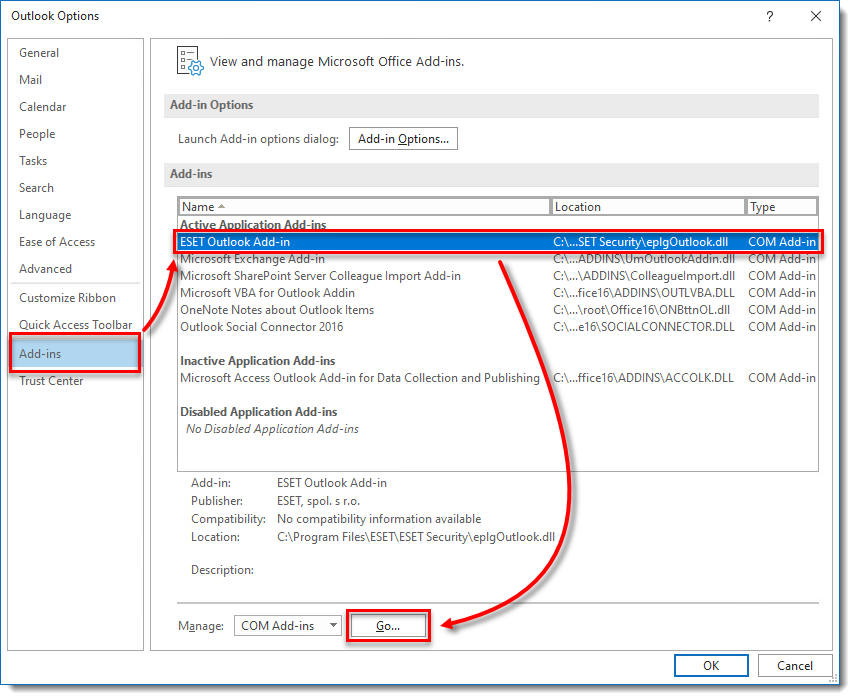
Kuva 1-3
Klikkaa kuvaa nähdäksesi sen suurempana uudessa ikkunassa -
Poista valinta ESET Outlook Add-in - lisäosan vieressä olevasta valintaruudusta ja vahvista valinta napsauttamalla OK.
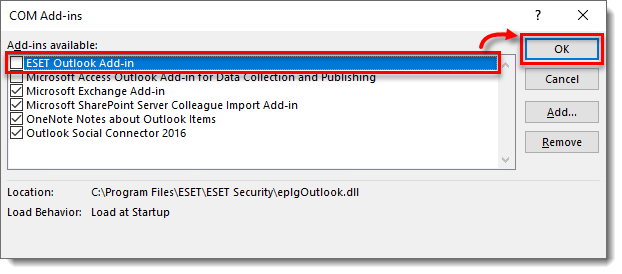
Kuva 1-4
Klikkaa kuvaa nähdäksesi sen suurempana uudessa ikkunassa
Avaa Microsoft Outlook vikasietotilassa
-
Voit avata Microsoft Outlookin vikasietotilassa painamalla näppäimistöllä CTRL-painiketta pitkään ja kaksoisnapsauttamalla Microsoft Outlook -kuvaketta ja napsauttamalla sitten Kyllä.
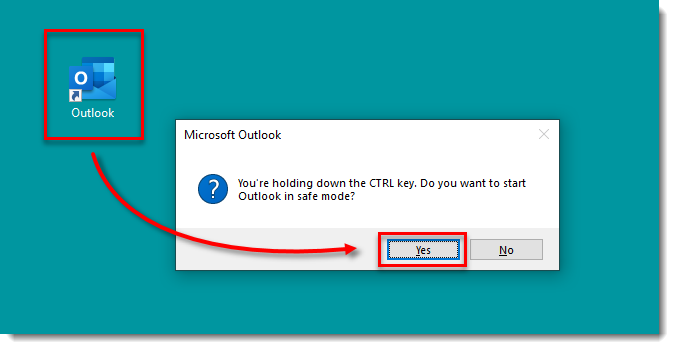
Kuva 2-1
Klikkaa kuvaa nähdäksesi sen suurempana uudessa ikkunassa -
Valitse avattavasta valikosta profiili ja napsauta OK.
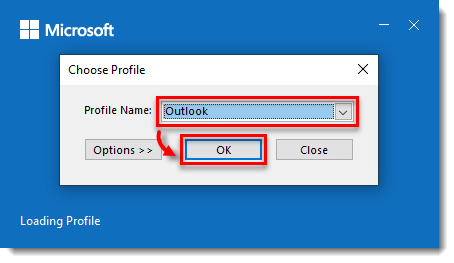
Kuva 2-2
Klikkaa kuvaa nähdäksesi sen suurempana uudessa ikkunassa - Jatka ESET Outlook -lisäosan poistamista käytöstä.


