Problem
- Du får följande felmeddelande när du startar Microsoft Outlook: "Tillägget 'ESET Outlook Plugin' (C:\PROGRA~1\ESET\ESETNO~1\EPLGOU~1.DLL) kan inte läsas in och har inaktiverats av Outlook. Om ingen uppdatering är tillgänglig, vänligen avinstallera tillägget."
- Felmeddelandet ovan kan uppstå på en dator med flera användarprofiler efter en uppgradering, ominstallation eller en misslyckad avinstallation av ESET-säkerhetsprodukten
- Inaktivera ESET Outlook-tillägget
- Öppna Microsoft Outlook i felsäkert läge
Lösning för
 eSET Remote Administrator (ERA)-användare: Utför dessa steg i ERA
Inaktivera ESET Outlook-tillägget
-
Öppna Microsoft Outlook och klicka på Arkiv.
Om du inte kan öppna Outlook normalt kan du öppna Outlook i felsäkert läge.
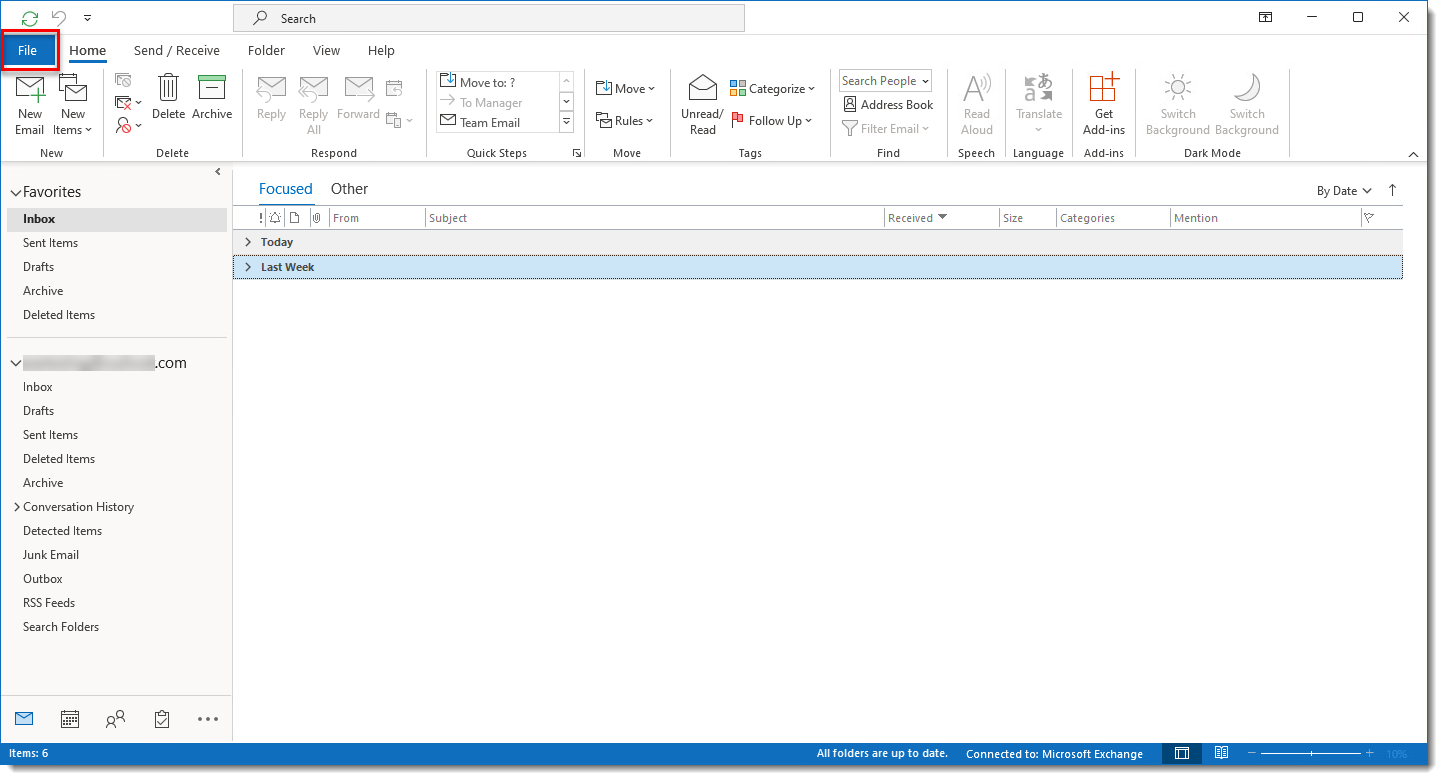
Figur 1-1
Klicka på bilden för att se den i större format i ett nytt fönster -
Klicka på Alternativ.
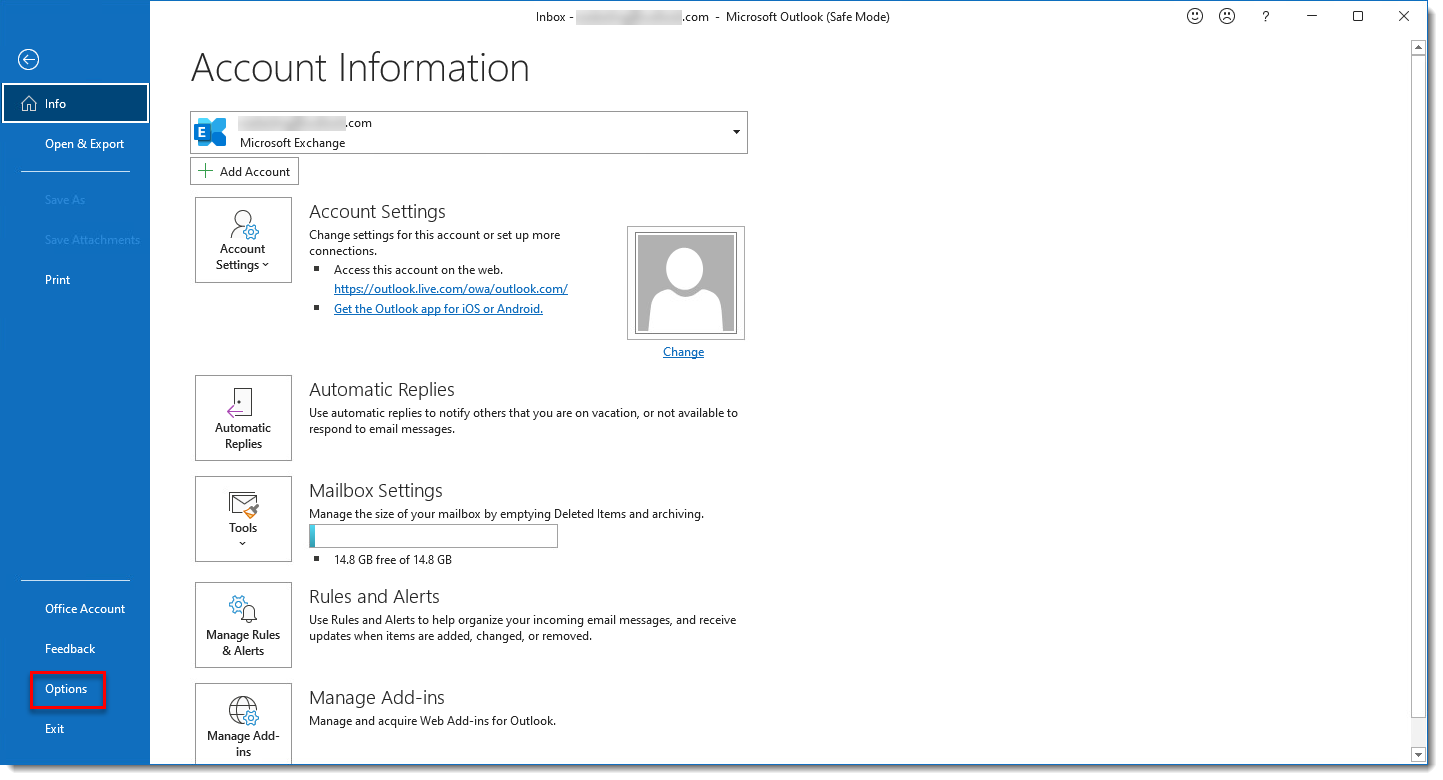
Figur 1-2
Klicka på bilden för att visa den i större format i nytt fönster -
Klicka på Tillägg, välj ESET Outlook Add -in i listan över Tillägg och klicka sedan på Gå.
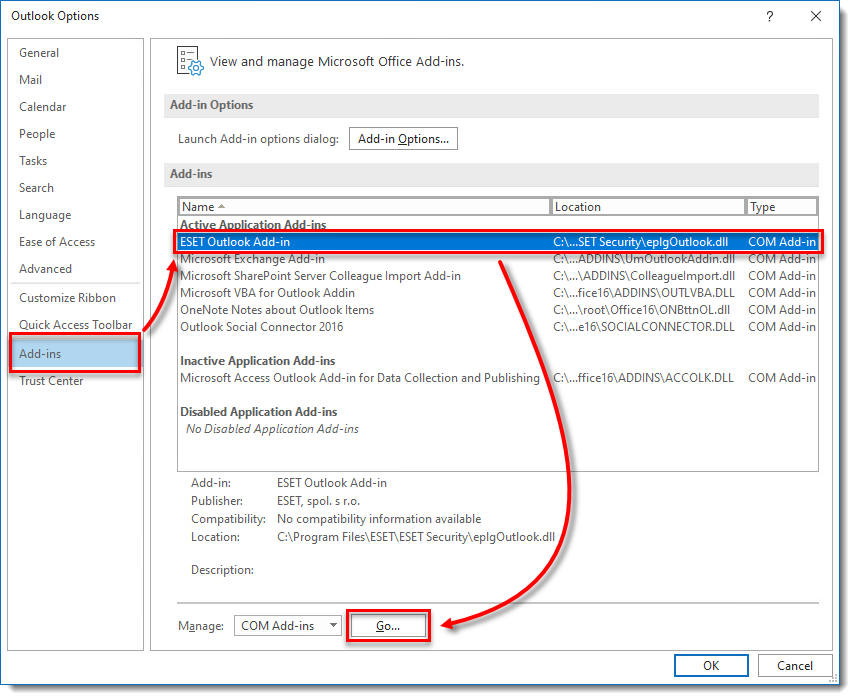
Figur 1-3
Klicka på bilden för att visa den i större format i ett nytt fönster -
Avmarkera kryssrutan bredvid ESET Outlook Add-in och klicka på OK för att bekräfta.
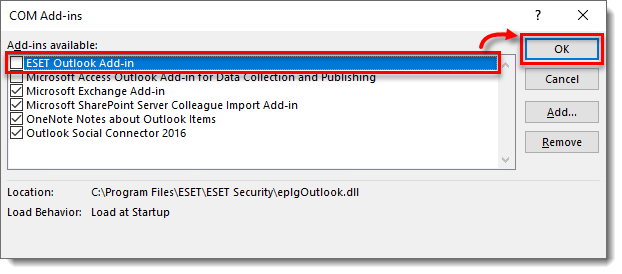
Figur 1-4
Klicka på bilden för att se den i större format i nytt fönster
Öppna Microsoft Outlook i felsäkert läge
-
För att öppna Microsoft Outlook i felsäkert läge, håll CTRL-knappen nedtryckt på tangentbordet och dubbelklicka på Microsoft Outlook-ikonen och klicka sedan på Ja.
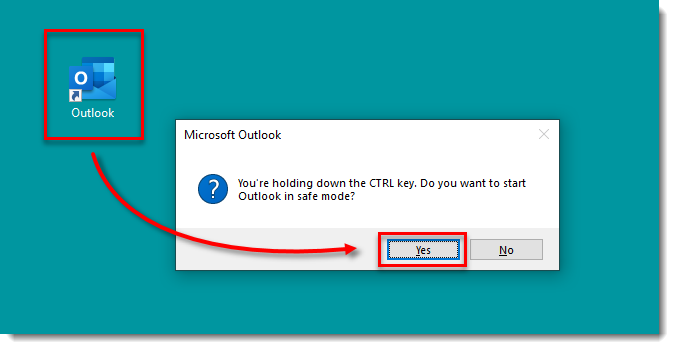
Figur 2-1
Klicka på bilden för att se den i större format i nytt fönster -
Välj en profil i rullgardinsmenyn och klicka på OK.
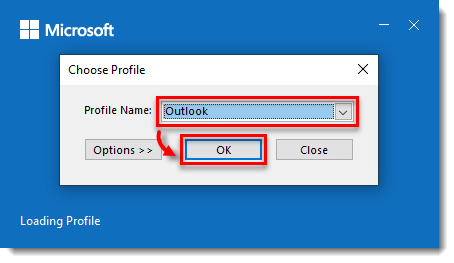
Figur 2-2
Klicka på bilden för att se den i större format i nytt fönster - Fortsätt att inaktivera ESET Outlook Add-in.


