Problema
- Primiți următorul mesaj de eroare la pornirea Microsoft Outlook: "Add-in-ul 'ESET Outlook Plugin' (C:\PROGRA~1\ESET\ESETNO~1\EPLGOU~1.DLL) nu poate fi încărcat și a fost dezactivat de Outlook. Dacă nu este disponibilă nicio actualizare, vă rugăm să dezinstalați Add-in-ul."
- Mesajul de eroare de mai sus poate apărea pe un computer cu mai multe profiluri de utilizator după o actualizare, o reinstalare sau o dezinstalare eșuată a produsului de securitate ESET
- Dezactivați add-in-ul ESET Outlook
- Deschideți Microsoft Outlook în modul de siguranță
Soluție
 utilizatorii ESET Remote Administrator (ERA): Efectuați acești pași în ERA
Dezactivarea add-in-ului ESET Outlook
-
Deschideți Microsoft Outlook și faceți clic pe File (Fișier).
Dacă nu puteți deschide Outlook în mod normal, puteți deschide Outlook în Safe Mode.
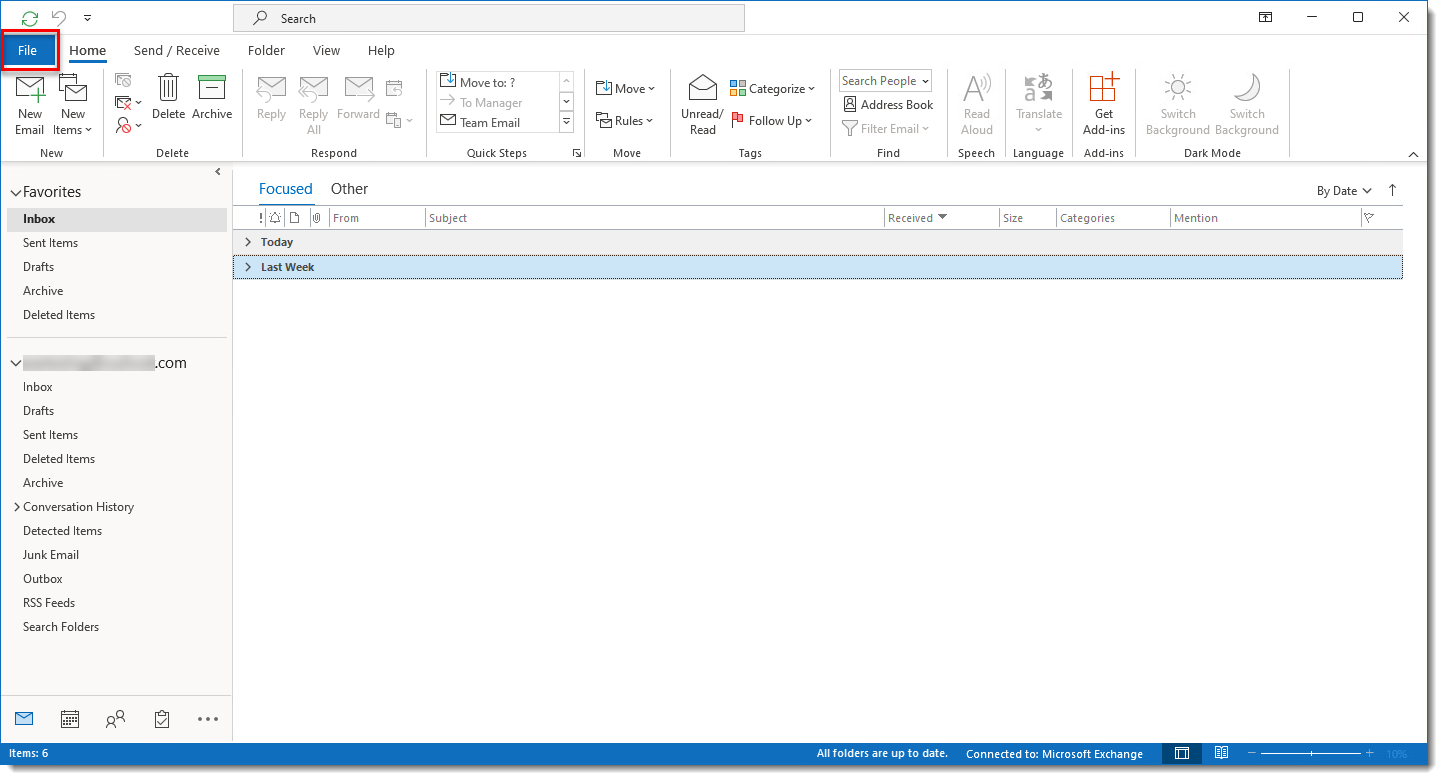
Figura 1-1
Faceți clic pe imagine pentru a o mări în fereastră nouă -
Faceți clic pe Opțiuni.
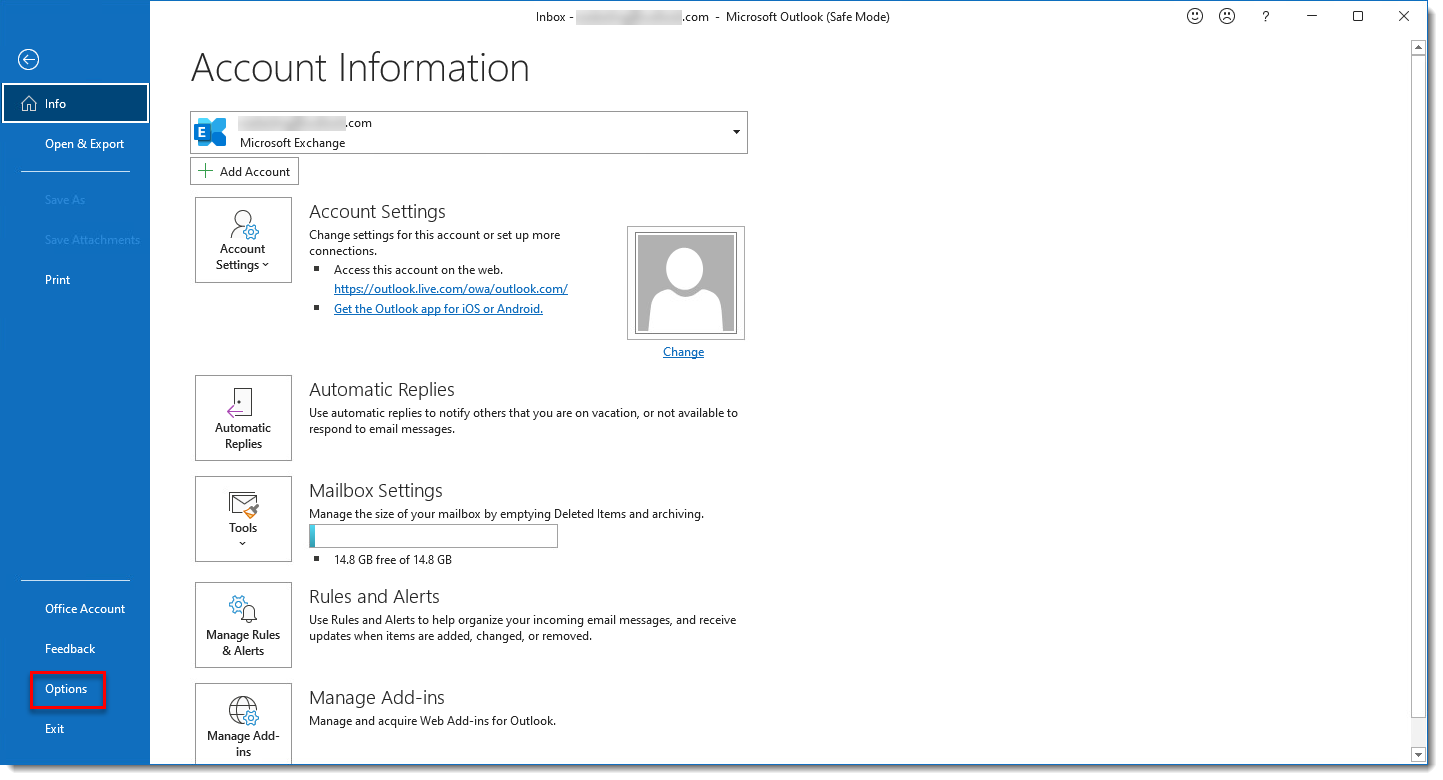
Figura 1-2
Faceți clic pe imagine pentru a o mări în fereastra nouă -
Faceți clic pe Add-ins, selectați ESET Outlook Add-in din lista de Add-ins și apoi faceți clic pe Go.
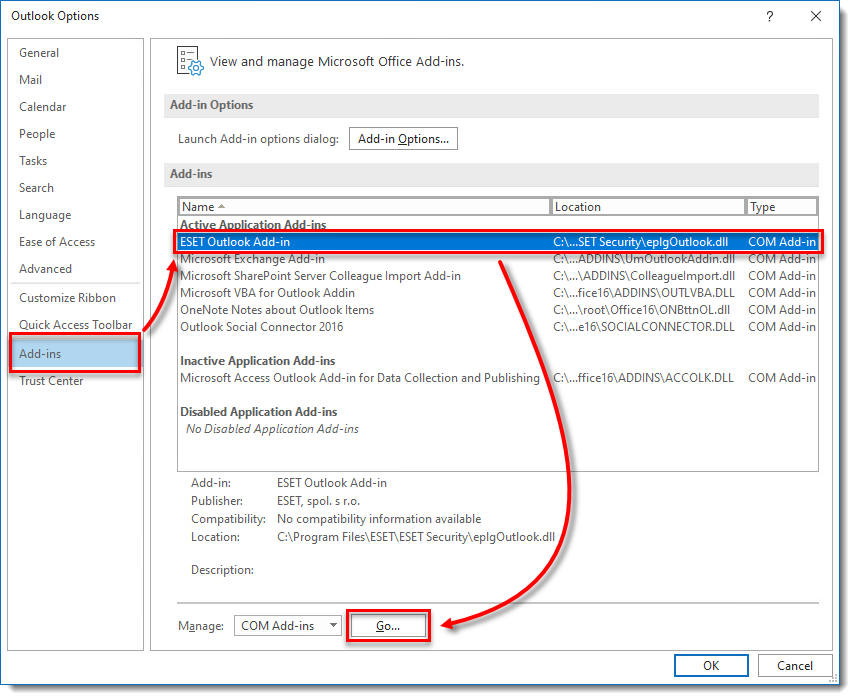
Figura 1-3
Faceți clic pe imagine pentru a o mări în fereastra nouă -
Deselectați caseta de selectare de lângă ESET Outlook Add-in și faceți clic pe OK pentru a confirma.
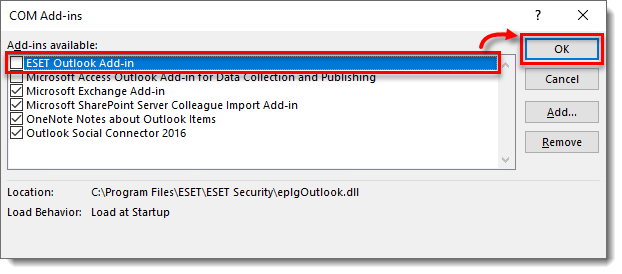
Figura 1-4
Faceți clic pe imagine pentru a o mări în fereastra nouă
Deschiderea Microsoft Outlook în modul de siguranță
-
Pentru a deschide Microsoft Outlook în Safe Mode, pe tastatură, țineți apăsat butonul CTRL și faceți dublu clic pe pictograma Microsoft Outlook și apoi faceți clic pe Yes.
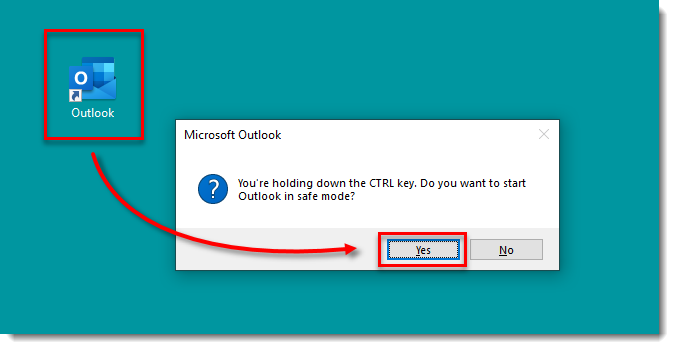
Figura 2-1
Faceți clic pe imagine pentru a o mări în fereastra nouă -
Selectați un profil din meniul derulant și faceți clic pe OK.
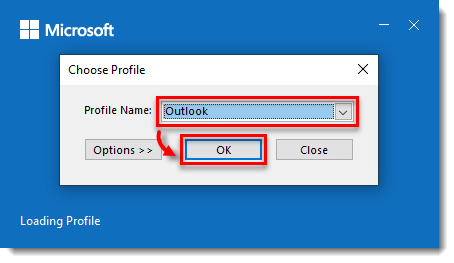
Figura 2-2
Faceți clic pe imagine pentru a o mări în fereastra nouă - Continuați să dezactivați add-in-ul ESET Outlook.


