Väljaanne
- Saate Microsoft Outlooki käivitamisel järgmise veateate: eSET Outlook Plugin' (C:\PROGRA~1\ESET\ESETNO~1\EPLGOU~1.DLL) ei ole võimalik laadida ja Outlook on selle keelanud ära: "Add-in 'ESET Outlook Plugin' (C:\PROGRA~1\ESET\ESETNO~1\EPLGOU~1.DLL). Kui uuendust ei ole saadaval, siis eemaldage add-in."
- Ülaltoodud veateade võib ilmneda arvutis, millel on mitu kasutajaprofiili, pärast ESET turvatoote uuendamist, uuesti installimist või ebaõnnestunud deinstalleerimist
- Lülitage ESET Outlooki lisavahend välja
- Avage Microsoft Outlook turvalises režiimis
Lahendus
 eSET Remote Administrator (ERA) kasutajad: #@##publication_url id='1421' target='_blank' content='Sooritage need sammud ERAs' focus=''#@#
ESET Outlooki lisandmooduli keelamine
-
Avage Microsoft Outlook ja klõpsake File.
Kui te ei saa Outlooki normaalselt avada, võite avada Outlooki turvalises režiimis.
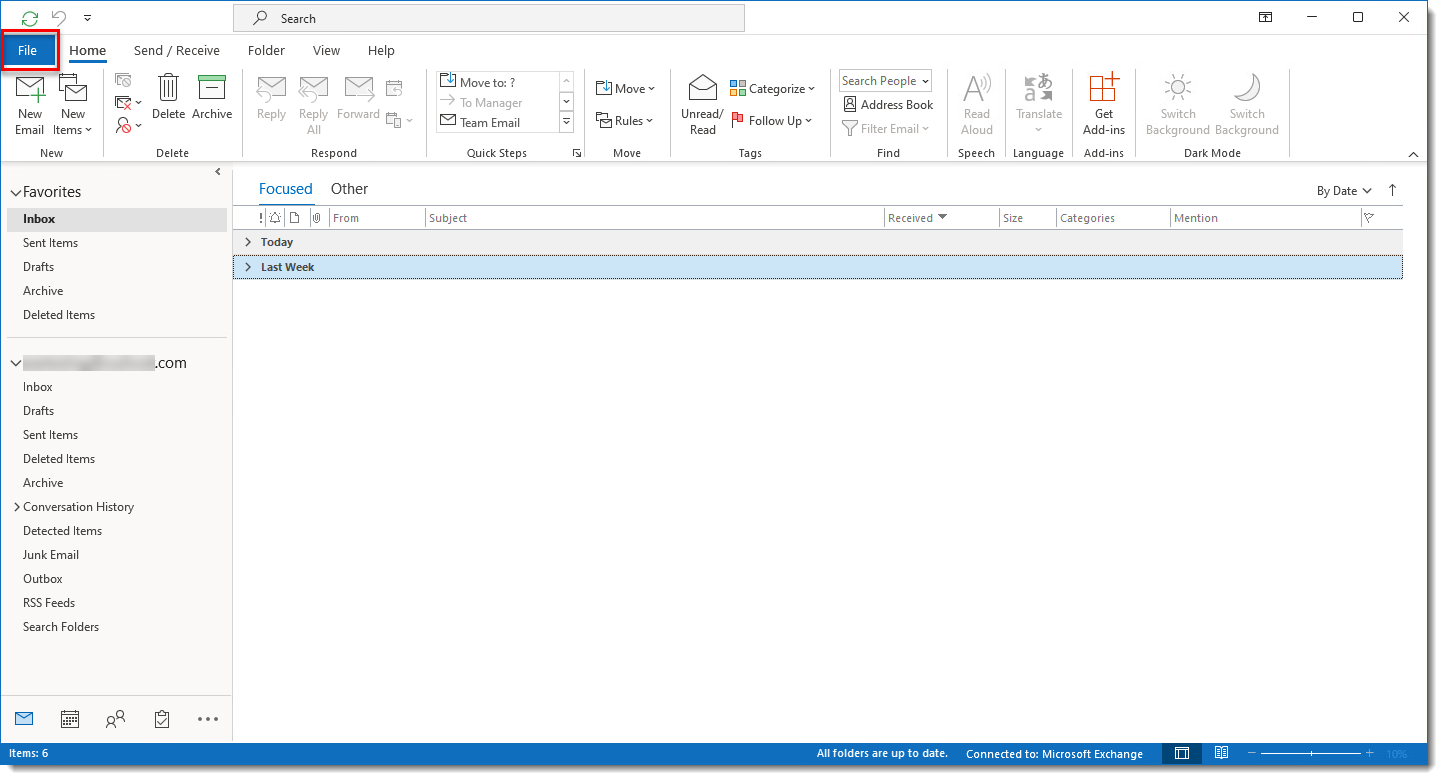
Joonis 1-1
Klõpsake pildil, et seda uues aknas suuremana vaadata -
Klõpsake nuppu Options (Valikud).
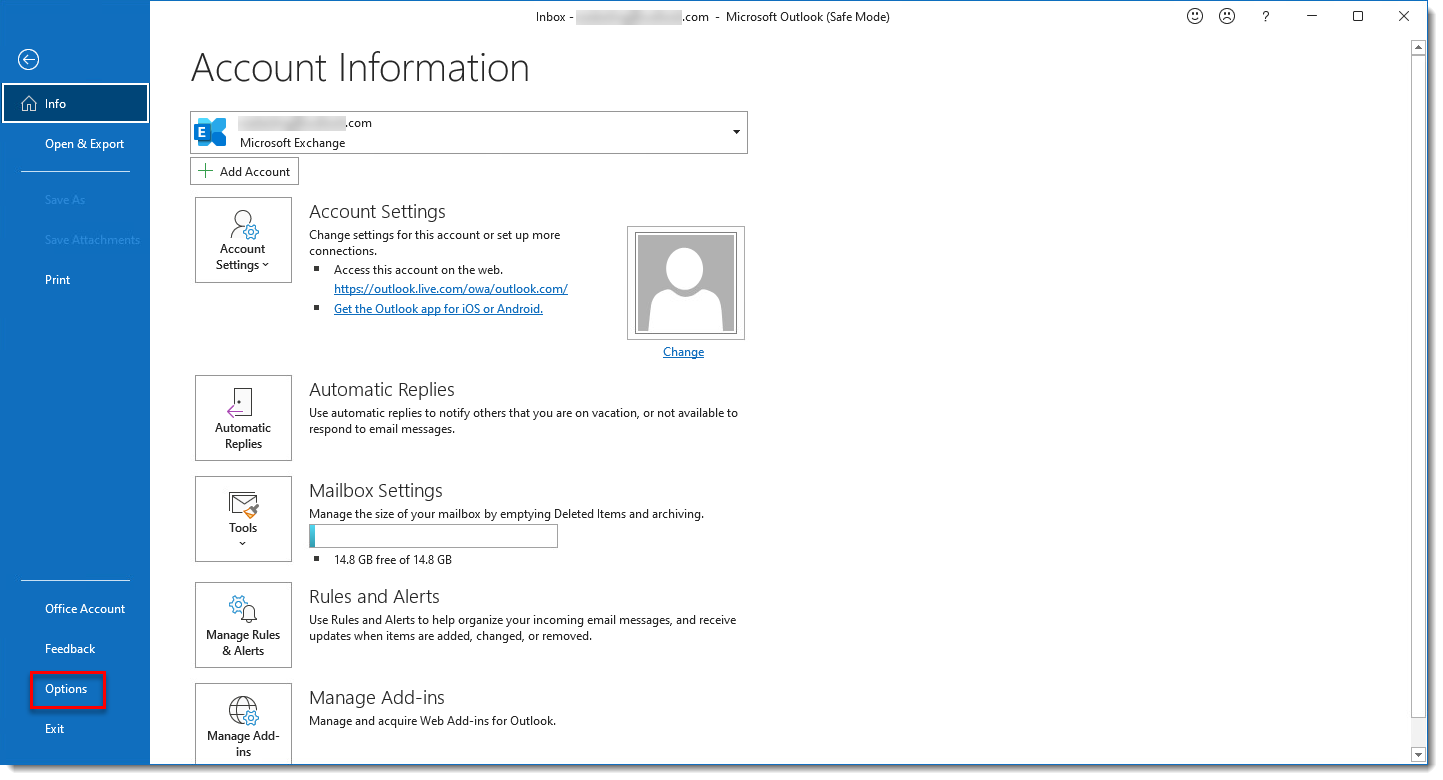
Joonis 1-2
Uues aknas suuremana kuvamisel klõpsake pildil -
Klõpsake Add-ins, valige ESET Outlooki lisavõimalus lisavõimaluste nimekirjast ja seejärel klõpsake Go.
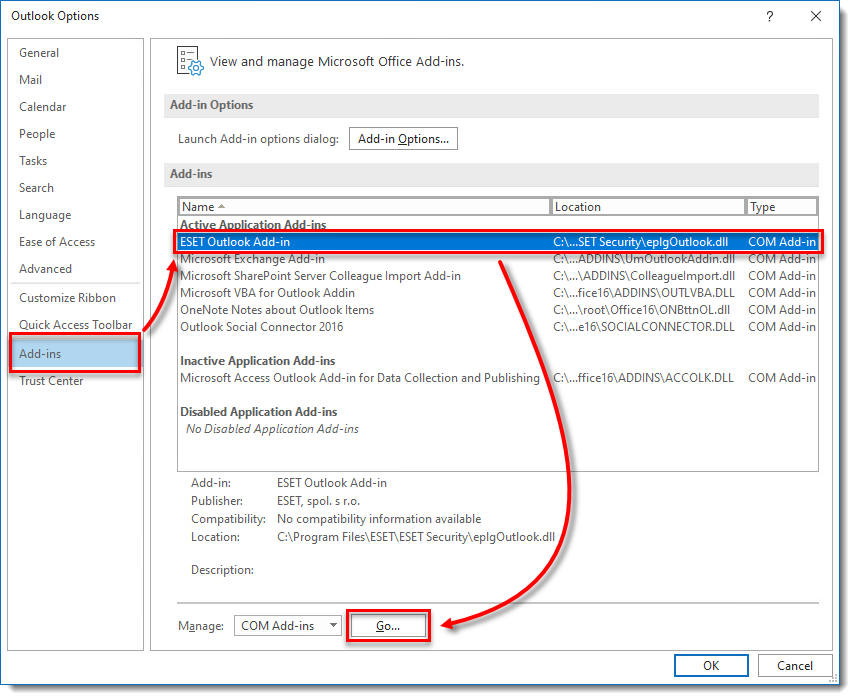
Joonis 1-3
Uues aknas suuremalt vaatamiseks klõpsake pildil -
Tühjendage märkeruut ESET Outlook Add-in 'i kõrval ja kinnitamiseks klõpsake OK.
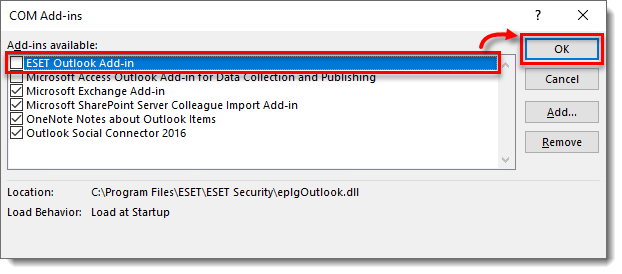
Joonis 1-4
Klõpsake pildil, et seda uues aknas suuremana vaadata
Avage Microsoft Outlook turvalises režiimis
-
Microsoft Outlooki avamiseks turvalises režiimis vajutage ja hoidke klaviatuuril all CTRL-nuppu ning tehke topeltklõps Microsoft Outlooki ikoonil ja seejärel klõpsake Yes.
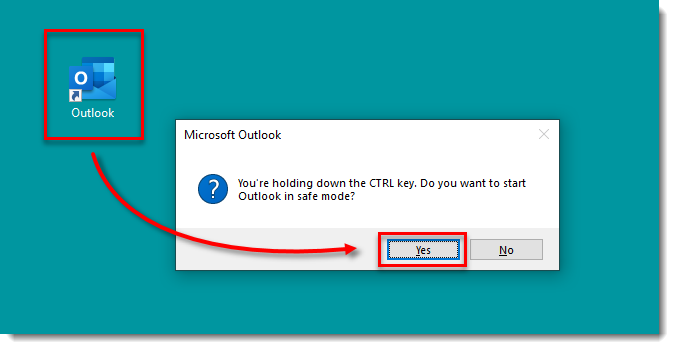
Joonis 2-1
Klõpsake pildil, et seda uues aknas suuremana vaadata -
Valige rippmenüüst profiil ja klõpsake OK.
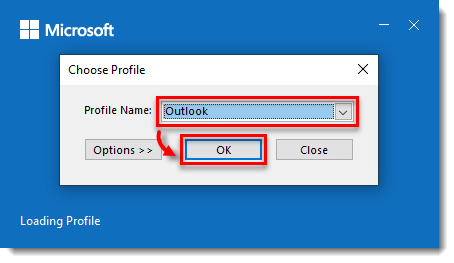
Joonis 2-2
Klõpsake pildil, et seda uues aknas suuremana vaadata - Jätkake ESET Outlooki lisavõimaluse väljalülitamist.


