Problema
- All'avvio di Microsoft Outlook viene visualizzato il seguente messaggio di errore: "Il componente aggiuntivo 'ESET Outlook Plugin' (C:\PROGRA~1\ESETNO~1\EPLGOU~1.DLL) non può essere caricato ed è stato disabilitato da Outlook. Se non è disponibile alcun aggiornamento, disinstallare il componente aggiuntivo"
- Il messaggio di errore sopra riportato può verificarsi in un computer con più profili utente dopo un aggiornamento, una reinstallazione o una disinstallazione non riuscita del prodotto di sicurezza ESET
- Disattivare il componente aggiuntivo ESET per Outlook
- Aprire Microsoft Outlook in modalità provvisoria
Soluzione
 utenti di ESET Remote Administrator (ERA): Esegui questi passaggi in ERA
Disattivare il componente aggiuntivo ESET per Outlook
-
Aprire Microsoft Outlook e fare clic su File.
Se non si riesce ad aprire Outlook normalmente, è possibile aprire Outlook in modalità provvisoria.
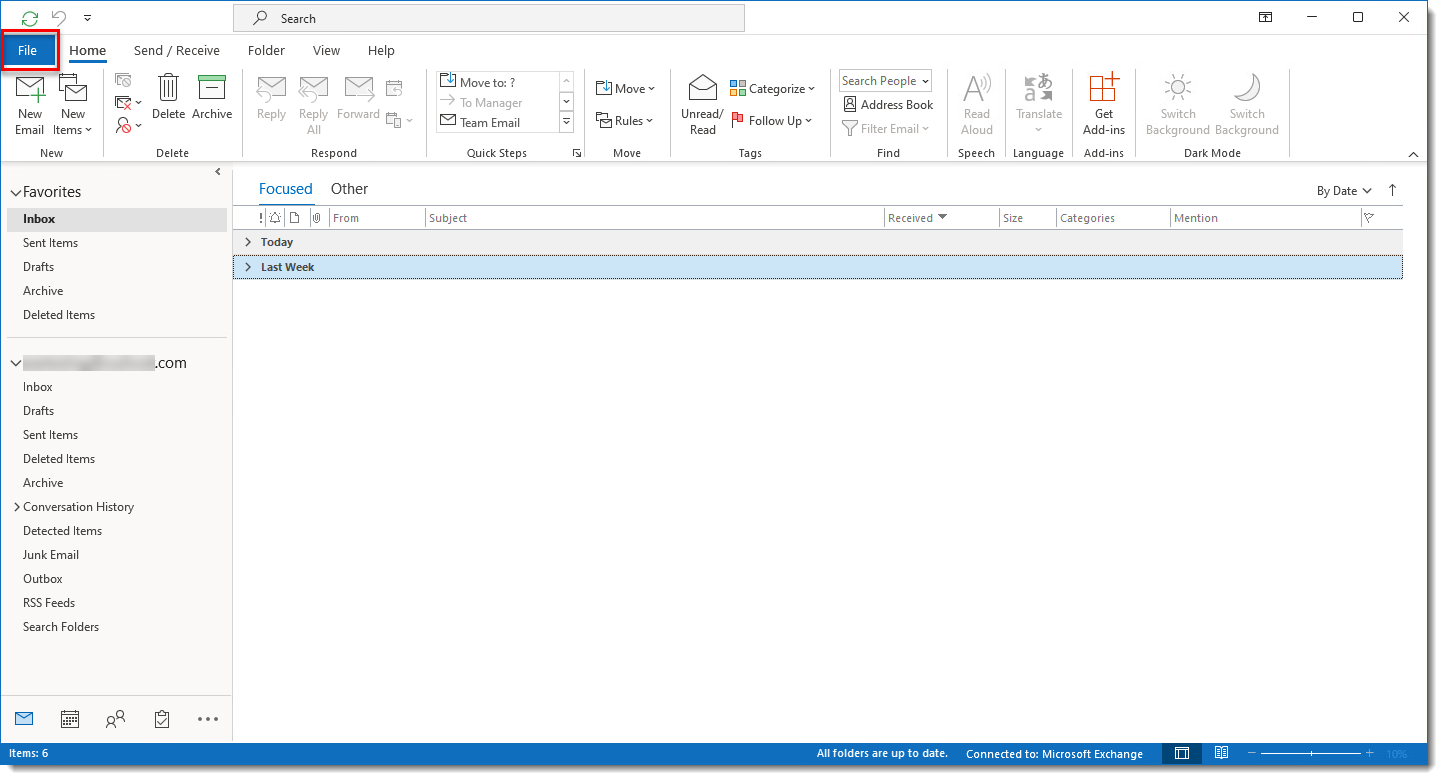
Figura 1-1
Fare clic sull'immagine per ingrandirla in una nuova finestra -
Fare clic su Opzioni.
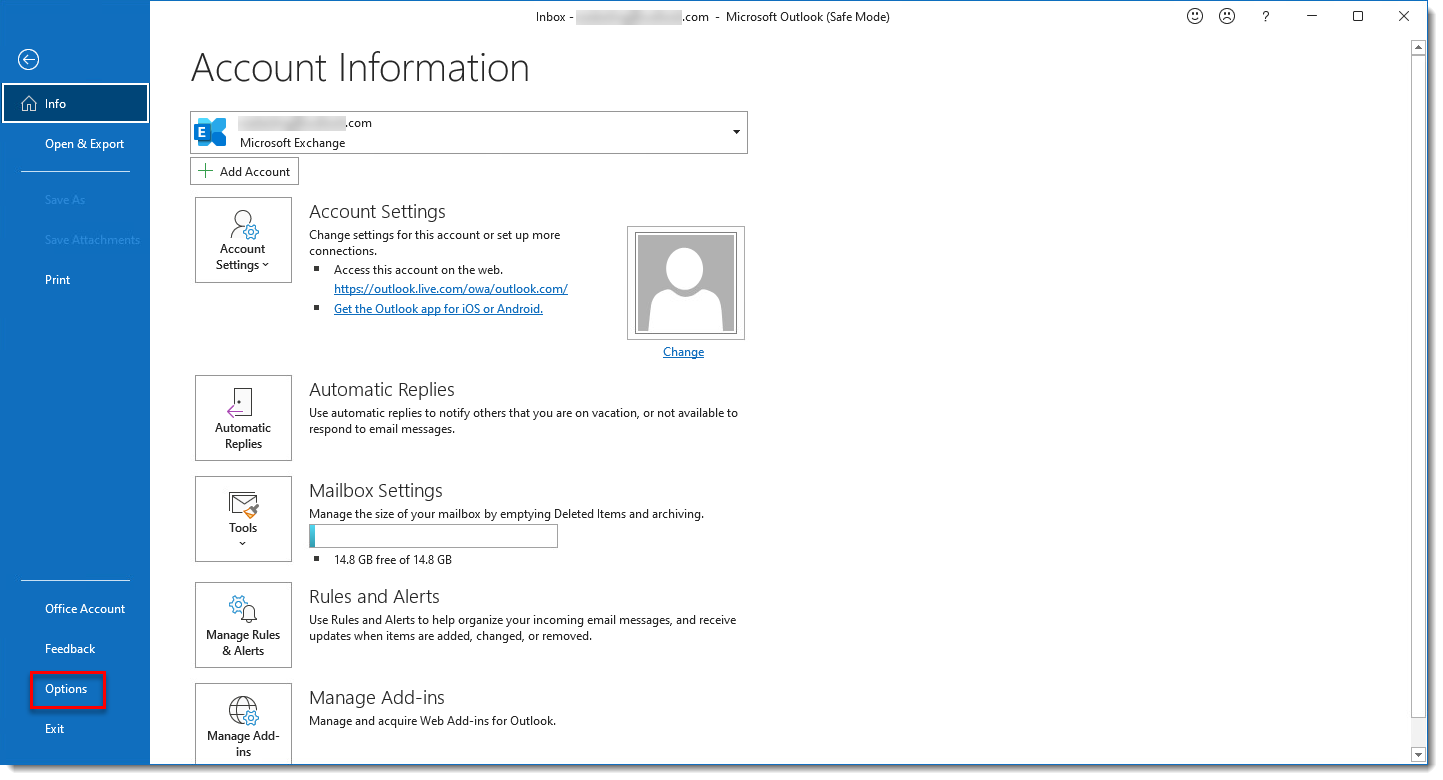
Figura 1-2
Fare clic sull'immagine per ingrandirla in una nuova finestra -
Fare clic su Componenti aggiuntivi, selezionare il componente aggiuntivo ESET Outlook dall'elenco dei componenti aggiuntivi, quindi fare clic su Vai.
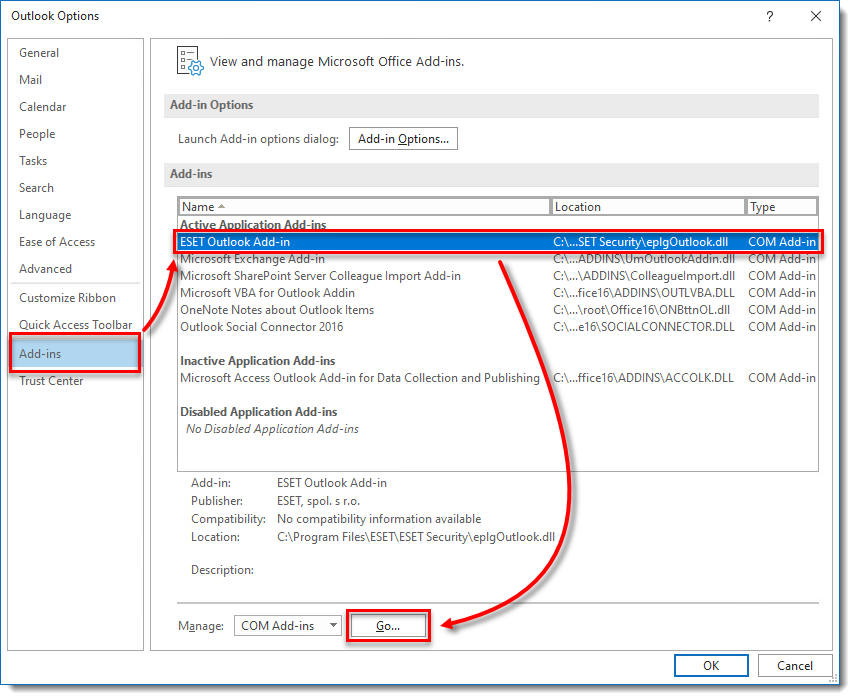
Figura 1-3
Fare clic sull'immagine per ingrandirla in una nuova finestra -
Deselezionare la casella di controllo accanto a ESET Outlook Add-in e fare clic su OK per confermare.
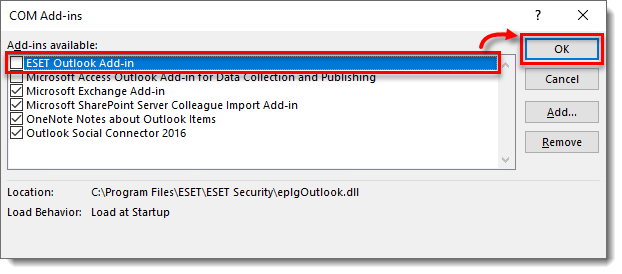
Figura 1-4
Fare clic sull'immagine per ingrandirla in una nuova finestra
Aprire Microsoft Outlook in modalità provvisoria
-
Per aprire Microsoft Outlook in modalità provvisoria, tenere premuto il tasto CTRL sulla tastiera e fare doppio clic sull'icona di Microsoft Outlook, quindi fare clic su Sì.
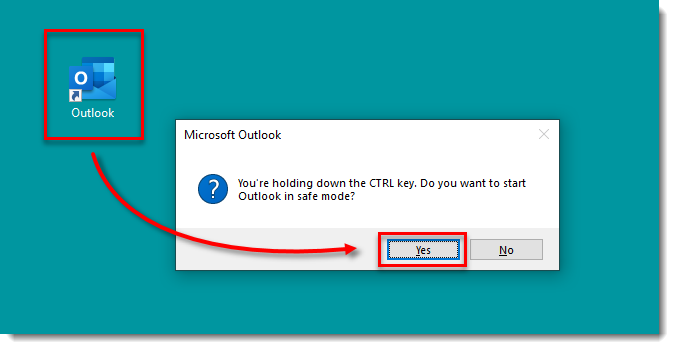
Figura 2-1
Fare clic sull'immagine per ingrandirla in una nuova finestra -
Selezionare un profilo dal menu a discesa e fare clic su OK.
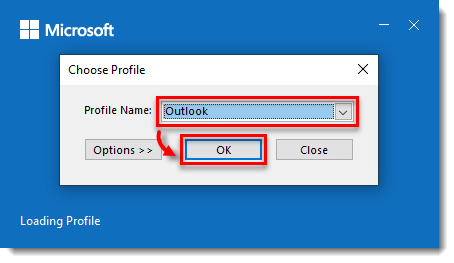
Figura 2-2
Fare clic sull'immagine per ingrandirla in una nuova finestra - Continuare a disabilitare il componente aggiuntivo di ESET Outlook.


