Problema
- Criar um modelo de Dynamic Group para computadores com menos de 1.000 MB de espaço livre em disco
- Criar um modelo de Dynamic Group para computadores com menos de 2 GB de RAM
- Criar um modelo de Dynamic Group para computadores desktop
- Criar um modelo de Dynamic Group para computadores laptop
- Criar um modelo de Grupo dinâmico para computadores com o ESET Inspect Agent instalado
- Criar um modelo de Grupo dinâmico para computadores com uma assinatura do ESET LiveGuard Advanced ativada
Solução
Criar um modelo de Grupo dinâmico para computadores com menos de 1.000 MB de espaço livre em disco
-
Iniciar criando um modelo de Grupo Dinâmico. Quando você chegar às configurações de Expressão, continue com a próxima etapa deste artigo.
-
No menu suspenso Operation (Operação ), selecione AND (Todas as condições devem ser verdadeiras). Clique em Add Rule (Adicionar regra).

-
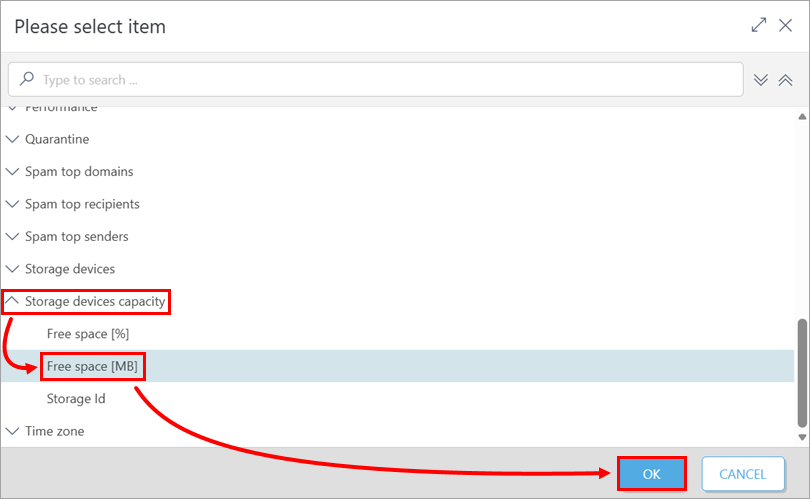
Expanda Capacidade dos dispositivos de armazenamento, clique em Espaço livre [MB] → OK.
-
Clique no operador exibido(igual é selecionado por padrão) e selecione menor ou igual. No campo ao lado do operador, digite 1000. Clique em Add Rule (Adicionar regra).

-
Expanda Capacidade dos dispositivos de armazenamento, clique em Espaço livre [MB] → OK.
-
Clique no operador exibido(igual é selecionado por padrão) e selecione maior que. No campo ao lado do operador, digite 0. Essa regra exclui dispositivos que relatam capacidade de armazenamento zero, como ROMs de CD/DVD. Clique em Add Rule (Adicionar regra).

-
Expanda Capacidade dos dispositivos de armazenamento, clique em Storage Id → OK.

-
Clique no operador exibido(é um dos selecionados por padrão) e selecione começa com. No campo ao lado do operador, digite C. Essa regra inclui apenas os discos do sistema (rotulados com C por padrão) e exclui outras unidades de armazenamento, por exemplo, unidades USB. Clique em Continuar.

-
Revise o resumo do modelo Dynamic Group e clique em Finish(Concluir).

Criar um modelo de Dynamic Group para computadores com menos de 2 GB de RAM
-
Inicie criando um modelo do Dynamic Group. Quando você chegar às configurações de Expressão, continue com a próxima etapa deste artigo.
-
No menu suspenso Operation (Operação ), selecione AND (Todas as condições devem ser verdadeiras). Clique em Add Rule (Adicionar regra).
-
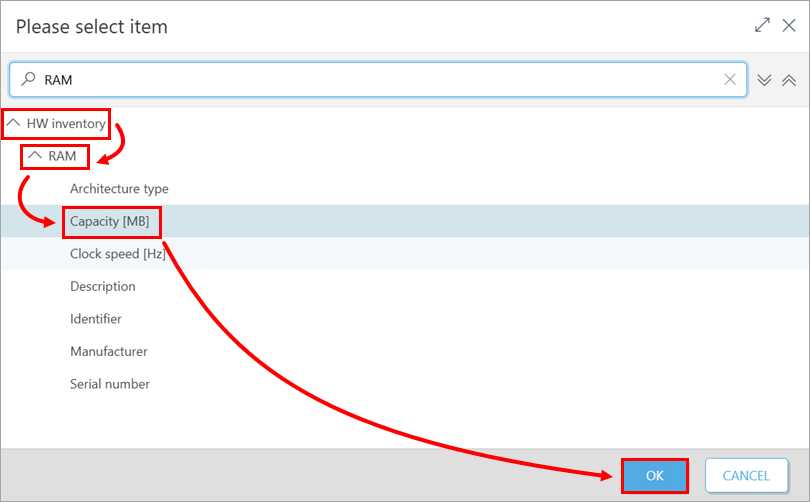
Expanda o inventário de HW, expanda a RAM e clique em Capacity [MB] → OK.
-
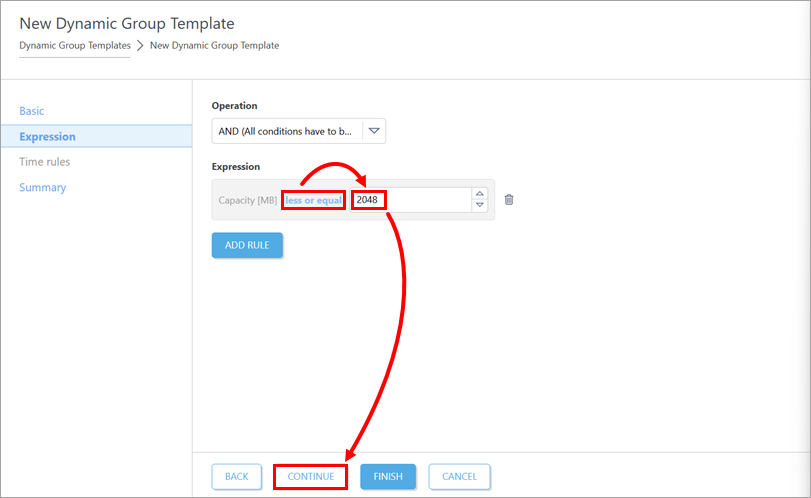
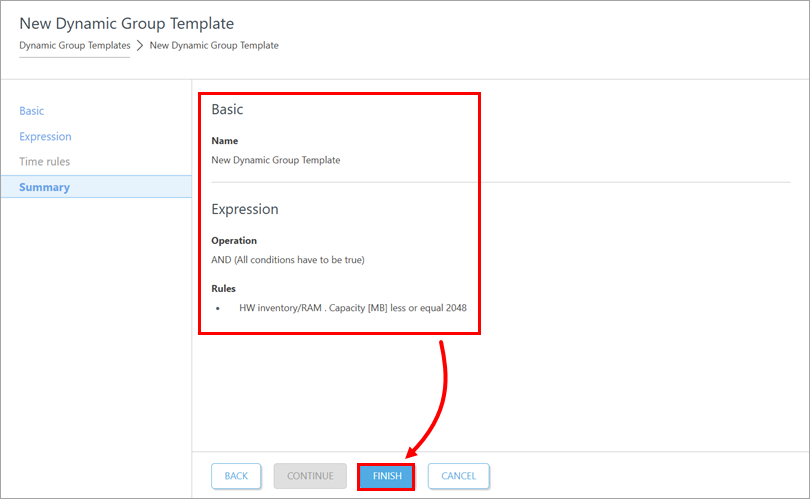
Clique no operador exibido(igual é selecionado por padrão) e selecione menor ou igual. No campo ao lado do operador, digite 2048. E clique em Continuar.
-
Revise o resumo do modelo Dynamic Group e clique em Finish(Concluir).
Criar um modelo de Dynamic Group para computadores desktop
-
Inicie criando um modelo do Dynamic Group. Quando você chegar às configurações de Expressão, continue com a próxima etapa deste artigo.
-
No menu suspenso Operation (Operação ), selecione AND (Todas as condições devem ser verdadeiras). Clique em Add Rule (Adicionar regra).
-
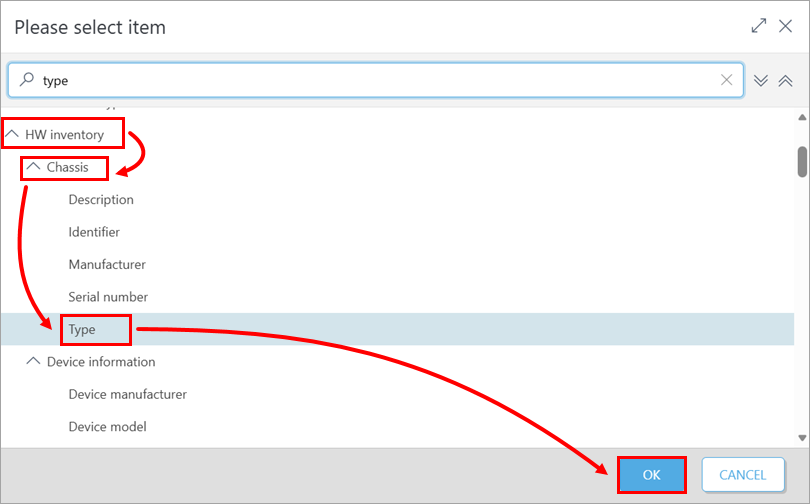
Expanda o inventário de HW, expanda Chassis e clique em Type → OK.
-
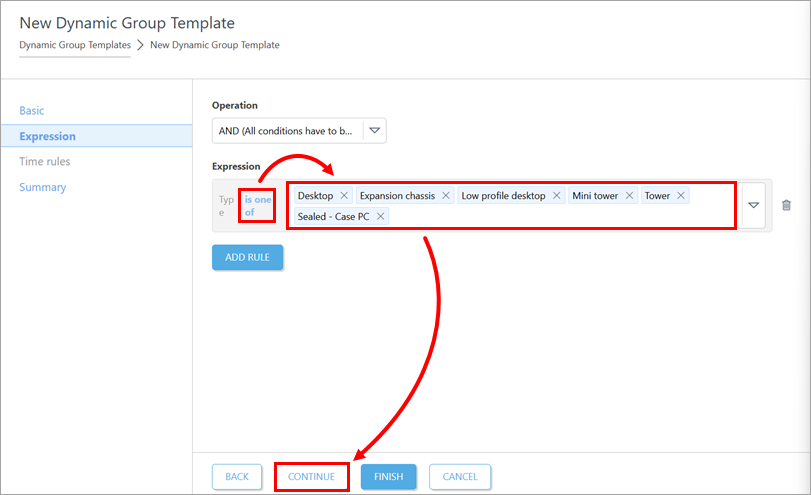
Certifique-se de que a opção é um dos operadores esteja selecionada. No menu suspenso ao lado do operador, selecione Desktop, Expansion chassis, Low profile desktop, Mini tower, Tower e Sealed - Case PC. Clique em Continuar.
-
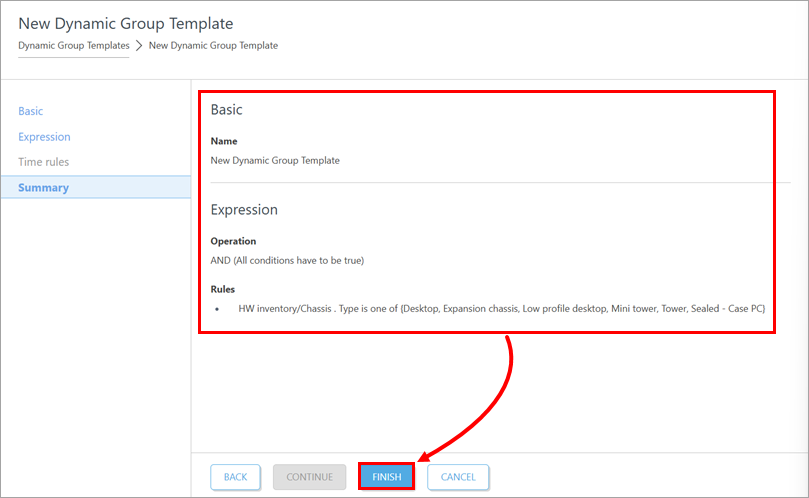
Revise o resumo do modelo do Dynamic Group e clique em Finish(Concluir).
Criar um modelo de Dynamic Group para laptops
-
Inicie criando um modelo do Dynamic Group. Quando você chegar às configurações de Expressão, continue com a próxima etapa deste artigo.
-
No menu suspenso Operation (Operação ), selecione AND (Todas as condições devem ser verdadeiras). Clique em Add Rule (Adicionar regra).
-
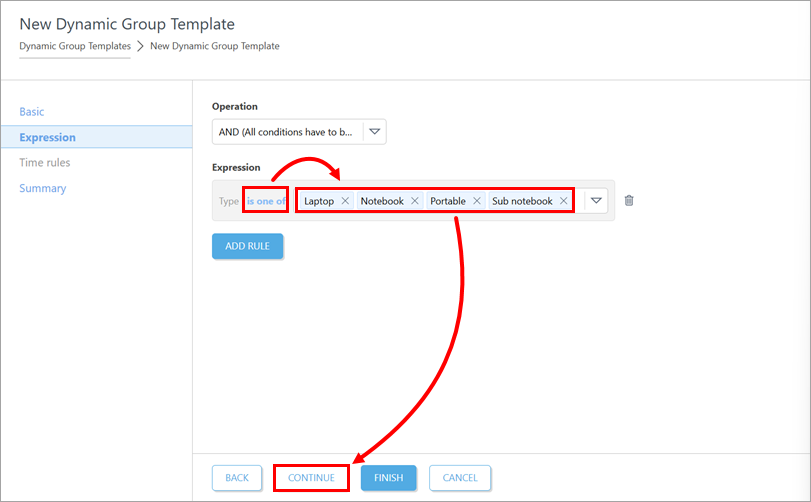
Expanda o inventário de HW, expanda Chassis e clique em Type → OK.
-
Certifique-se de que a opção é um dos operadores esteja selecionada. No menu suspenso ao lado do operador, selecione Laptop, Notebook, Portable e Sub notebook. Clique em Continuar.
-
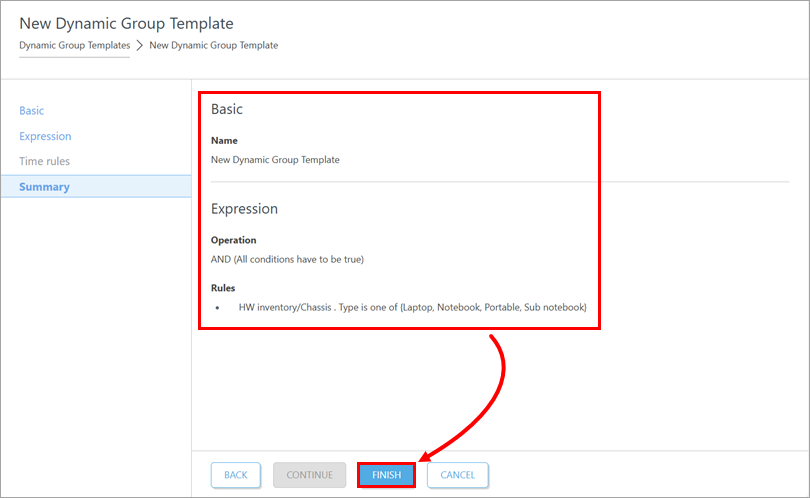
Revise o resumo do modelo Dynamic Group e clique em Finish.
Criar um modelo de Grupo dinâmico para computadores com o ESET Inspect Agent instalado
-
Inicie criando um modelo de Grupo dinâmico. Quando você chegar às configurações de Expressão, continue com a próxima etapa deste artigo.
-
No menu suspenso Operation (Operação ), selecione AND (Todas as condições devem ser verdadeiras). Clique em Add Rule (Adicionar regra).
-
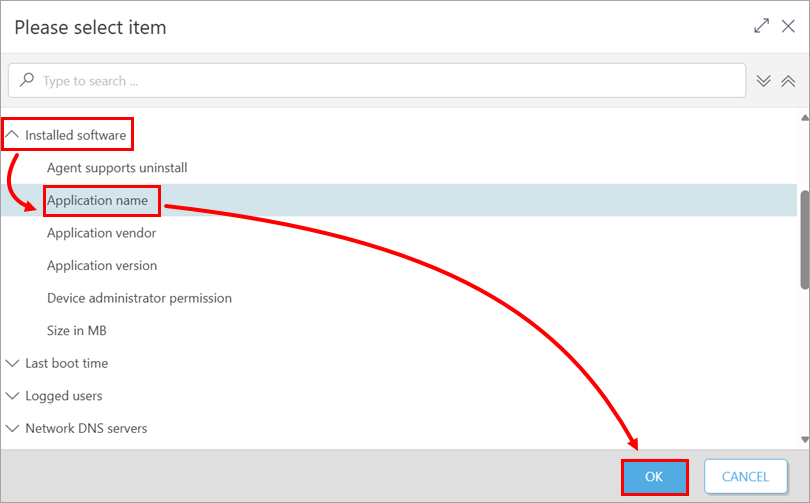
Expanda Software instalado, clique em Nome do aplicativo → OK.
-
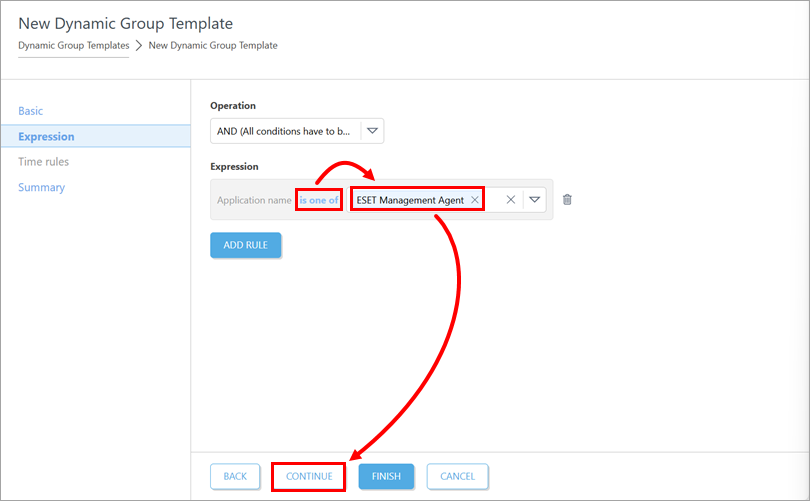
Certifique-se de que a opção é um dos operadores esteja selecionada. No menu suspenso ao lado do operador, selecione Agente do ESET Inspect. Clique em Continuar.
-
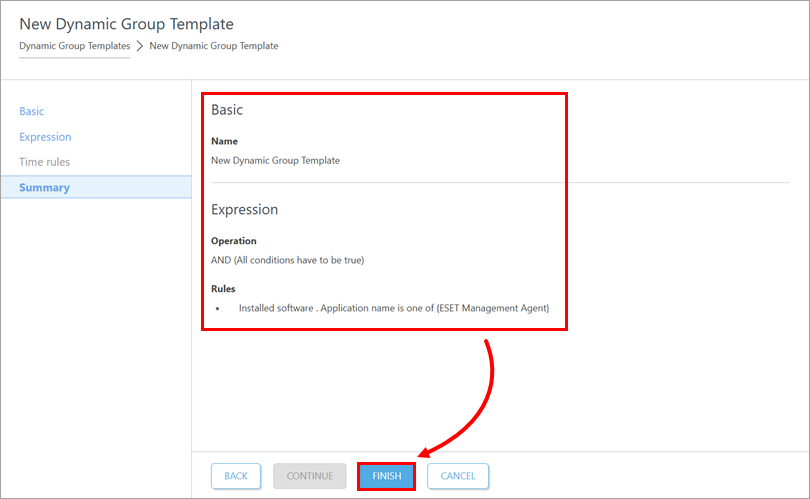
Revise o resumo do modelo do Dynamic Group e clique em Concluir.
Criar um modelo de Grupo dinâmico para computadores com uma assinatura do ESET LiveGuard Advanced ativada
-
Inicie criando um modelo de Grupo dinâmico. Quando você chegar às configurações de Expressão, continue com a próxima etapa deste artigo.
-
No menu suspenso Operation (Operação ), selecione AND (Todas as condições devem ser verdadeiras). Clique em Add Rule (Adicionar regra).
-
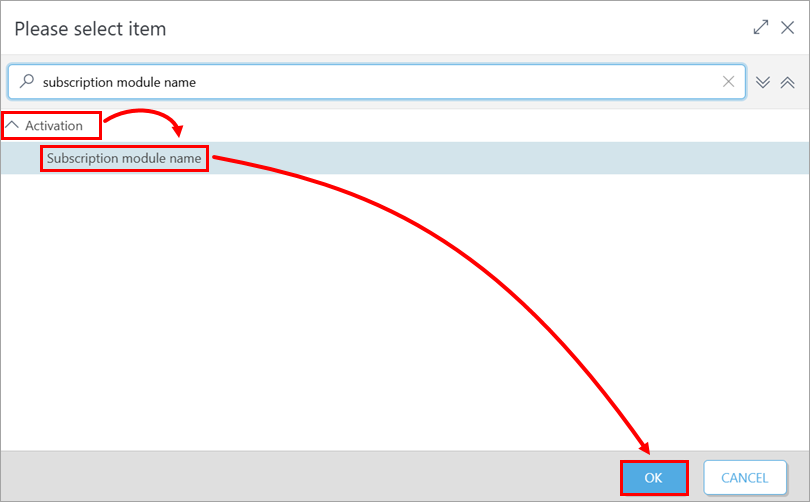
Expanda Activation (Ativação), clique em Subscription module name (Nome do módulo de assinatura ) → OK.
-
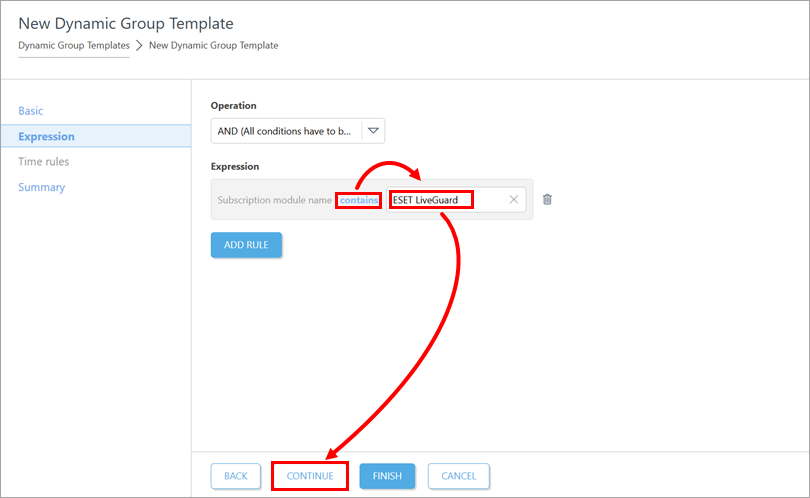
Clique no operador exibido(um deles é selecionado por padrão) e selecione contains (contém). No campo próximo ao operador, digite ESET LiveGuard. E clique em Continuar.
-
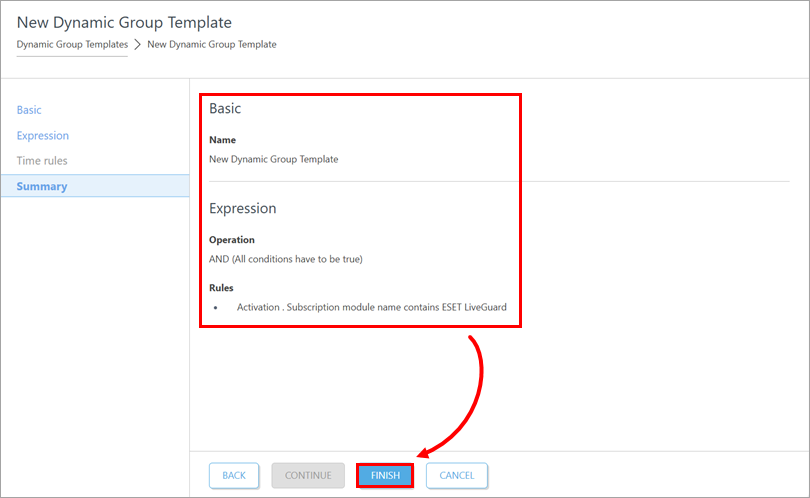
Revise o resumo do modelo Dynamic Group e clique em Concluir.