Problem
- Tworzenie szablonu grupy dynamicznej dla komputerów z mniej niż 1000 MB wolnego miejsca na dysku
- Tworzenie szablonu grupy dynamicznej dla komputerów z mniej niż 2 GB pamięci RAM
- Tworzenie szablonu grupy dynamicznej dla komputerów stacjonarnych
- Tworzenie szablonu grupy dynamicznej dla laptopów
- Utwórz szablon grupy dynamicznej dla komputerów z zainstalowanym agentem ESET Inspect Agent
- Utwórz szablon grupy dynamicznej dla komputerów z aktywną subskrypcją ESET LiveGuard Advanced
Rozwiązanie
Tworzenie szablonu grupy dynamicznej dla komputerów z mniej niż 1000 MB wolnego miejsca na dysku
-
Start tworzenie szablonu grupy dynamicznej. Po przejściu do ustawień wyrażenia przejdź do następnego kroku w tym artykule.
-
Z rozwijanego menu Operacja wybierz AND (wszystkie warunki muszą być prawdziwe). Kliknij Dodaj regułę.

-
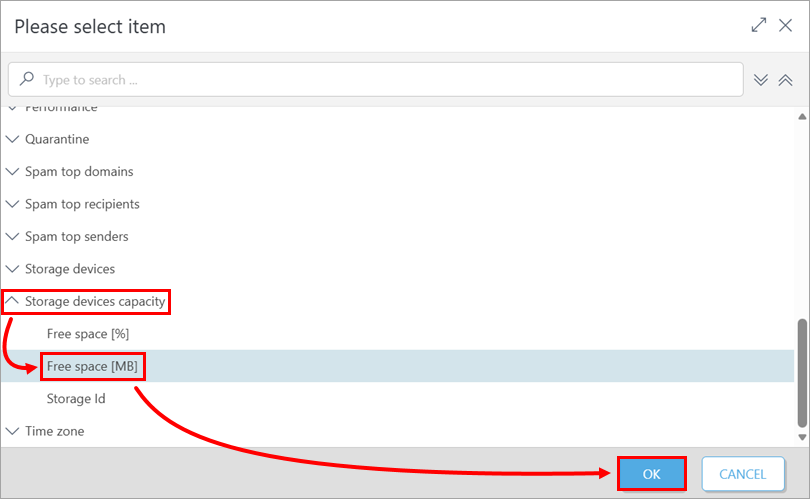
Rozwiń Pojemność urządzeń pamięci masowej, kliknij Wolne miejsce [MB] → OK.
-
Kliknij wyświetlony operator(domyślnie wybrany jest równy ) i wybierz mniej lub równy. W polu obok operatora wpisz 1000. Kliknij Dodaj regułę.

-
Rozwiń Pojemność urządzeń pamięci masowej, kliknij Wolne miejsce [MB] → OK.
-
Kliknij wyświetlony operator( domyślnie wybrany jestrówny ) i wybierz większy niż. W polu obok operatora wpisz 0. Ta reguła wyklucza urządzenia, które zgłaszają zerową pojemność pamięci, takie jak CD/DVD ROM. Kliknij przycisk Dodaj regułę.

-
Rozwiń Pojemność urządzeń pamięci masowej, kliknij Id pamięci masowej → OK.

-
Kliknij wyświetlony operator(domyślnie wybrany jest jeden z nich ) i wybierz opcję zaczyna się od. W polu obok operatora wpisz C. Ta reguła obejmuje tylko dyski systemowe (domyślnie oznaczone literą C ) i wyklucza inne dyski, na przykład dyski USB. Kliknij przycisk Kontynuuj.

-
Przejrzyj podsumowanie szablonu grupy dynamicznej i kliknij przycisk Zakończ.

Tworzenie szablonu grupy dynamicznej dla komputerów z mniej niż 2 GB pamięci RAM
-
Rozpocznij tworzenie szablonu grupy dynamicznej. Po przejściu do ustawień wyrażenia przejdź do następnego kroku w tym artykule.
-
Z rozwijanego menu Operacja wybierz AND (wszystkie warunki muszą być prawdziwe). Kliknij Dodaj regułę.
-
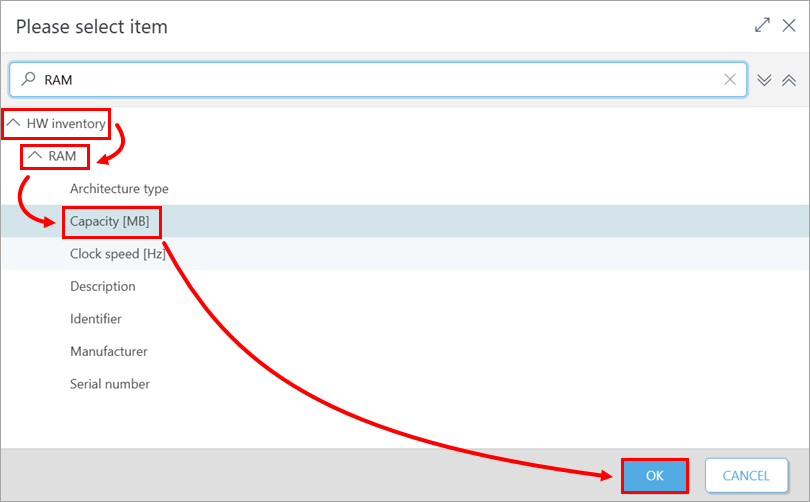
Rozwiń HW inventory, rozwiń RAM i kliknij Capacity [MB] → OK.
-
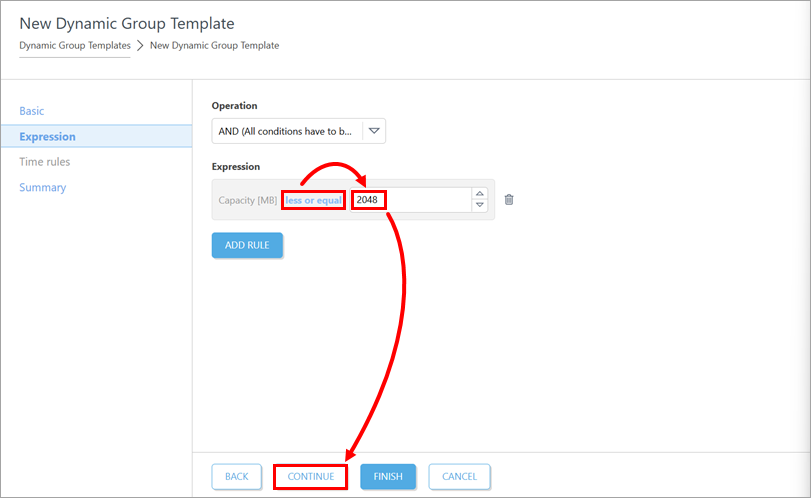
Kliknij wyświetlony operator(domyślnie wybrany jest równy ) i wybierz mniejszy lub równy. W polu obok operatora wpisz 2048. Następnie kliknij przycisk Kontynuuj.
-
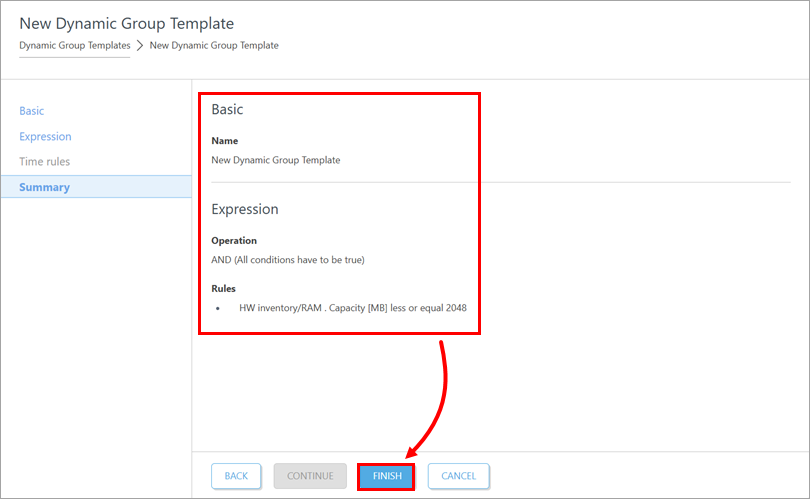
Przejrzyj podsumowanie szablonu grupy dynamicznej i kliknij przycisk Zakończ.
Tworzenie szablonu grupy dynamicznej dla komputerów stacjonarnych
-
Rozpocznij tworzenie szablonu grupy dynamicznej. Po przejściu do ustawień wyrażenia przejdź do następnego kroku w tym artykule.
-
Z rozwijanego menu Operacja wybierz AND (wszystkie warunki muszą być prawdziwe). Kliknij przycisk Dodaj regułę.
-
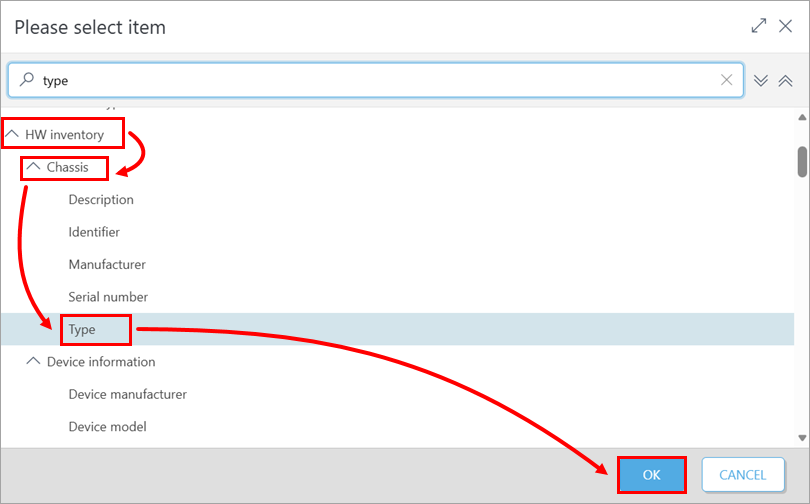
Rozwiń HW inventory, rozwiń Chassis i kliknij Type → OK.
-
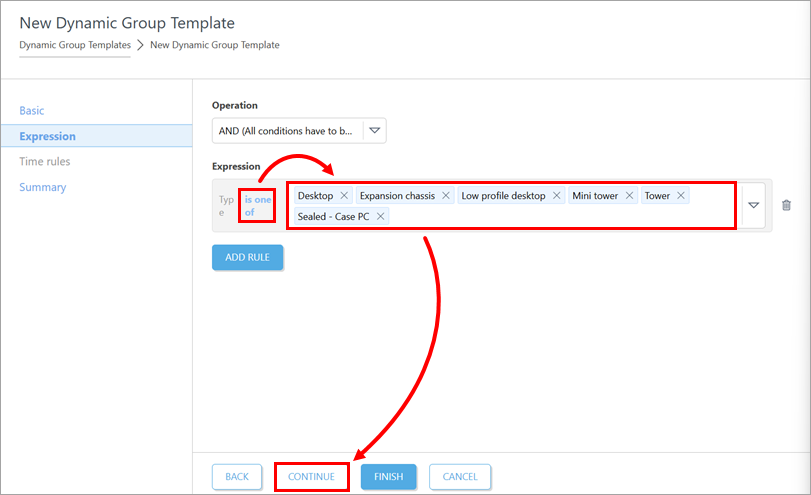
Upewnij się, że wybrana jest opcja is one of operator. W menu rozwijanym obok operatora wybierz Desktop, Expansion chassis, Low profile desktop, Mini tower, Tower i Sealed - Case PC. Kliknij przycisk Kontynuuj.
-
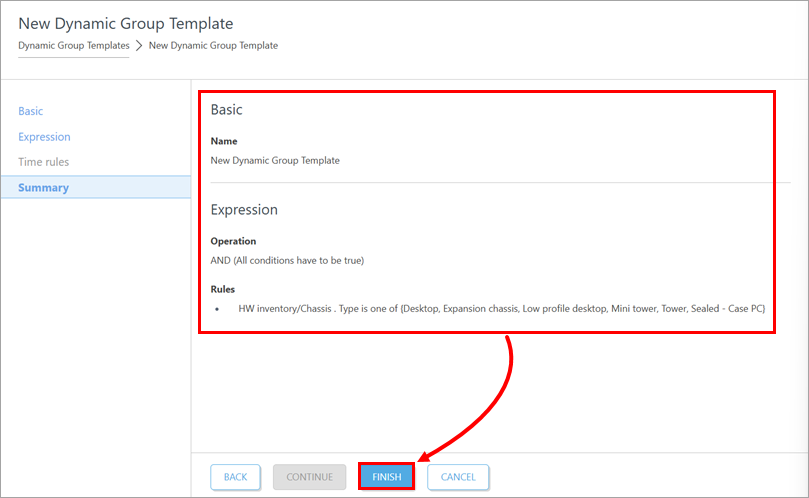
Przejrzyj podsumowanie szablonu grupy dynamicznej i kliknij przycisk Zakończ.
Tworzenie szablonu grupy dynamicznej dla komputerów przenośnych
-
Rozpocznij tworzenie szablonu grupy dynamicznej. Po przejściu do ustawień wyrażenia przejdź do następnego kroku w tym artykule.
-
Z rozwijanego menu Operacja wybierz AND (wszystkie warunki muszą być prawdziwe). Kliknij przycisk Dodaj regułę.
-
Rozwiń HW inventory, rozwiń Chassis i kliknij Type → OK.
-
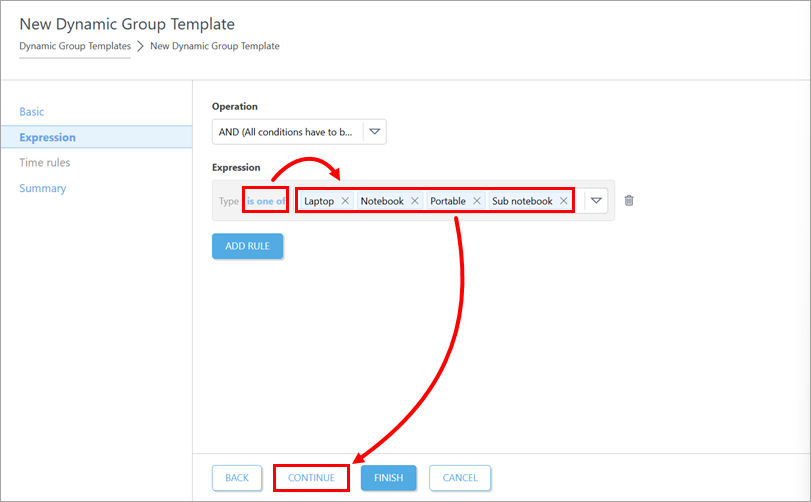
Upewnij się, że wybrana jest opcja is one of operator. W menu rozwijanym obok operatora wybierz Laptop, Notebook, Przenośny i Subnotebook. Kliknij przycisk Kontynuuj.
-
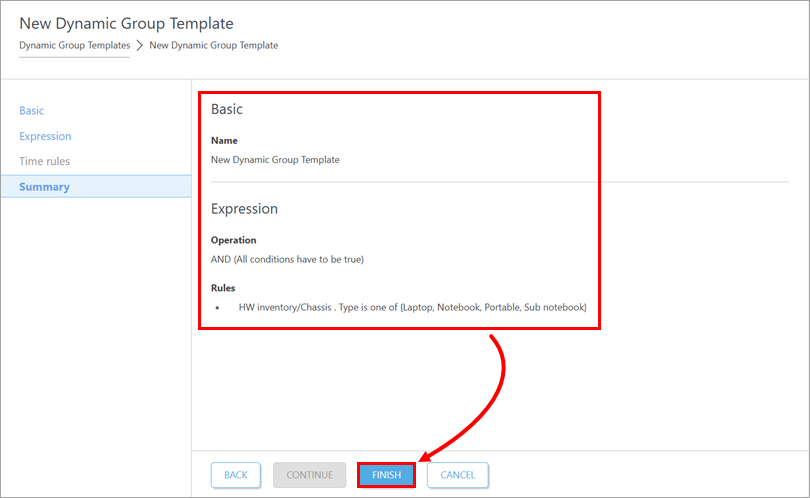
Przejrzyj podsumowanie szablonu grupy dynamicznej i kliknij przycisk Zakończ.
Tworzenie szablonu grupy dynamicznej dla komputerów z zainstalowanym programem ESET Inspect Agent
-
Uruchom tworzenie szablonu grupy dynamicznej. Po przejściu do ustawień wyrażenia przejdź do następnego kroku w tym artykule.
-
Z rozwijanego menu Operacja wybierz AND (wszystkie warunki muszą być prawdziwe). Kliknij Dodaj regułę.
-
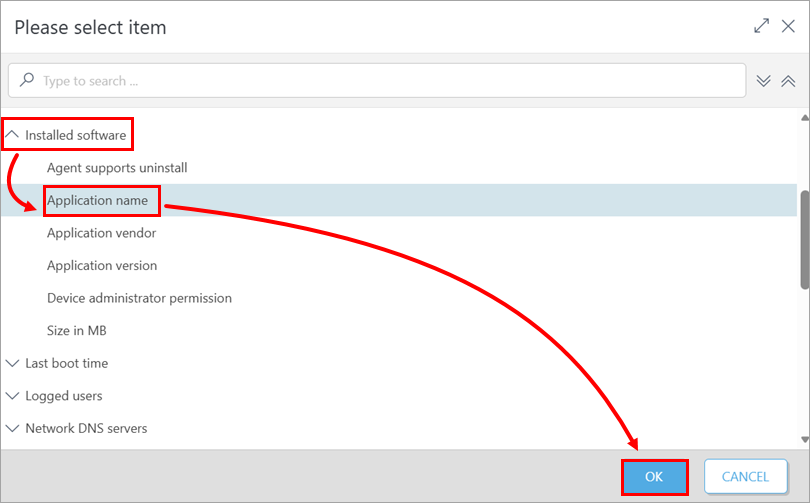
Rozwiń Zainstalowane oprogramowanie, kliknij Nazwa aplikacji → OK.
-
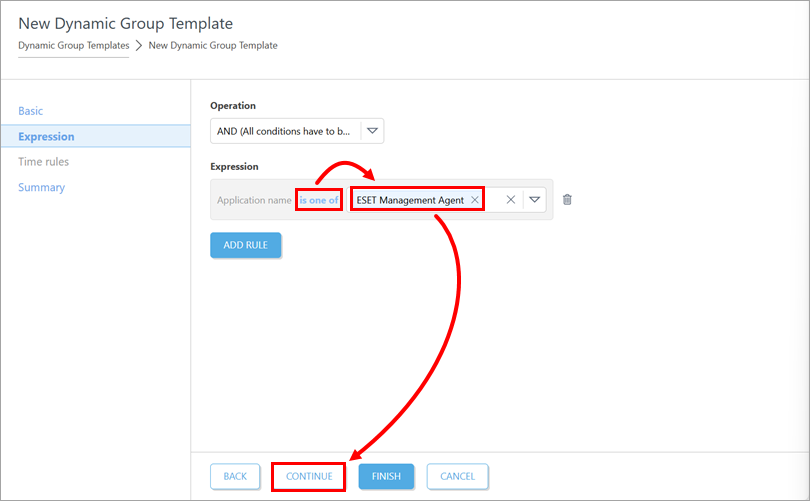
Upewnij się, że wybrana jest opcja is one of operator. W menu rozwijanym obok operatora wybierz ESET Inspect Agent. Kliknij przycisk Kontynuuj.
-
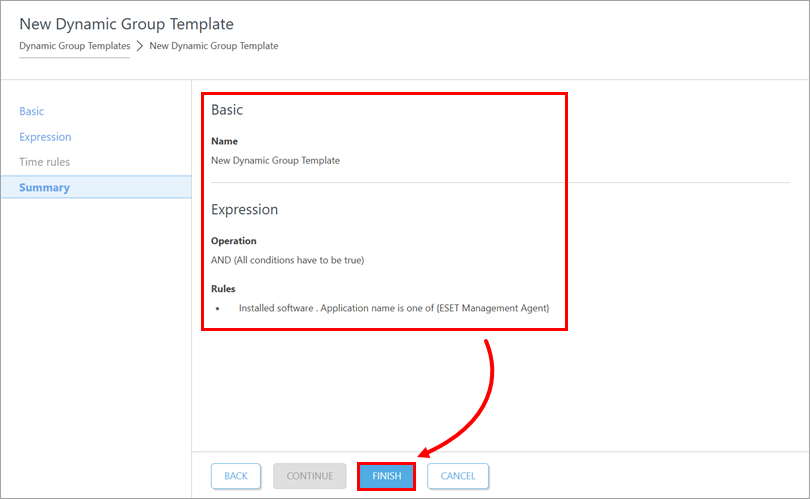
Przejrzyj podsumowanie szablonu grupy dynamicznej i kliknij przycisk Zakończ.
Tworzenie szablonu grupy dynamicznej dla komputerów z aktywną subskrypcją ESET LiveGuard Advanced
-
Rozpocznij tworzenie szablonu grupy dynamicznej. Po przejściu do ustawień wyrażenia przejdź do następnego kroku w tym artykule.
-
Z rozwijanego menu Operation wybierz AND (wszystkie warunki muszą być prawdziwe). Kliknij Dodaj regułę.
-
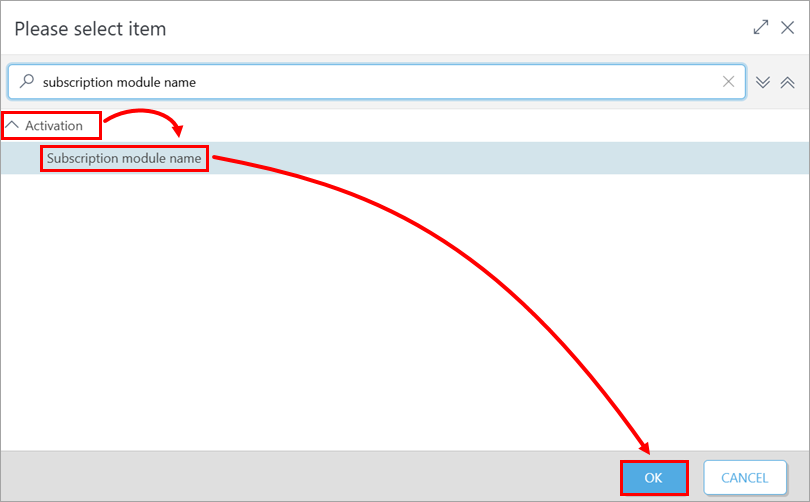
Rozwiń Aktywacja, kliknij Nazwa modułu subskrypcji → OK.
-
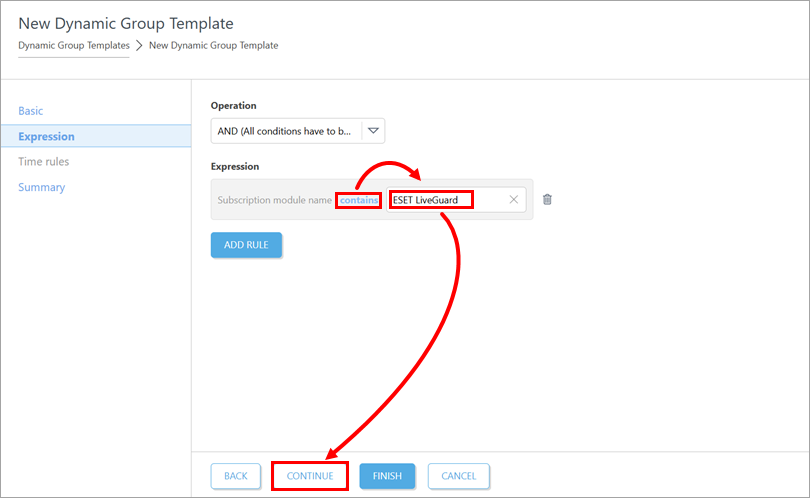
Kliknij wyświetlony operator(domyślnie wybrany jest jeden z nich ) i wybierz opcję zawiera. W polu obok operatora wpisz ESET LiveGuard. Następnie kliknij przycisk Kontynuuj.
-
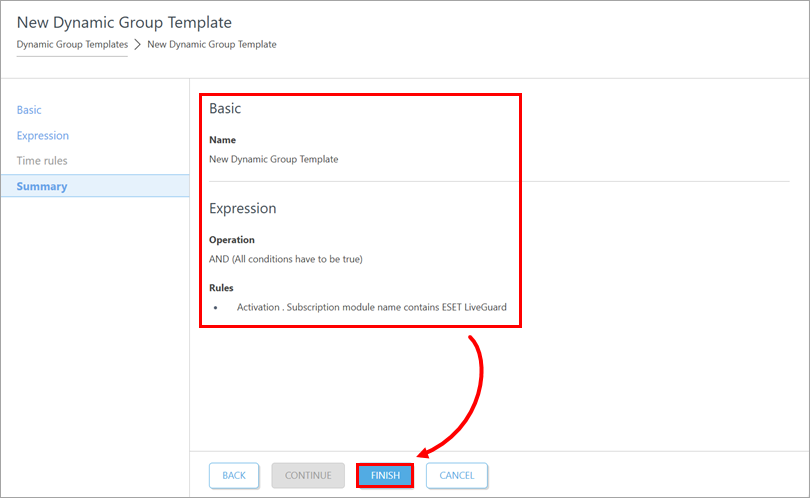
Przejrzyj podsumowanie szablonu grupy dynamicznej i kliknij przycisk Zakończ.