Izdaja
- Ustvarite predlogo dinamične skupine za računalnike z manj kot 1.000 MB prostega prostora na disku
- Ustvari predlogo dinamične skupine za računalnike z manj kot 2 GB pomnilnika RAM
- Ustvari predlogo dinamične skupine za namizne računalnike
- Ustvari predlogo dinamične skupine za prenosne računalnike
- Ustvarite predlogo dinamične skupine za računalnike z nameščenim agentom ESET Inspect
- Ustvarite predlogo dinamične skupine za računalnike z aktivirano naročnino na program ESET LiveGuard Advanced
Rešitev
Ustvarite predlogo dinamične skupine za računalnike z manj kot 1 000 MB prostega prostora na disku
-
Začetek ustvarjanje predloge dinamične skupine. Ko pridete do nastavitev izraza, nadaljujte z naslednjim korakom v tem članku.
-
V spustnem meniju Operacija izberite možnost AND (vsi pogoji morajo biti resnični). Kliknite Dodaj pravilo.

-
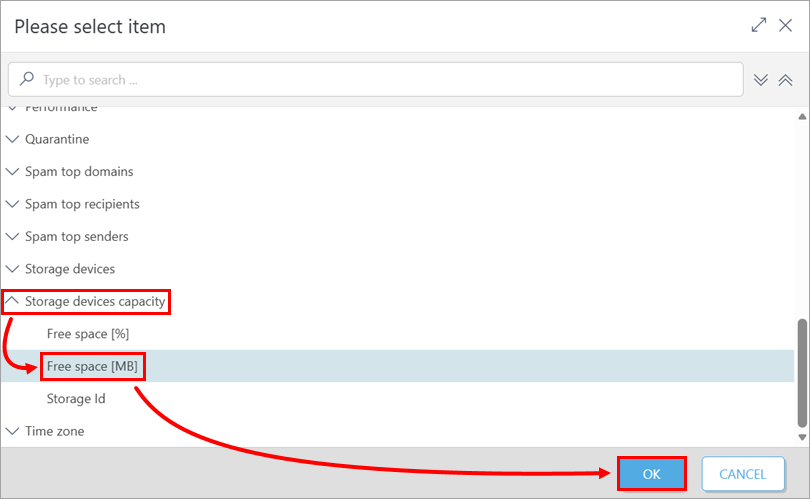
Razširite zmogljivost naprav za shranjevanje in kliknite Prosti prostor [MB] → V redu.
-
Kliknite prikazani operator (privzeto je izbranoenako ) in izberite manj ali enako. V polje poleg operatorja vnesite 1000. Kliknite Dodaj pravilo.

-
Razširite Zmogljivost naprav za shranjevanje, kliknite Prosti prostor [MB] → V redu.
-
Kliknite prikazani operator (privzeto je izbranoenako) in izberite večja od. V polje poleg operatorja vnesite 0. To pravilo izključuje naprave, ki sporočajo ničelno zmogljivost pomnilnika, kot so CD/DVD ROM-i. Kliknite Dodaj pravilo.

-
Razširite zmogljivost naprav za shranjevanje in kliknite Id shrambe → V redu.

-
Kliknite prikazani operator (privzetoje izbraneden od ) in izberite Začne se z. V polje poleg operaterja vnesite C. To pravilo vključuje samo sistemske diske (privzeto označene s C ) in izključuje druge pomnilniške enote, na primer pogone USB. Kliknite Nadaljuj.

-
Preglejte povzetek predloge dinamične skupine in kliknite Dokončaj.

Ustvarjanje predloge dinamične skupine za računalnike z manj kot 2 GB pomnilnika RAM
-
Začni ustvarjanje predloge dinamične skupine. Ko pridete do nastavitev izraza, nadaljujte z naslednjim korakom v tem članku.
-
V spustnem meniju Operacija izberite možnost AND (vsi pogoji morajo biti resnični). Kliknite Dodaj pravilo.
-
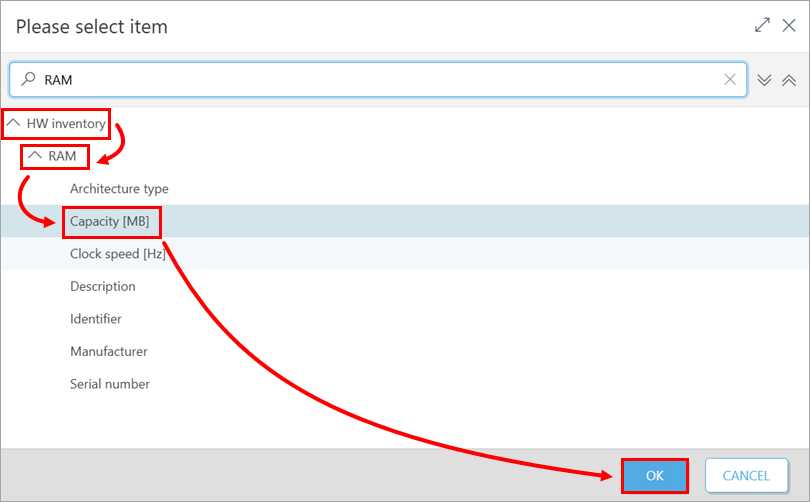
Razširite HW inventar, razširite RAM in kliknite Kapaciteta [MB] → V redu.
-
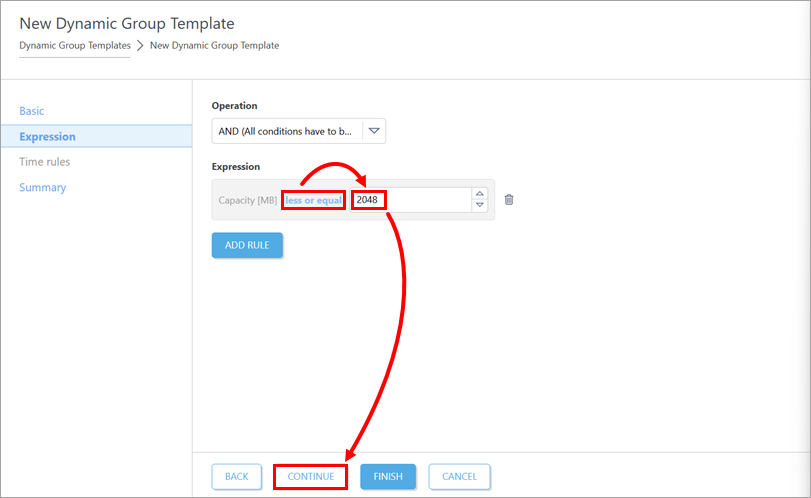
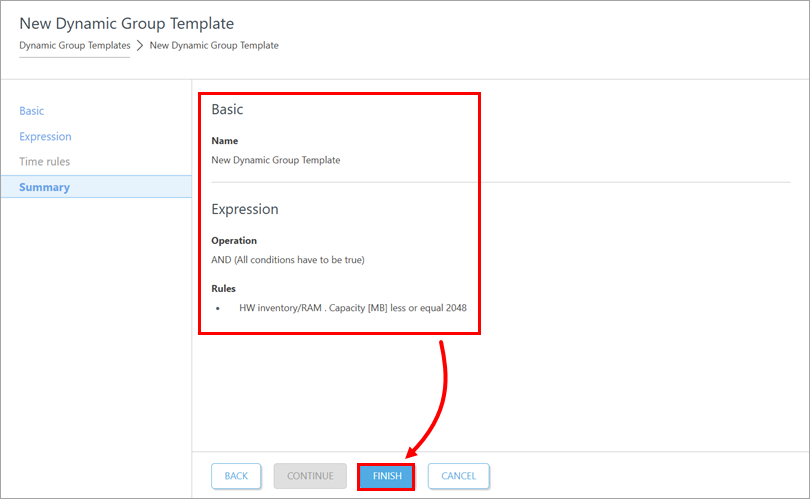
Kliknite prikazani operator (privzeto je izbranoenako ) in izberite manj ali enako. V polje poleg operatorja vnesite 2048. Kliknite Nadaljuj.
-
Preglejte povzetek predloge dinamične skupine in kliknite Končaj.
Ustvarite predlogo dinamične skupine za namizne računalnike
-
Začni ustvarjanje predloge dinamične skupine. Ko pridete do nastavitev izraza, nadaljujte z naslednjim korakom v tem članku.
-
V spustnem meniju Operacija izberite možnost AND (vsi pogoji morajo biti resnični). Kliknite Dodaj pravilo.
-
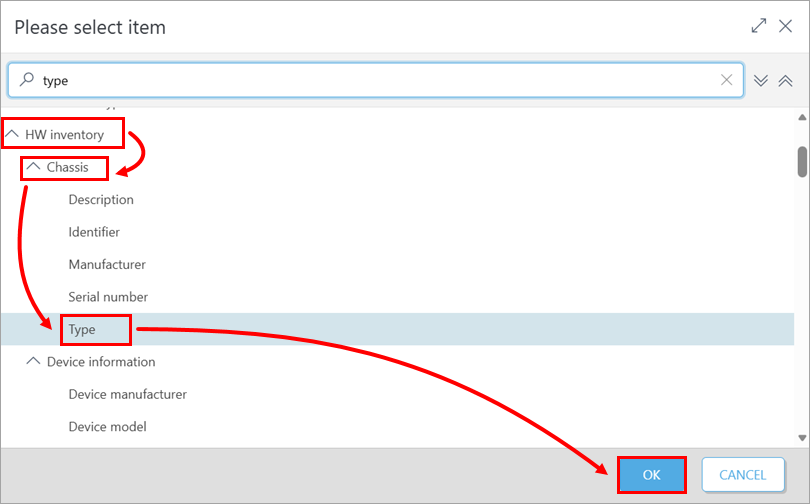
Razširite inventar HW, razširite Chassis in kliknite Type → OK.
-
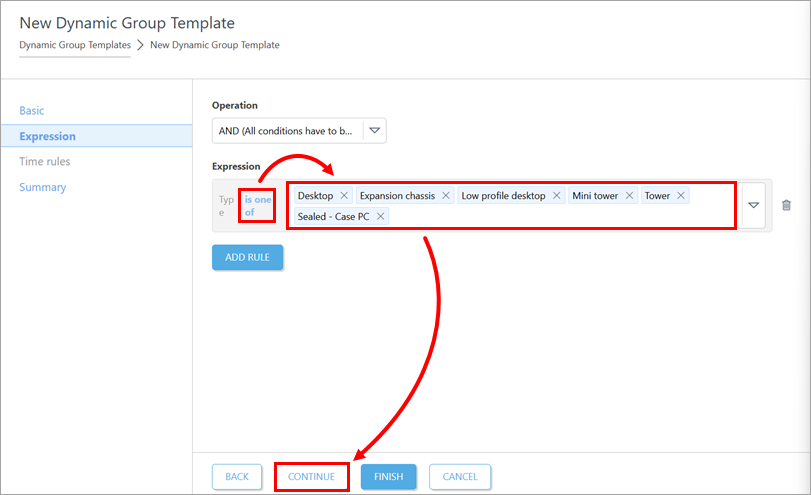
Prepričajte se, da je izbran operator is one of. V spustnem meniju poleg operaterja izberite Namizni računalnik, Razširitveno ohišje, Nizkoprofilni namizni računalnik, Mini stolp, Stolp in Zaprti računalnik z ohišjem. Kliknite Nadaljuj.
-
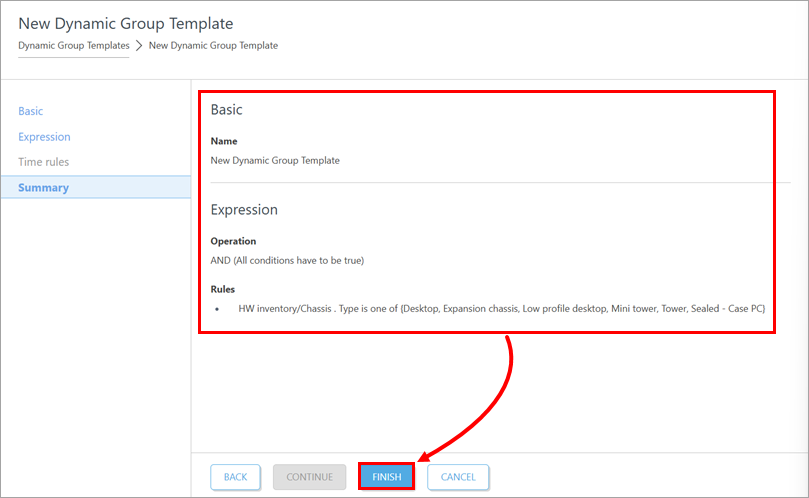
Preglejte povzetek predloge dinamične skupine in kliknite Dokončaj.
Ustvarite predlogo dinamične skupine za prenosne računalnike
-
Začni ustvarjanje predloge dinamične skupine. Ko pridete do nastavitev izraza, nadaljujte z naslednjim korakom v tem članku.
-
V spustnem meniju Operacija izberite možnost AND (vsi pogoji morajo biti resnični). Kliknite Dodaj pravilo.
-
Razširite inventar HW, razširite Chassis in kliknite Type → OK.
-
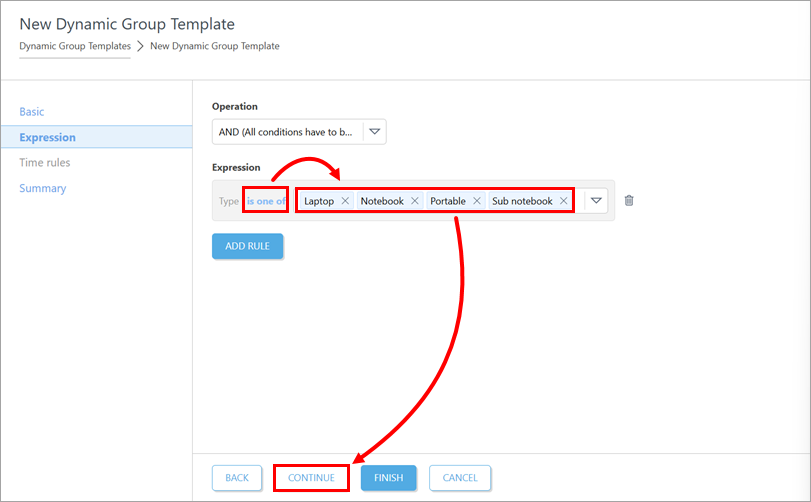
Prepričajte se, da je izbran operator is one of. V spustnem meniju poleg operaterja izberite Laptop (Prenosni računalnik), Notebook (Prenosni računalnik), Portable (Prenosni računalnik) in Sub notebook (Podprenosni računalnik). Kliknite Nadaljuj.
-
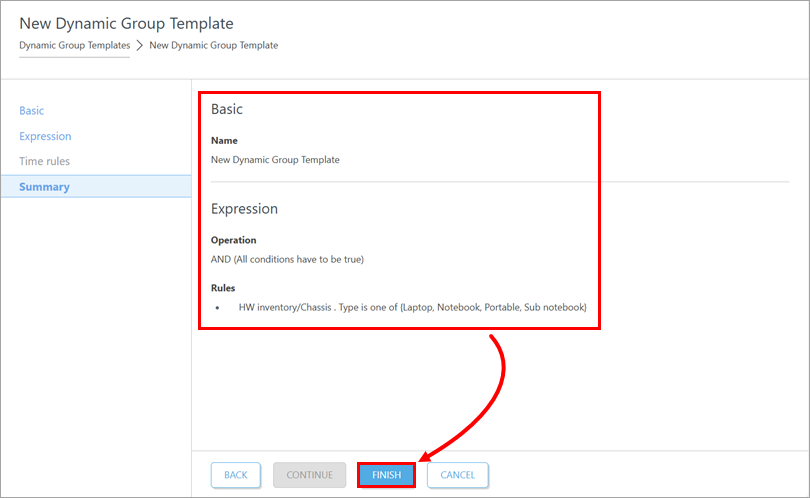
Preglejte povzetek predloge dinamične skupine in kliknite Dokončaj.
Ustvarjanje predloge dinamične skupine za računalnike z nameščenim agentom ESET Inspect
-
Začni ustvarjanje predloge dinamične skupine. Ko pridete do nastavitev izraza, nadaljujte z naslednjim korakom v tem članku.
-
V spustnem meniju Operacija izberite možnost AND (vsi pogoji morajo biti resnični). Kliknite Dodaj pravilo.
-
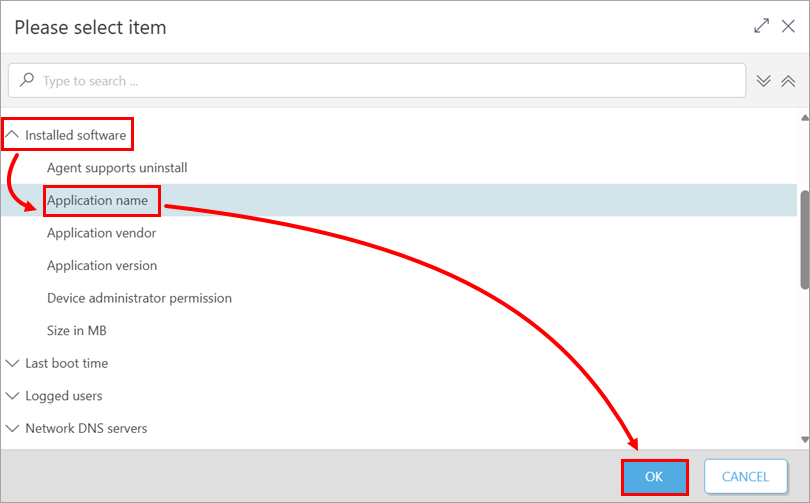
Razširite možnost Nameščena programska oprema in kliknite možnost Ime aplikacije → V redu.
-
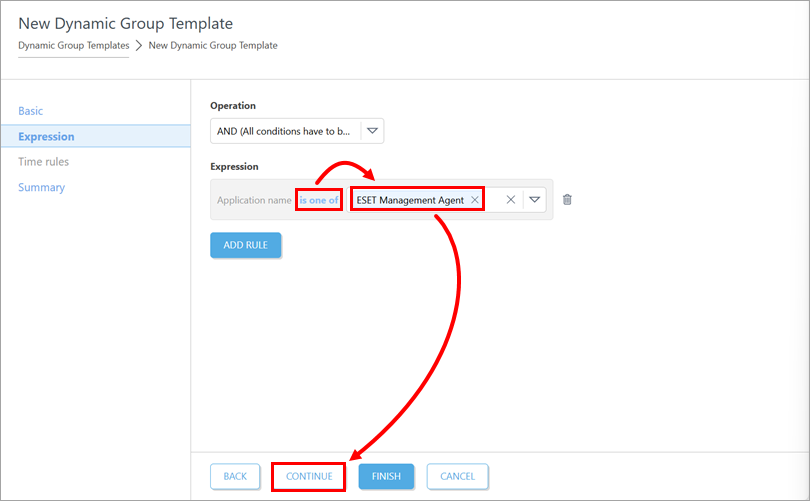
Prepričajte se, da je izbran operator is one of. V spustnem meniju poleg operaterja izberite možnost ESET Inspect Agent. Kliknite Nadaljuj.
-
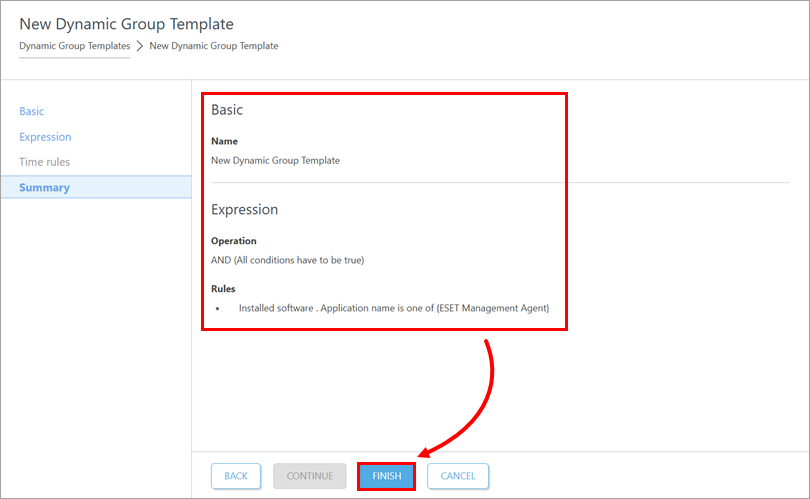
Preglejte povzetek predloge dinamične skupine in kliknite Dokončaj.
Ustvarjanje predloge dinamične skupine za računalnike z aktivirano naročnino na program ESET LiveGuard Advanced
-
Začni ustvarjanje predloge dinamične skupine. Ko pridete do nastavitev izraza, nadaljujte z naslednjim korakom v tem članku.
-
V spustnem meniju Operacija izberite možnost AND (vsi pogoji morajo biti resnični). Kliknite Dodaj pravilo.
-
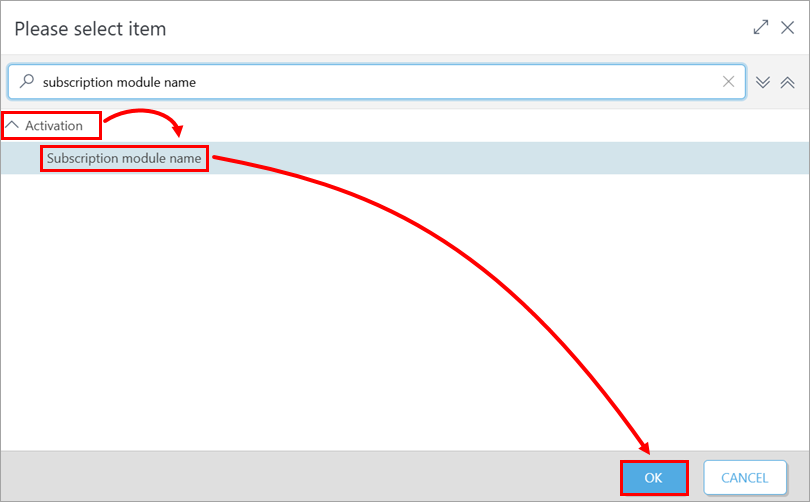
Razširite Activation (Aktivacija), kliknite Subscription module name (Ime naročniškega modula) → OK.
-
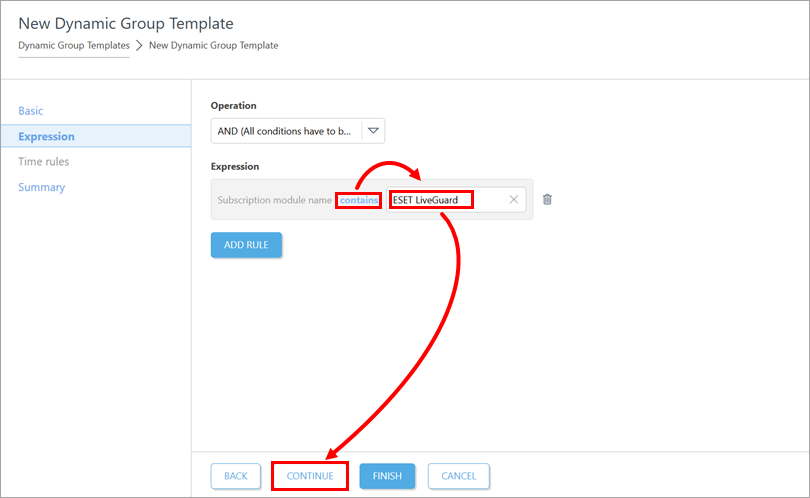
Kliknite prikazani operator (privzetoje izbran is one of) in izberite contains (vsebuje). V polje poleg operaterja vnesite ESET LiveGuard. Nato kliknite Nadaljuj.
-
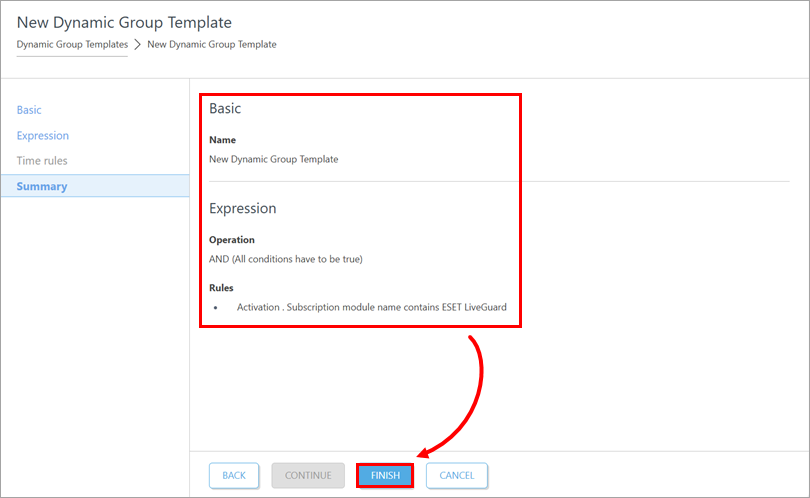
Preglejte povzetek predloge dinamične skupine in kliknite Končaj.