Sorun
- Boş disk alanı 1.000 MB'den az olan bilgisayarlar için bir Dinamik Grup şablonu oluşturma
- RAM'i 2 GB'den az olan bilgisayarlar için bir Dinamik Grup şablonu oluşturma
- Masaüstü bilgisayarlar için Dinamik Grup şablonu oluşturma
- Dizüstü bilgisayarlar için Dinamik Grup şablonu oluşturma
- ESET Inspect Agent'ın yüklü olduğu bilgisayarlar için Dinamik Grup şablonu oluşturma
- Etkinleştirilmiş bir ESET LiveGuard Advanced aboneliği olan bilgisayarlar için Dinamik Grup şablonu oluşturma
Çözüm
Boş disk alanı 1.000 MB'den az olan bilgisayarlar için bir Dinamik Grup şablonu oluşturma
-
Start creating a Dynamic Group template. İfade ayarlarına ulaştığınızda, bu makaledeki bir sonraki adımla devam edin.
-
İşlem açılır menüsünden VE seçeneğini belirleyin (Tüm koşullar doğru olmalıdır). Kural Ekle'ye tıklayın.

-
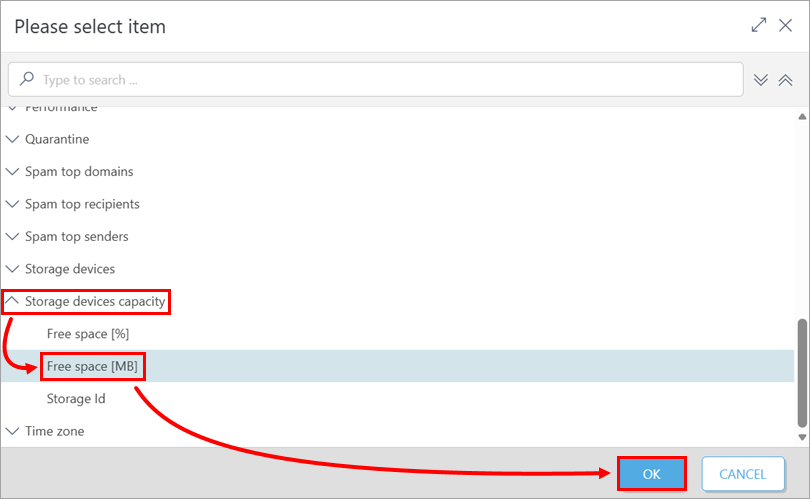
Depolama aygıtları kapasitesini genişletin, Boş alan [MB] → Tamam'a tıklayın.
-
Görüntülenen işlece tıklayın(eşittir varsayılan olarak seçilidir) ve az veya eşit seçeneğini belirleyin. İşlecin yanındaki alana 1000 yazın. Kural Ekle'ye tıklayın.

-
Depolama aygıtları kapasitesini genişletin, Boş alan [MB] → Tamam'a tıklayın.
-
Görüntülenen işlece tıklayın(eşittir varsayılan olarak seçilidir) ve büyüktür öğesini seçin. İşlecin yanındaki alana 0 yazın. Bu kural, CD/DVD ROM'lar gibi sıfır depolama kapasitesi bildiren aygıtları hariç tutar. Kural Ekle'ye tıklayın.

-
Depolama aygıtları kapasitesini genişletin, Depolama Kimliği → Tamam'a tıklayın.

-
Görüntülenen işlece tıklayın( varsayılan olarak işleçlerdenbiri seçilidir) ve ile başlar öğesini seçin. Bu kural yalnızca sistem disklerini (varsayılan olarak C ile etiketlenmiştir) içerir ve USB sürücüler gibi diğer depolama sürücülerini hariç tutar. Devam'a tıklayın.

-
Dinamik Grup şablonu özetini gözden geçirin ve Son'a tıklayın.

RAM'i 2 GB'den az olan bilgisayarlar için Dinamik Grup Şablonu oluşturma
-
Start creating a Dynamic Group template. İfade ayarlarına ulaştığınızda, bu makaledeki bir sonraki adımla devam edin.
-
İşlem açılır menüsünden VE seçeneğini belirleyin (Tüm koşullar doğru olmalıdır). Kural Ekle'ye tıklayın.
-
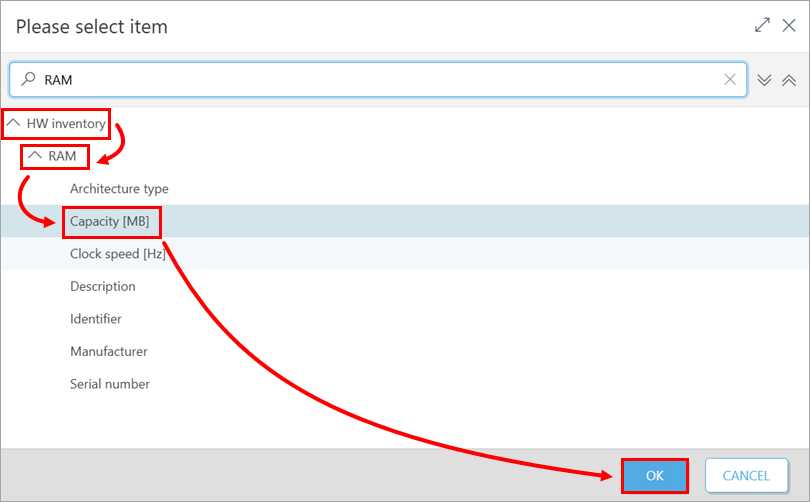
HW envanterini genişletin, RAM' i genişletin ve Kapasite [MB] → Tamam'a tıklayın.
-
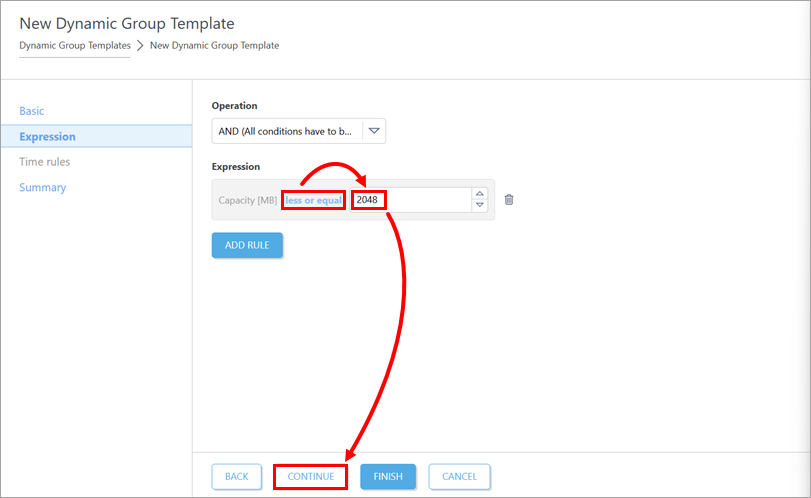
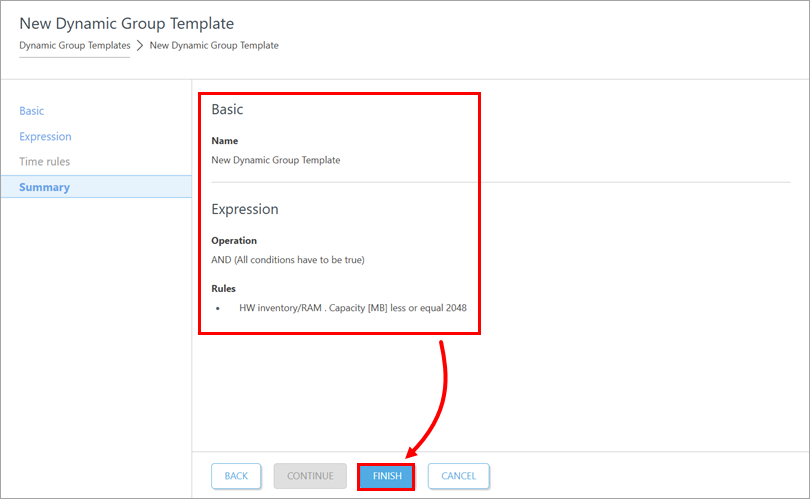
Görüntülenen işlece tıklayın(eşittir varsayılan olarak seçilidir) ve az veya eşit seçeneğini belirleyin. İşlecin yanındaki alana 2048 yazın. Ve Devam'a tıklayın.
-
Dinamik Grup şablon özetini gözden geçirin ve Son'u tıklatın.
Masaüstü bilgisayarlar için Dinamik Grup şablonu oluşturma
-
Start creating a Dynamic Group template. İfade ayarlarına ulaştığınızda, bu makaledeki bir sonraki adımla devam edin.
-
İşlem açılır menüsünden VE seçeneğini belirleyin (Tüm koşullar doğru olmalıdır). Kural Ekle'ye tıklayın.
-
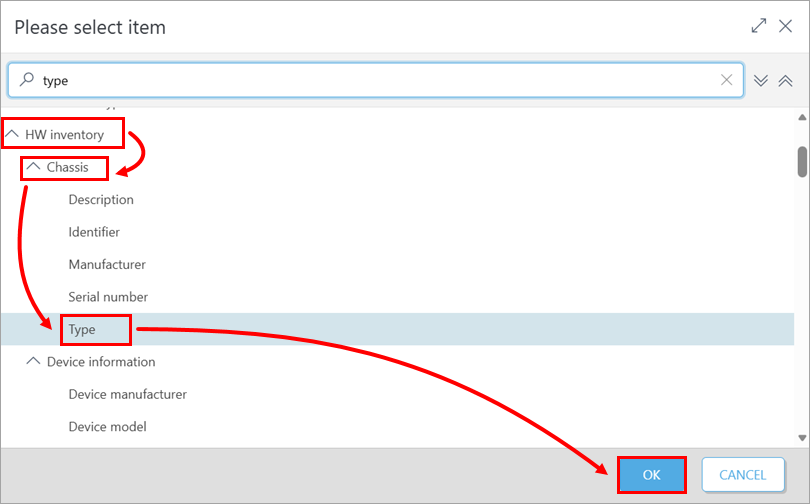
HW envanterini genişletin, Şasi 'yi genişletin ve Tip → Tamam'a tıklayın.
-
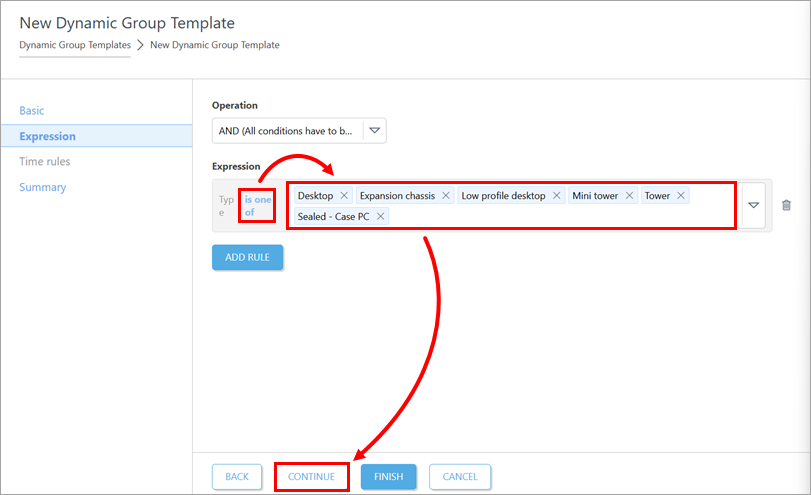
Operatörlerden biri 'nin seçili olduğundan emin olun. Operatörün yanındaki açılır menüden Masaüstü, Genişletme kasası, Düşük profilli masaüstü, Mini kule, Kule ve Mühürlü - Kasa PC'yi seçin. Devam'a tıklayın.
-
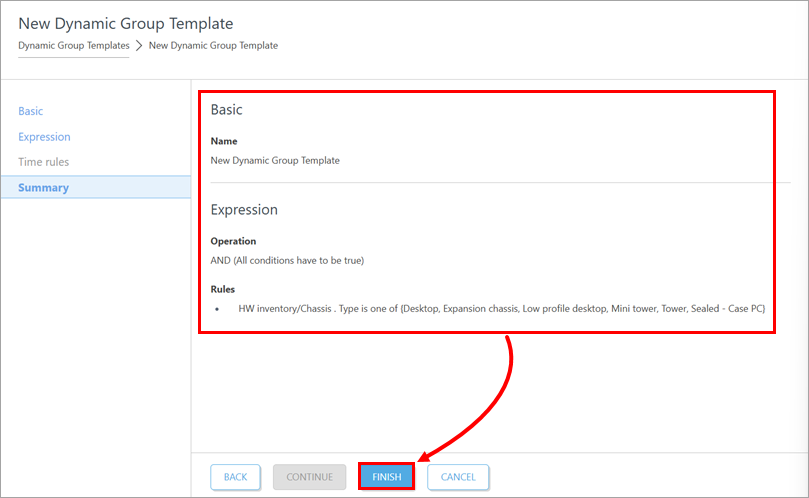
Dinamik Grup şablon özetini gözden geçirin ve Son'a tıklayın.
Dizüstü bilgisayarlar için bir Dinamik Grup şablonu oluşturun
-
Start creating a Dynamic Group template. İfade ayarlarına ulaştığınızda, bu makaledeki bir sonraki adımla devam edin.
-
İşlem açılır menüsünden VE seçeneğini belirleyin (Tüm koşullar doğru olmalıdır). Kural Ekle'ye tıklayın.
-
HW envanterini genişletin, Şasi 'yi genişletin ve Tip → Tamam'a tıklayın.
-
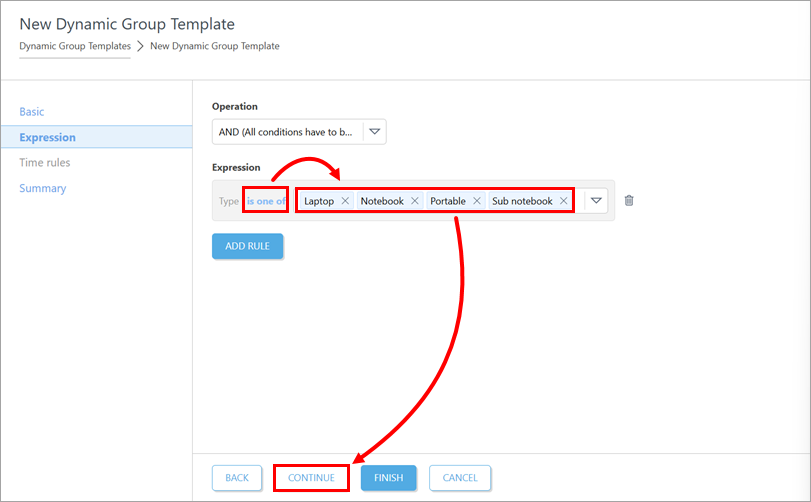
Operatörlerden biri 'nin seçili olduğundan emin olun. Operatörün yanındaki açılır menüde Dizüstü Bilgisayar, Dizüstü Bilgisayar, Taşınabilir ve Alt dizüstü bilgisayar öğelerini seçin. Devam'a tıklayın.
-
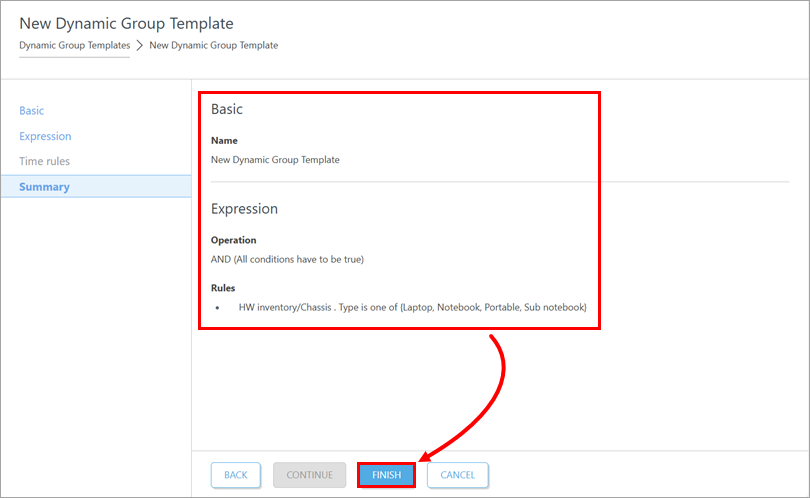
Dinamik Grup şablonu özetini gözden geçirin ve Son'u tıklatın.
ESET Inspect Agent yüklü bilgisayarlar için Dinamik Grup şablonu oluşturma
-
Start creating a Dynamic Group template. İfade ayarlarına ulaştığınızda, bu makaledeki bir sonraki adımla devam edin.
-
İşlem açılır menüsünden VE seçeneğini belirleyin (Tüm koşullar doğru olmalıdır). Kural Ekle'ye tıklayın.
-
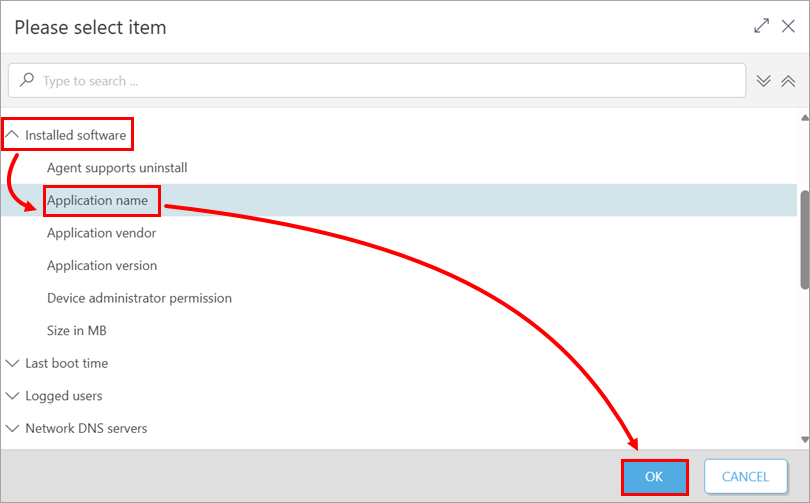
Yüklü yazılımı genişletin, Uygulama adı → Tamam'a tıklayın.
-
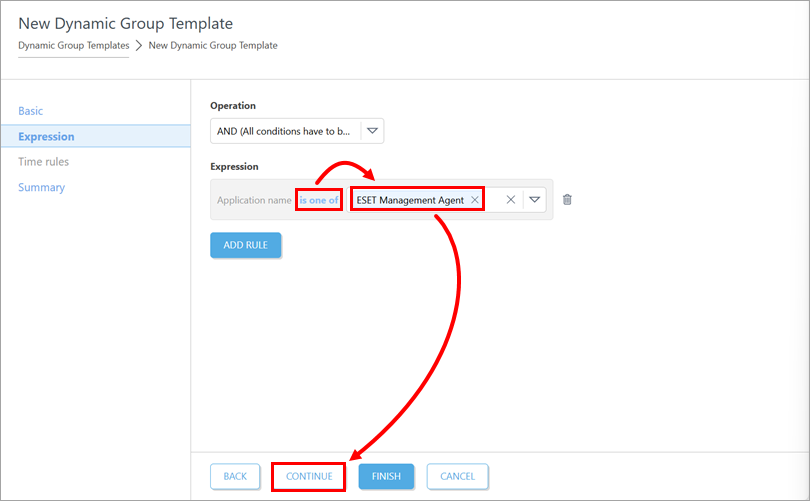
Operatörlerden biri seçili olduğundan emin olun. Operatörün yanındaki açılır menüde ESET Inspect Agent'ı seçin. Devam'a tıklayın.
-
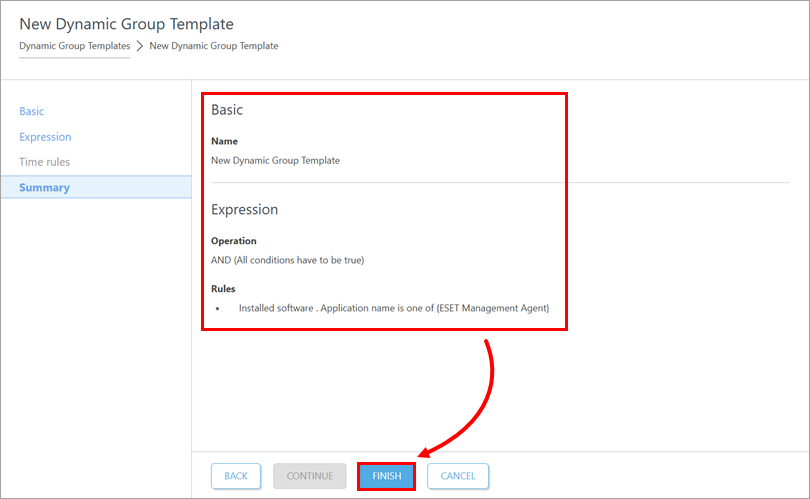
Dinamik Grup şablonu özetini gözden geçirin ve Son'u tıklatın.
Etkinleştirilmiş ESET LiveGuard Advanced aboneliği olan bilgisayarlar için Dinamik Grup şablonu oluşturma
-
Start creating a Dynamic Group template. İfade ayarlarına ulaştığınızda, bu makaledeki bir sonraki adımla devam edin.
-
İşlem açılır menüsünden VE seçeneğini belirleyin (Tüm koşullar doğru olmalıdır). Kural Ekle'ye tıklayın.
-
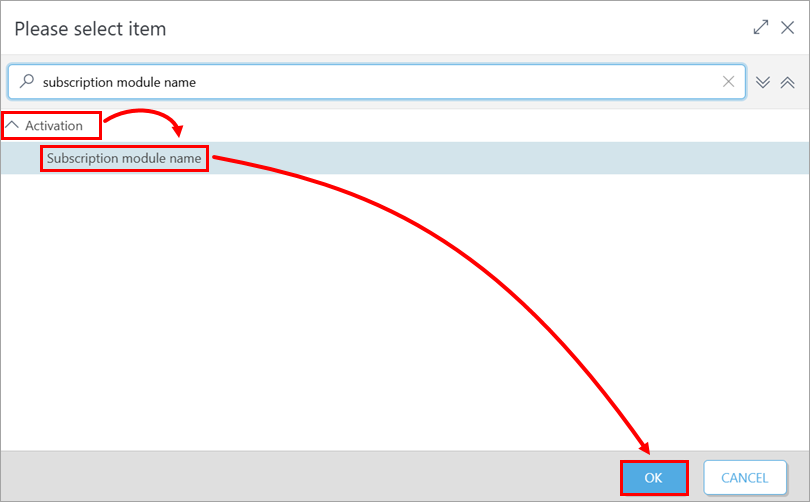
Aktivasyon'u genişletin, Abonelik modülü adı → Tamam'a tıklayın.
-
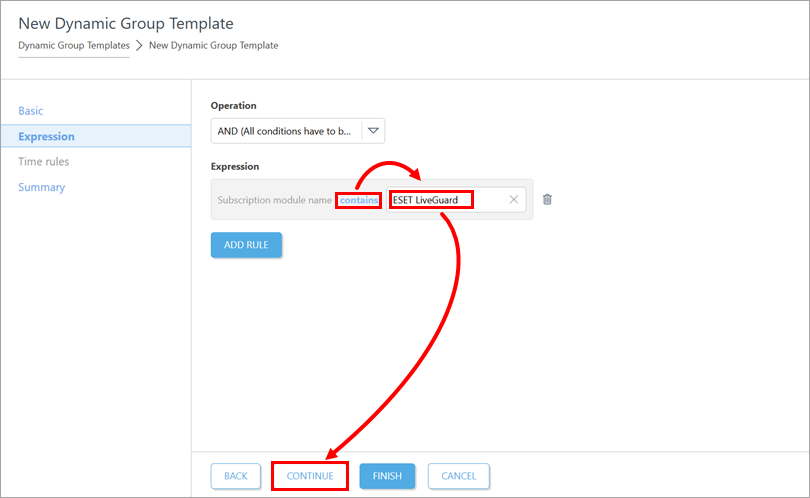
Görüntülenen operatöre tıklayın( varsayılan olarak seçilidir) ve içerir öğesini seçin. İşlecin yanındaki alana ESET LiveGuard yazın. Ve Devam'a tıklayın.
-
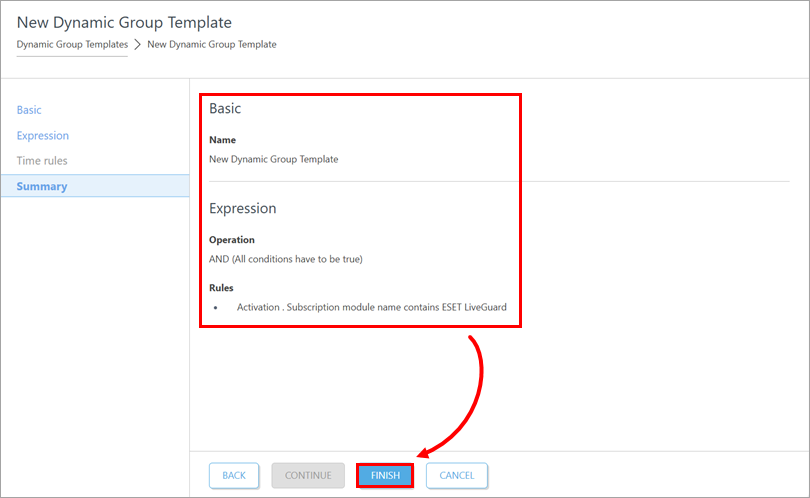
Dinamik Grup şablon özetini gözden geçirin ve Son'u tıklatın.