Выпуск
- Создание шаблона динамической группы для компьютеров с менее чем 1 000 МБ свободного дискового пространства
- Создание шаблона динамической группы для компьютеров с менее чем 2 ГБ оперативной памяти
- Создание шаблона динамической группы для настольных компьютеров
- Создание шаблона динамической группы для ноутбуков
- Создайте шаблон динамической группы для компьютеров с установленным агентом ESET Inspect Agent
- Создайте шаблон динамической группы для компьютеров с активированной подпиской ESET LiveGuard Advanced
Решение
Создание шаблона динамической группы для компьютеров с менее чем 1 000 МБ свободного дискового пространства
-
Начало создание шаблона динамической группы. Когда вы дойдете до настроек Expression, перейдите к следующему шагу в этой статье.
-
В раскрывающемся меню Операция выберите И (Все условия должны быть истинными). Нажмите кнопку Добавить правило.

-
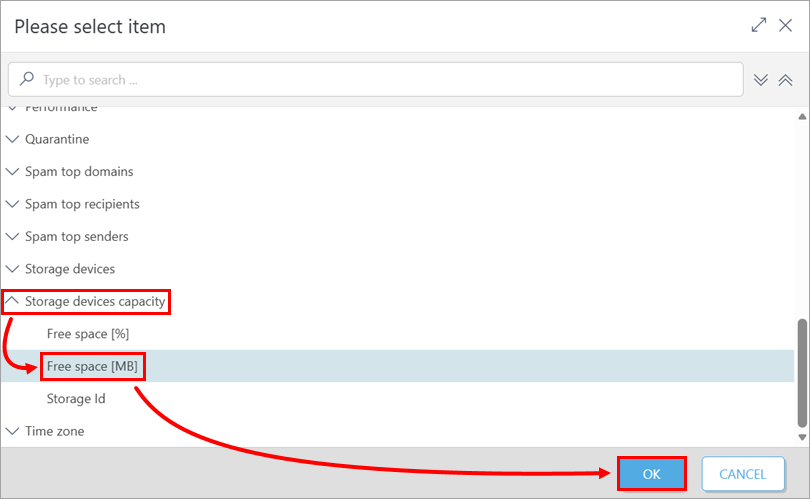
Разверните раздел Емкость устройств хранения, выберите Свободное пространство [МБ] → OK.
-
Щелкните отображаемый оператор( по умолчанию выбраноравенство ) и выберите меньше или равно. В поле рядом с оператором введите 1000. Нажмите Добавить правило.

-
Разверните раздел Емкость устройств хранения, нажмите Свободное пространство [МБ] → OK.
-
Щелкните отображаемый оператор( по умолчанию выбраноравенство ) и выберите больше, чем. В поле рядом с оператором введите 0. Это правило исключает устройства с нулевым объемом памяти, например CD/DVD ROM. Нажмите кнопку Добавить правило.

-
Разверните раздел Емкость устройств хранения, нажмите Storage Id → OK.

-
Щелкните отображаемый оператор( по умолчанию выбранодин из них ) и выберите Начинается с. В поле рядом с оператором введите C. Это правило включает только системные диски (по умолчанию обозначенные C ) и исключает другие накопители, например USB-накопители. Нажмите кнопку Продолжить.

-
Просмотрите сводку шаблона динамической группы и нажмите Готово.

Создание шаблона динамической группы для компьютеров с менее чем 2 ГБ оперативной памяти
-
Начните создание шаблона динамической группы. Когда вы дойдете до настроек Expression, перейдите к следующему шагу в этой статье.
-
В раскрывающемся меню Операция выберите И (Все условия должны быть истинными). Нажмите кнопку Добавить правило.
-
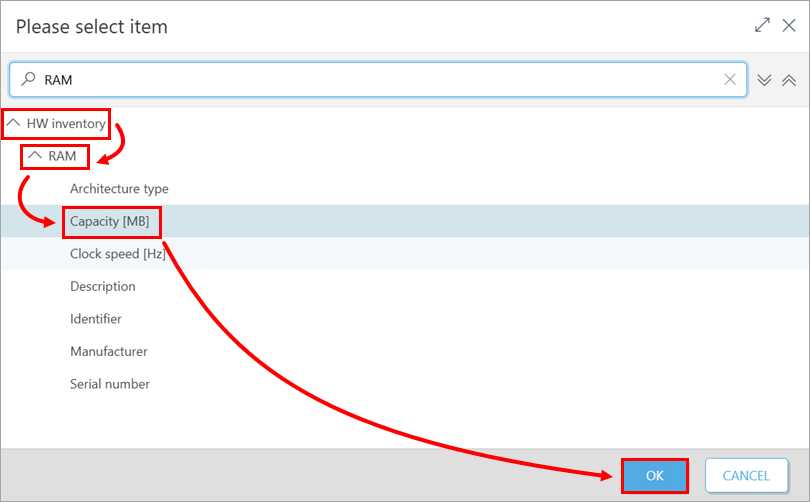
Разверните инвентарь HW, разверните RAM и нажмите Емкость [МБ] → OK.
-
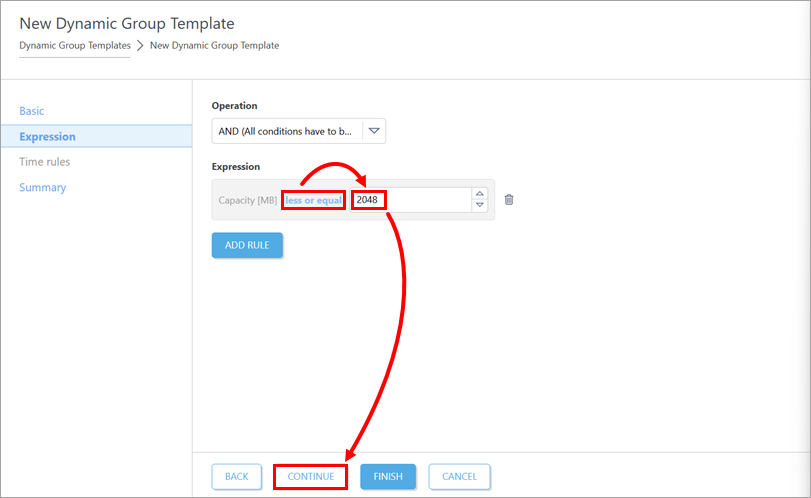
Щелкните отображаемый оператор( по умолчанию выбраноравенство ) и выберите меньше или равно. В поле рядом с оператором введите 2048. И нажмите кнопку Продолжить.
-
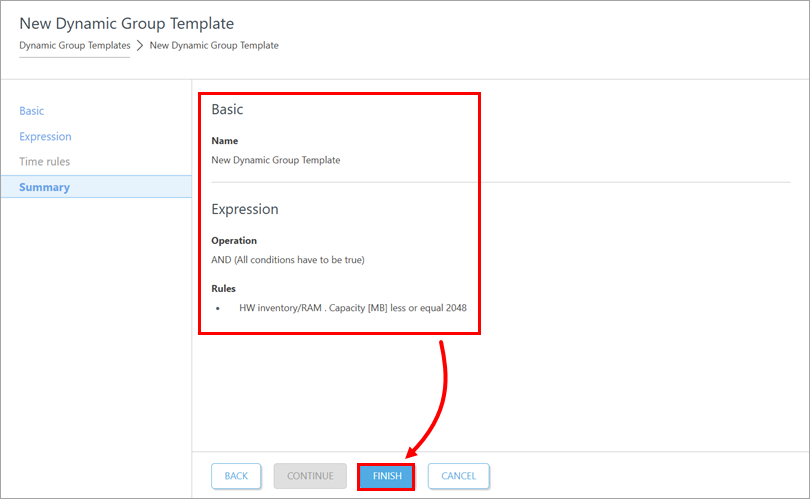
Просмотрите сводку шаблона Dynamic Group и нажмите Готово.
Создание шаблона динамической группы для настольных компьютеров
-
Начните создание шаблона Dynamic Group. Когда вы дойдете до настроек Expression, перейдите к следующему шагу в этой статье.
-
В раскрывающемся меню Операция выберите И (Все условия должны быть истинными). Нажмите кнопку Добавить правило.
-
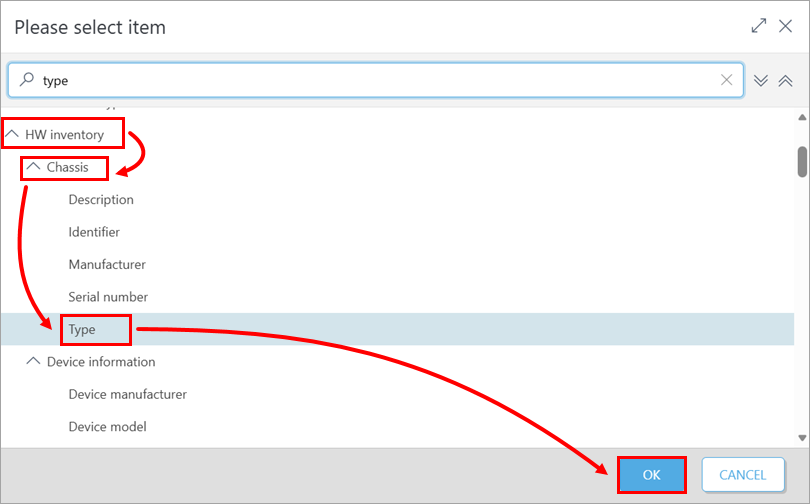
Разверните инвентарь HW, разверните шасси и нажмите Type → OK.
-
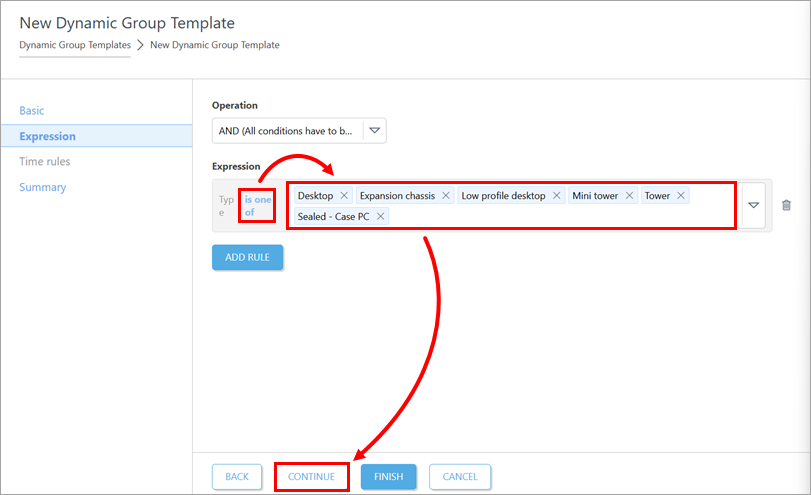
Убедитесь, что выбран оператор is one of. В раскрывающемся меню рядом с оператором выберите Настольный компьютер, Шасси расширения, Низкопрофильный настольный компьютер, Мини-башня, Башня и ПК в герметичном корпусе. Нажмите кнопку Продолжить.
-
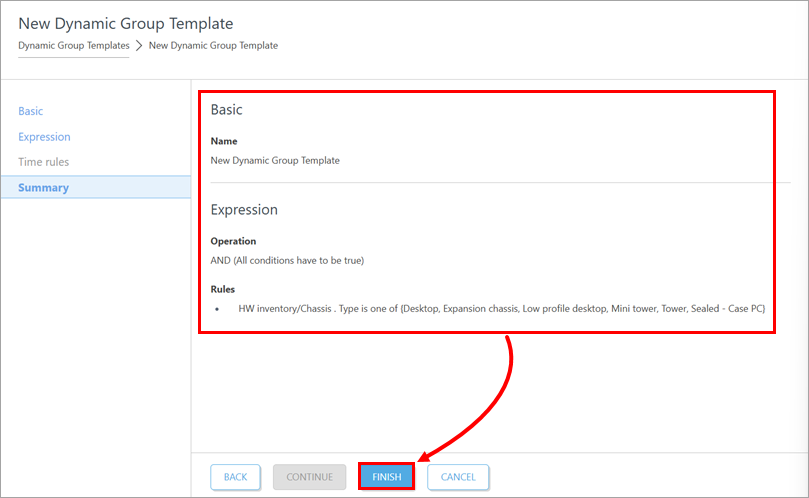
Просмотрите сводку шаблона Dynamic Group и нажмите Готово.
Создание шаблона динамической группы для ноутбуков
-
Начните создание шаблона Dynamic Group. Когда вы дойдете до настроек Expression, перейдите к следующему шагу в этой статье.
-
В раскрывающемся меню Операция выберите И (Все условия должны быть истинными). Нажмите кнопку Добавить правило.
-
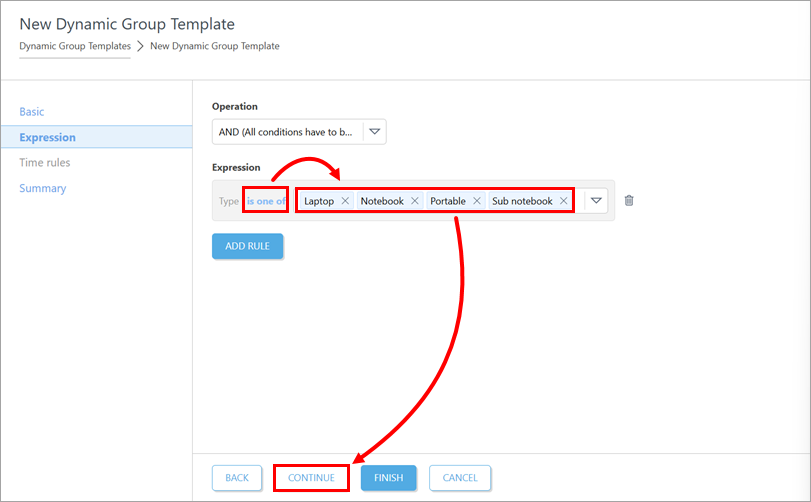
Разверните инвентарь HW, разверните шасси и нажмите Type → OK.
-
Убедитесь, что выбран оператор is one of. В раскрывающемся меню рядом с оператором выберите Ноутбук, Ноутбук, Портативный и Субноутбук. Нажмите кнопку Продолжить.
-
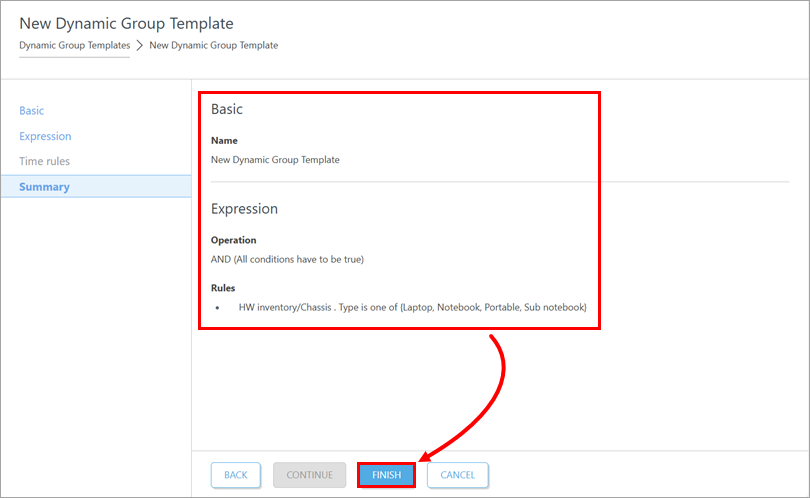
Просмотрите сводку шаблона Динамическая группа и нажмите Готово.
Создание шаблона динамической группы для компьютеров с установленным агентом ESET Inspect Agent
-
Начните создание шаблона динамической группы. Когда вы дойдете до настроек Expression, перейдите к следующему шагу в этой статье.
-
В раскрывающемся меню Операция выберите И (Все условия должны быть истинными). Нажмите кнопку Добавить правило.
-
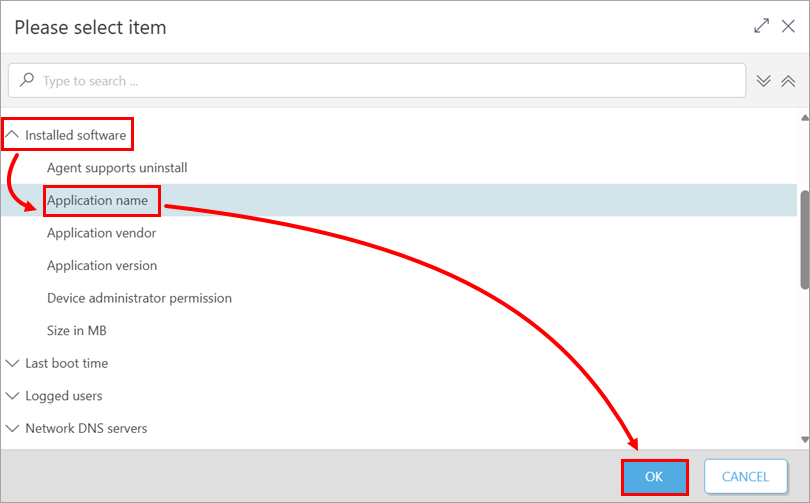
Разверните Установленное программное обеспечение, щелкните Имя приложения → OK.
-
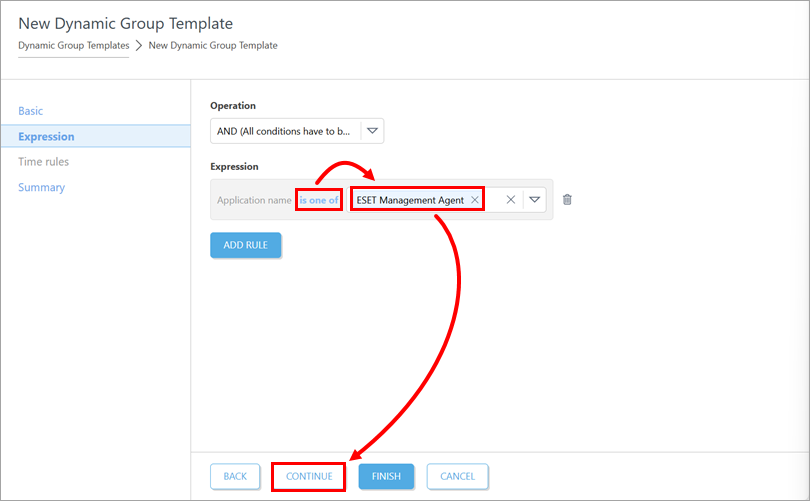
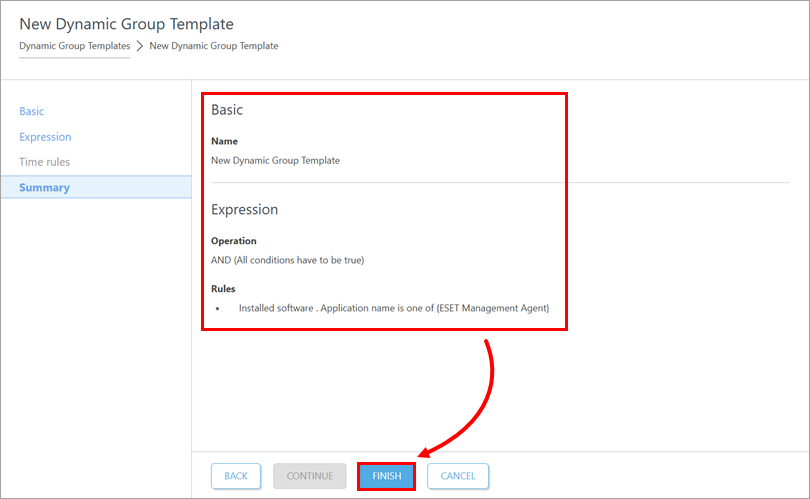
Убедитесь, что выбран оператор is one of. В раскрывающемся меню рядом с оператором выберите ESET Inspect Agent. Нажмите кнопку Продолжить.
-
Просмотрите сводку шаблона динамической группы и нажмите Готово.
Создание шаблона динамической группы для компьютеров с активированной подпиской ESET LiveGuard Advanced
-
Начните создание шаблона динамической группы. Когда вы дойдете до настроек Expression, перейдите к следующему шагу в этой статье.
-
В раскрывающемся меню Операция выберите И (Все условия должны быть истинными). Нажмите кнопку Добавить правило.
-
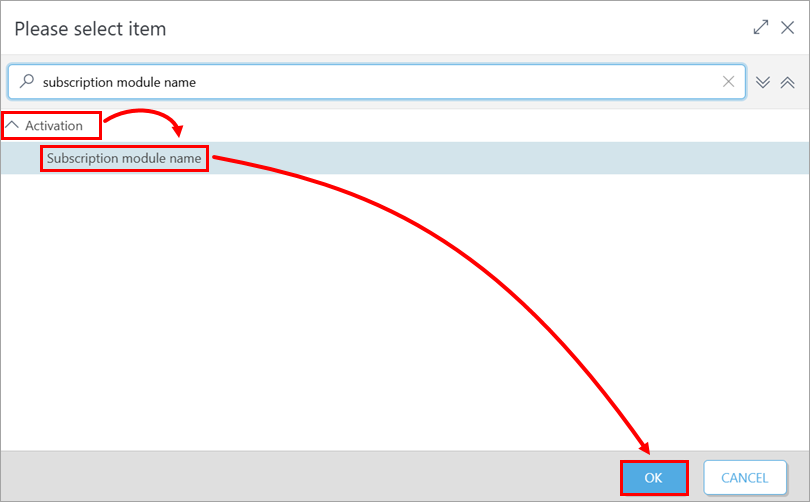
Разверните Активация, щелкните Имя модуля подписки → OK.
-
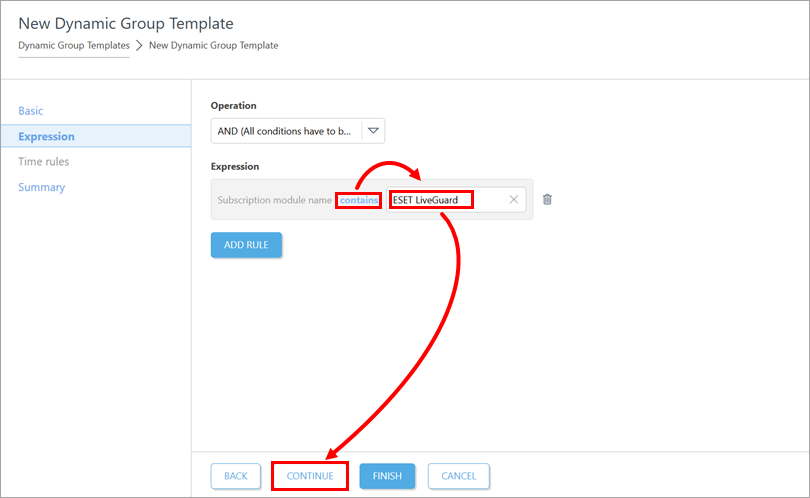
Щелкните отображаемый оператор( по умолчанию выбранодин из них ) и выберите содержит. В поле рядом с оператором введите ESET LiveGuard. И нажмите кнопку Продолжить.
-
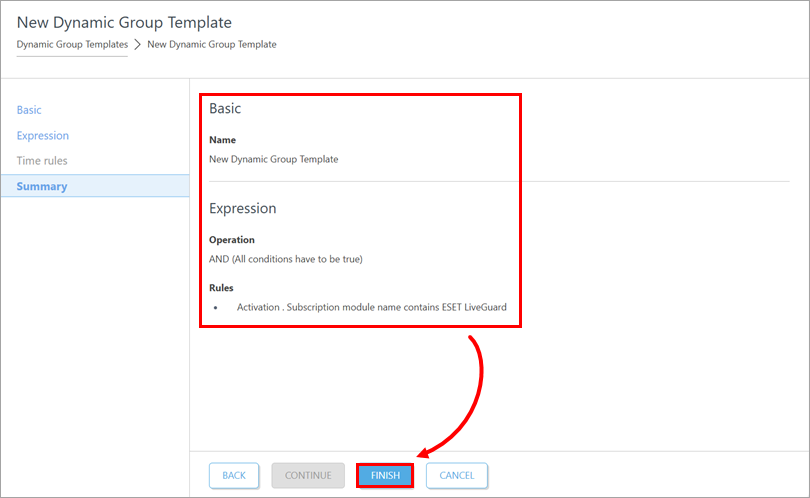
Просмотрите сводку шаблона Динамическая группа и нажмите кнопку Готово.