Питання
- Створення шаблону динамічної групи для комп'ютерів із менш ніж 1 000 МБ вільного місця на диску
- Створення шаблону динамічної групи для комп'ютерів з оперативною пам'яттю менше 2 ГБ
- Створення шаблону динамічної групи для настільних комп'ютерів
- Створення шаблону динамічної групи для ноутбуків
- Створення шаблону динамічної групи для комп'ютерів з інстальованим ESET Inspect Agent
- Створення шаблону динамічної групи для комп'ютерів з активованою передплатою на ESET LiveGuard Advanced
Рішення
Створення шаблону динамічної групи для комп'ютерів із менш ніж 1 000 МБ вільного місця на диску
-
Почніть створення шаблону динамічної групи. Коли ви дійдете до налаштувань Вираження, перейдіть до наступного кроку в цій статті.
-
У спадному меню Операція виберіть І (Всі умови мають бути істинними). Натисніть Додати правило.

-
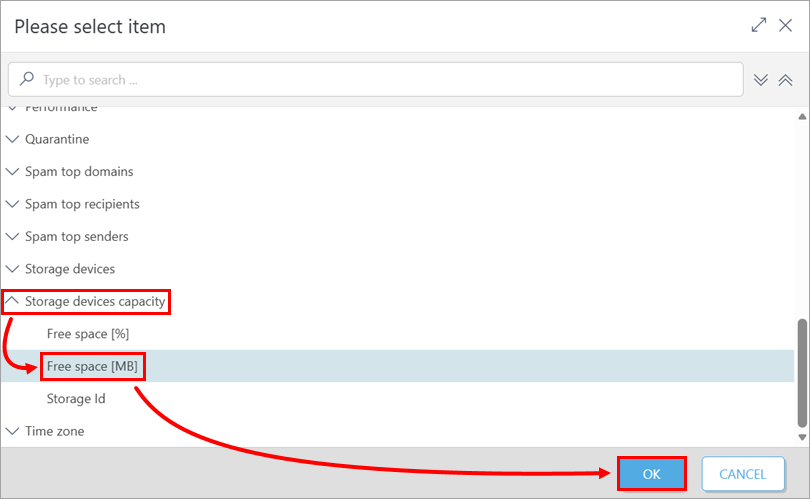
Розгорніть розділ Ємність пристроїв зберігання, натисніть Вільний простір [МБ] → ОК.
-
Клацніть відображений оператор( за замовчуванням вибрано "дорівнює ") і виберіть " менше" або "дорівнює". У полі поруч з оператором введіть 1000. Натисніть Додати правило.

-
Розгорніть розділ Ємність пристроїв зберігання, натисніть Вільний простір [МБ] → ОК.
-
Клацніть відображений оператор(за замовчуванням вибрано дорівнює ) і виберіть більше ніж. У полі поруч з оператором введіть 0. Це правило виключає пристрої, які повідомляють про нульовий обсяг пам'яті, наприклад CD/DVD-приводи. Натисніть Додати правило.

-
Розгорніть Ємність пристроїв зберігання, натисніть Ідентифікатор пристрою зберігання → ОК.

-
Клацніть відображений оператор( за замовчуванням вибраноодин з них) і виберіть Починається з. У полі поруч з оператором введіть C. Це правило включає лише системні диски (за замовчуванням позначені символом C ) і виключає інші накопичувачі, наприклад, USB-накопичувачі. Натисніть кнопку Продовжити.

-
Перегляньте підсумок шаблону динамічної групи і натисніть кнопку Готово.

Створення шаблону динамічної групи для комп'ютерів із меншим обсягом оперативної пам'яті, ніж 2 ГБ
-
Почніть створення шаблону динамічної групи. Коли ви дійдете до налаштувань Вираження, перейдіть до наступного кроку в цій статті.
-
У спадному меню Операція виберіть І (Всі умови мають бути істинними). Натисніть Додати правило.
-
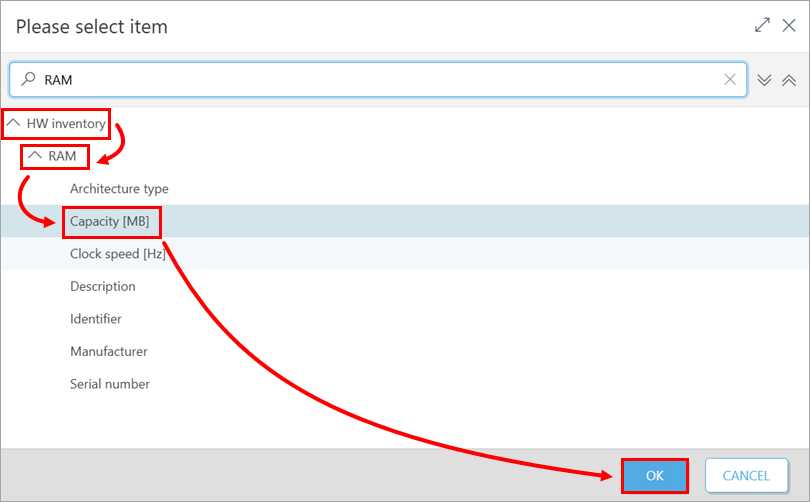
Розгорніть Інвентар жорсткого диска, розгорніть оперативну пам ' ять і натисніть Об'єм [МБ] → ОК.
-
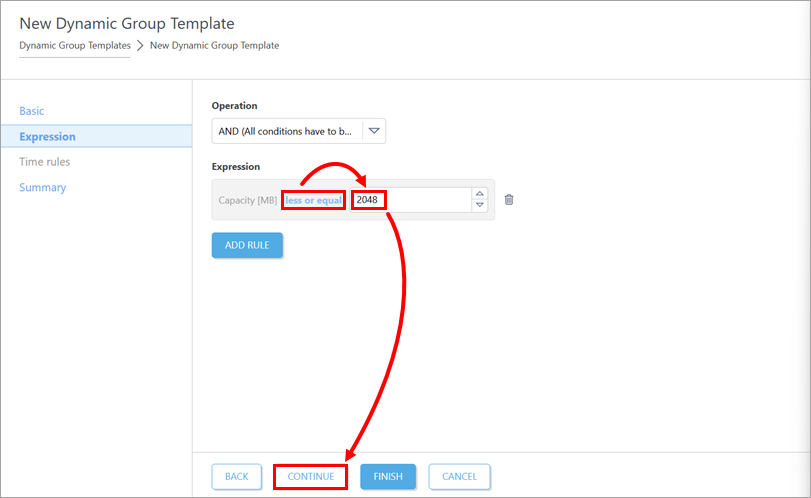
Клацніть відображений оператор( за замовчуванням вибрано "дорівнює ") і виберіть " менше" або "дорівнює". У полі поруч з оператором введіть 2048. І натисніть кнопку Продовжити.
-
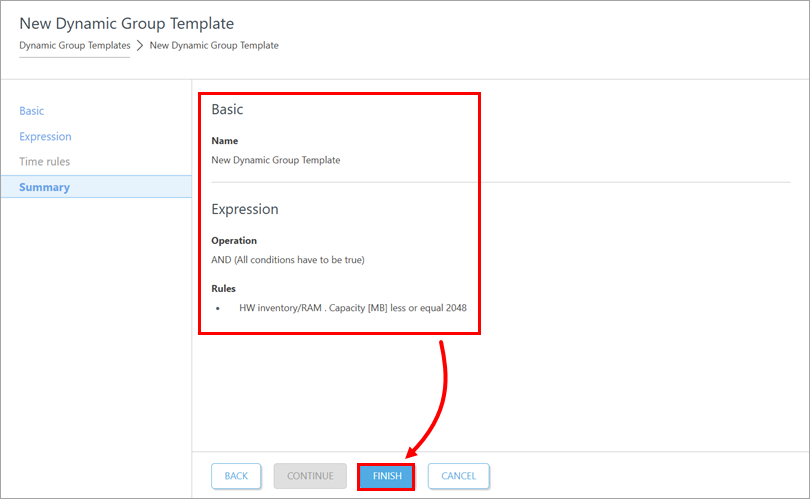
Перегляньте підсумок шаблону динамічної групи і натисніть кнопку Готово.
Створення шаблону динамічної групи для настільних комп'ютерів
-
Почніть створення шаблону динамічної групи. Коли ви дійдете до налаштувань Вираження, перейдіть до наступного кроку в цій статті.
-
У спадному меню Операція виберіть І (Всі умови мають бути істинними). Натисніть Додати правило.
-
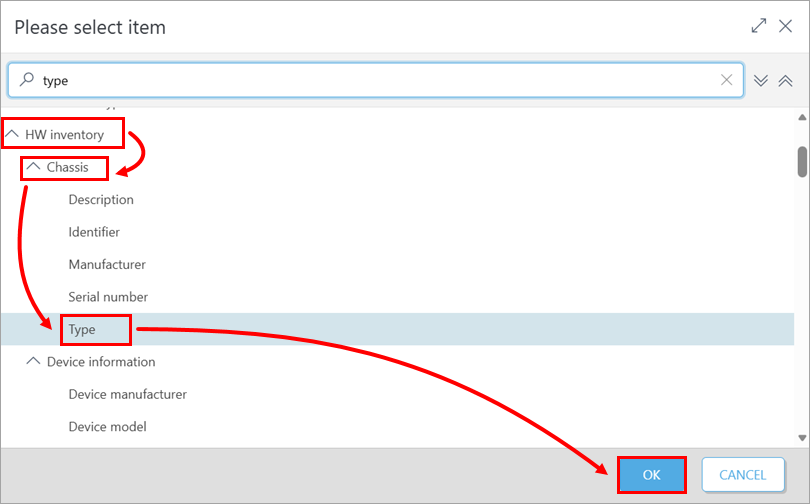
Розгорніть інвентар HW, розгорніть Шасі і натисніть Тип → ОК.
-
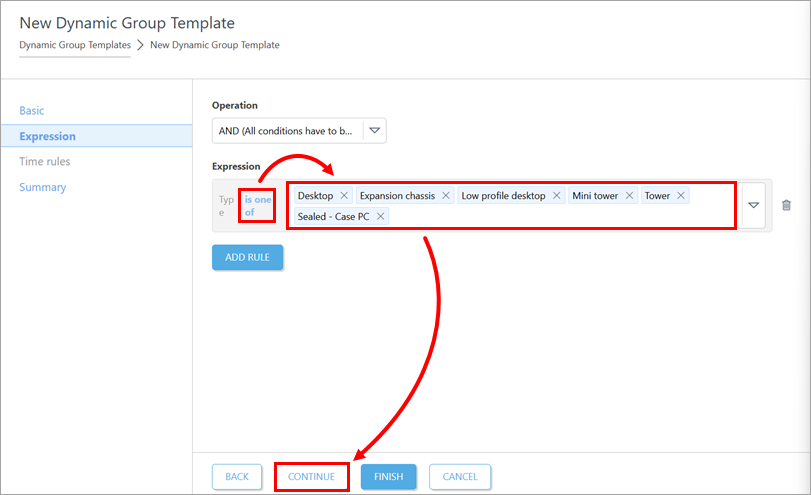
Переконайтеся, що вибрано оператора. У розкривному меню поруч з оператором виберіть Робочий стіл, Шасі розширення, Низькопрофільний робочий стіл, Міні-башта, Башта і ПК у герметичному корпусі. Натисніть кнопку Продовжити.
-
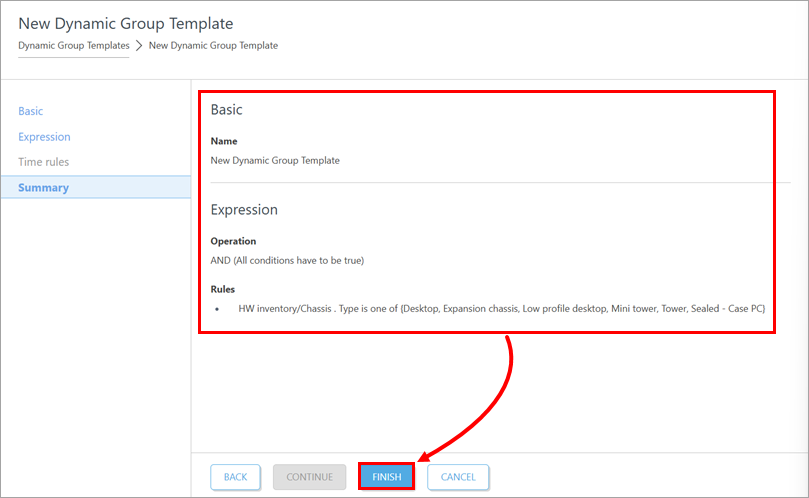
Перегляньте зведення про шаблон динамічної групи і натисніть кнопку Готово.
Створення шаблону динамічної групи для портативних комп'ютерів
-
Почніть створення шаблону динамічної групи. Коли ви дійдете до налаштувань Вираження, перейдіть до наступного кроку в цій статті.
-
У спадному меню Операція виберіть І (Всі умови мають бути істинними). Натисніть Додати правило.
-
Розгорніть інвентар HW, розгорніть Шасі і натисніть Тип → ОК.
-
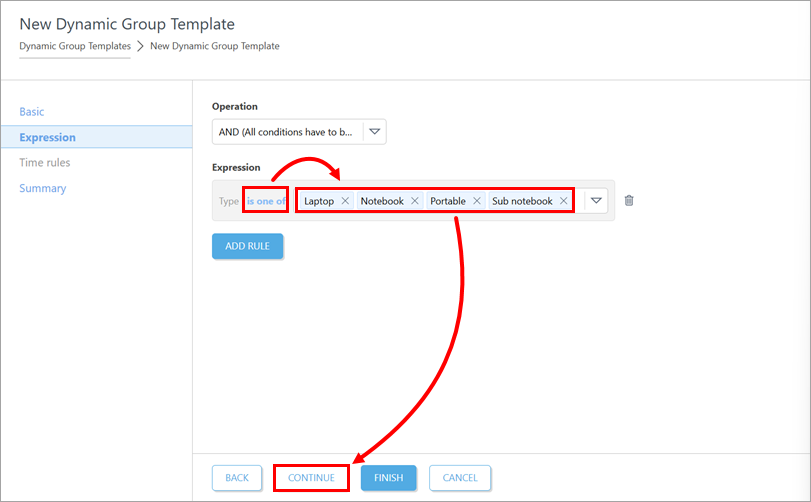
Переконайтеся, що вибрано оператора. У розкривному меню поруч з оператором виберіть Ноутбук, Ноутбук, Портативний і Субноутбук. Натисніть кнопку Продовжити.
-
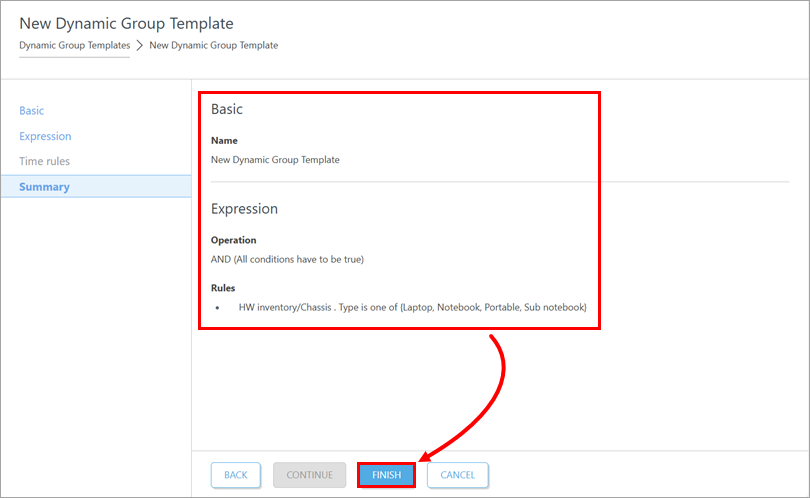
Перегляньте підсумок шаблону динамічної групи і натисніть кнопку Готово.
Створення шаблону динамічної групи для комп'ютерів, на яких інстальовано ESET Inspect Agent
-
Почніть створення шаблону динамічної групи. Коли ви дійдете до налаштувань Вираження, перейдіть до наступного кроку в цій статті.
-
У спадному меню Операція виберіть І (Всі умови мають бути істинними). Натисніть кнопку Додати правило.
-
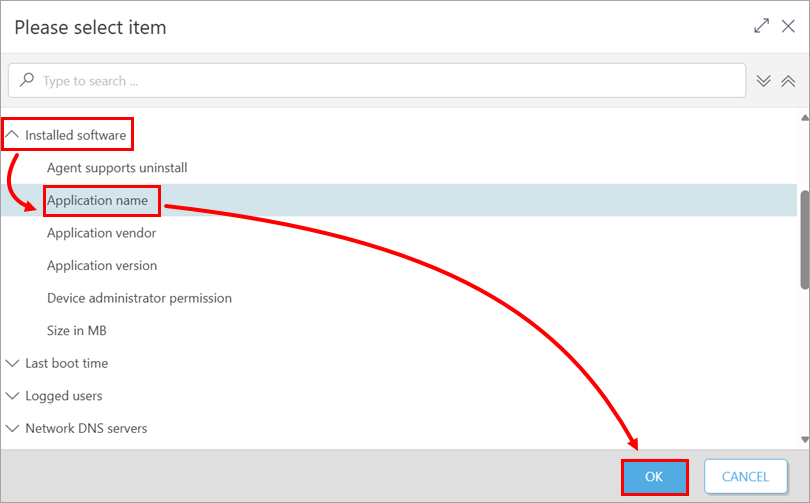
Розгорніть Інстальоване програмне забезпечення, натисніть Назва програми → ОК.
-
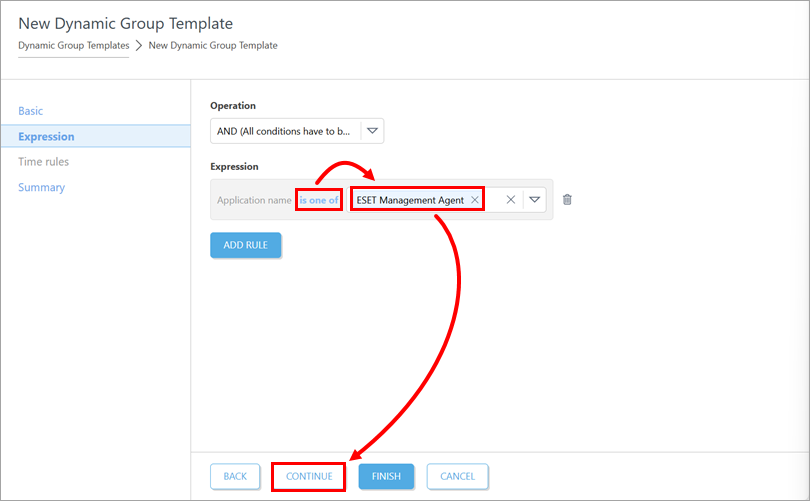
Переконайтеся, що вибрано оператора. У розкривному меню поруч із оператором виберіть ESET Inspect Agent. Натисніть кнопку Продовжити.
-
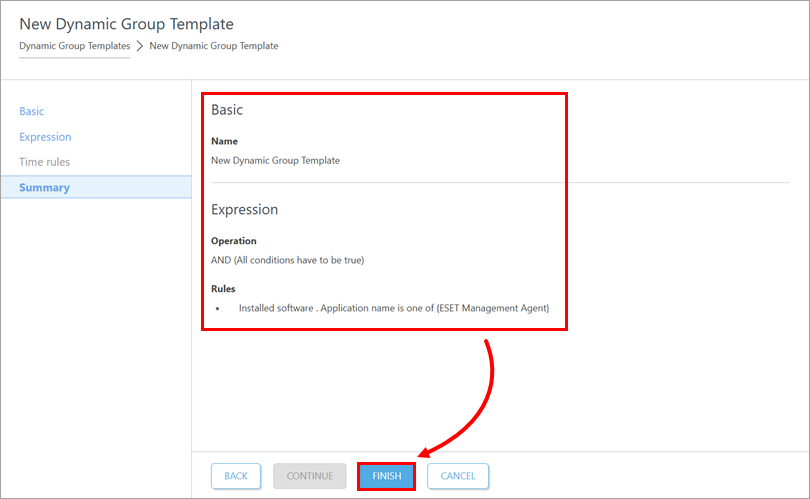
Перегляньте зведення про шаблон динамічної групи та натисніть Готово.
Створення шаблону динамічної групи для комп'ютерів з активованою передплатою на ESET LiveGuard Advanced
-
Почніть створення шаблону динамічної групи. Коли ви дійдете до налаштувань Вираження, перейдіть до наступного кроку в цій статті.
-
У спадному меню Операція виберіть І (Всі умови мають бути істинними). Натисніть Додати правило.
-
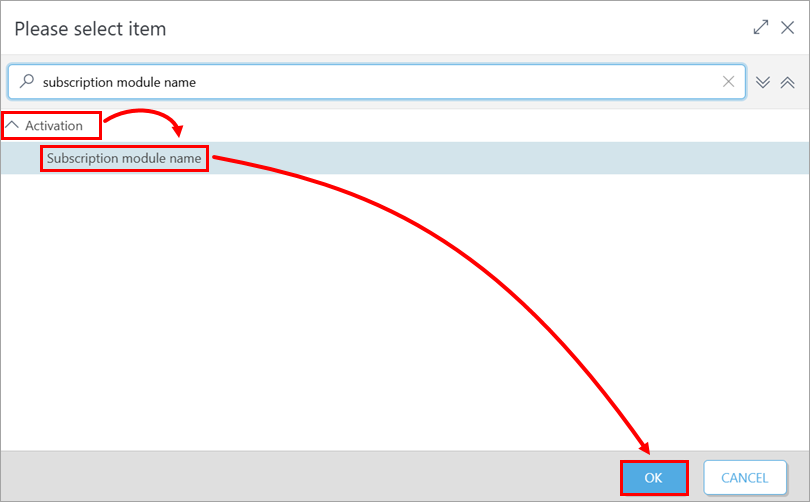
Розгорніть Активація, натисніть Назва модуля підписки → ОК.
-
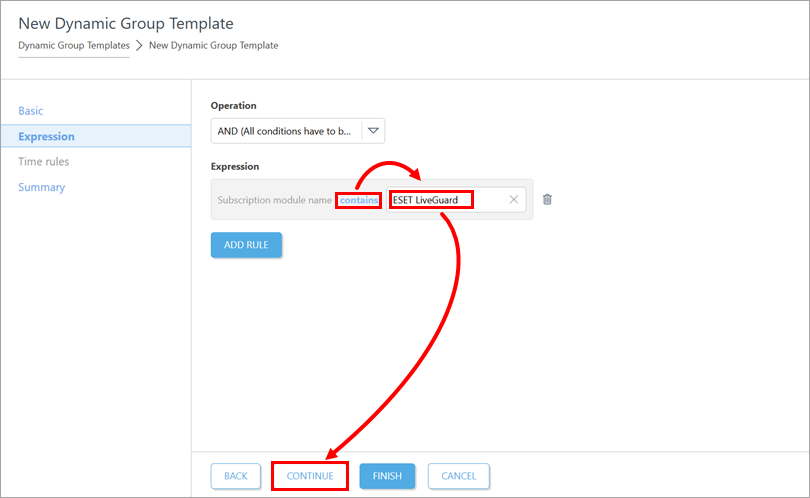
Клацніть відображений оператор( за замовчуванням вибраноодин з них ) і виберіть містить. У полі поруч із оператором введіть ESET LiveGuard. І натисніть кнопку Продовжити.
-
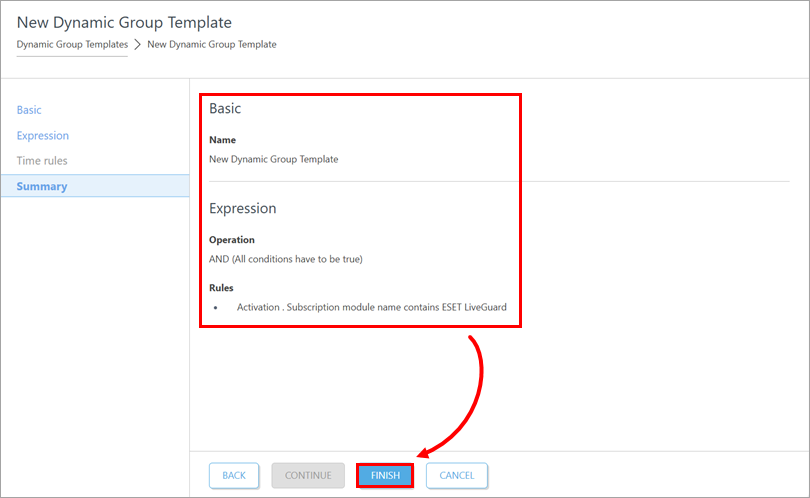
Перегляньте підсумок шаблону динамічної групи та натисніть Готово.