问题
- 为可用磁盘空间少于 1,000 MB 的计算机创建动态组模板
- 为内存不足 2 GB 的计算机创建动态组模板
- 为台式电脑创建动态组模板
- 为笔记本电脑创建动态组模板
- 为安装了 ESET Inspect Agent 的计算机创建动态组模板
- 为已激活 ESET LiveGuard Advanced 订阅的计算机创建动态组模板
解决方案
为可用磁盘空间少于 1,000 MB 的计算机创建动态组模板
-
开始 创建动态组模板。到达 "表达式"设置后,继续本文的下一步。
-
从操作下拉菜单中,选择AND(所有条件必须为真)。单击添加规则。

-
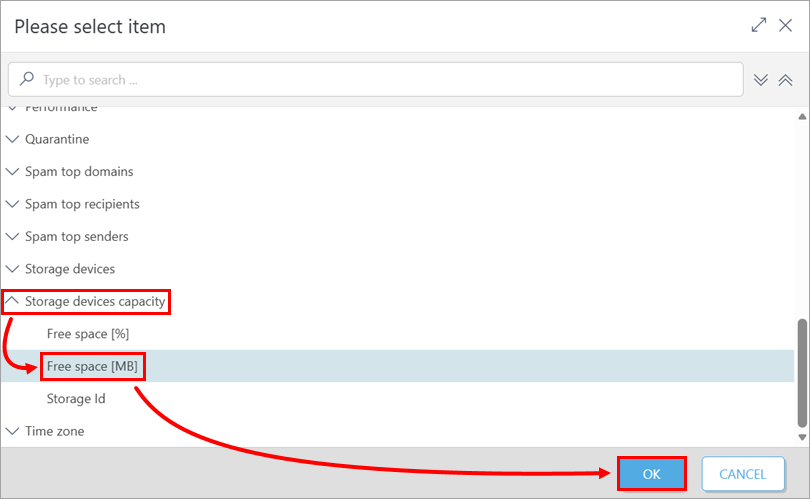
展开存储设备容量,单击可用空间 [MB] → 确定。
-
单击显示的运算符(默认选择等于)并选择小于或等于。在运算符旁边的字段中,键入1000。单击添加规则。

-
扩展存储设备容量,单击可用空间 [MB] → 确定。
-
单击显示的运算符(默认选择等于)并选择大于。在运算符旁边的字段中,键入0。此规则不包括报告存储容量为零的设备,如 CD/DVD ROM。单击添加规则。

-
展开存储设备容量,单击存储标识→ 确定。

-
单击显示的运算符(默认选择其中之一),然后选择以开始。此规则只包括系统磁盘(默认情况下标记为C),不包括其他存储驱动器,例如 USB 驱动器。单击继续。

-
查看动态组模板摘要,然后单击完成。

为内存小于 2 GB 的计算机创建动态组模板
-
开始 创建动态组模板。到达 "表达式"设置后,继续本文的下一步。
-
从操作下拉菜单中,选择AND(所有条件必须为真)。单击添加规则。
-
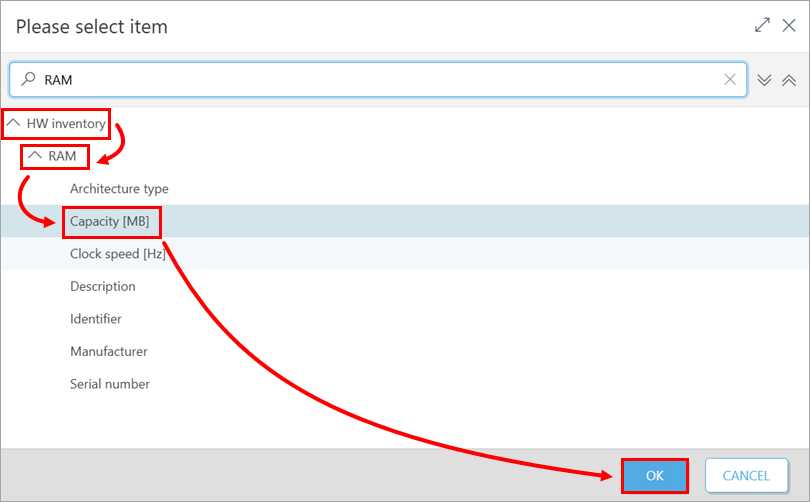
展开HW 清单,展开RAM并单击容量 [MB]→确定。
-
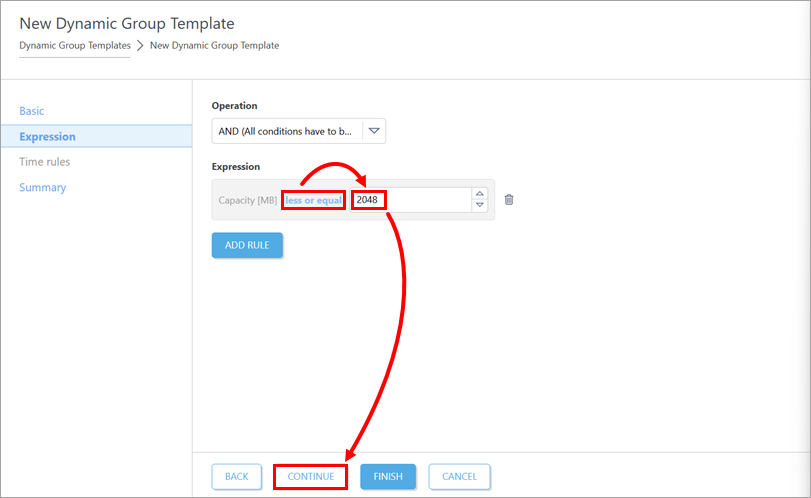
单击显示的运算符(默认选择等于)并选择小于或等于。在运算符旁边的字段中,键入2048。然后单击继续。
-
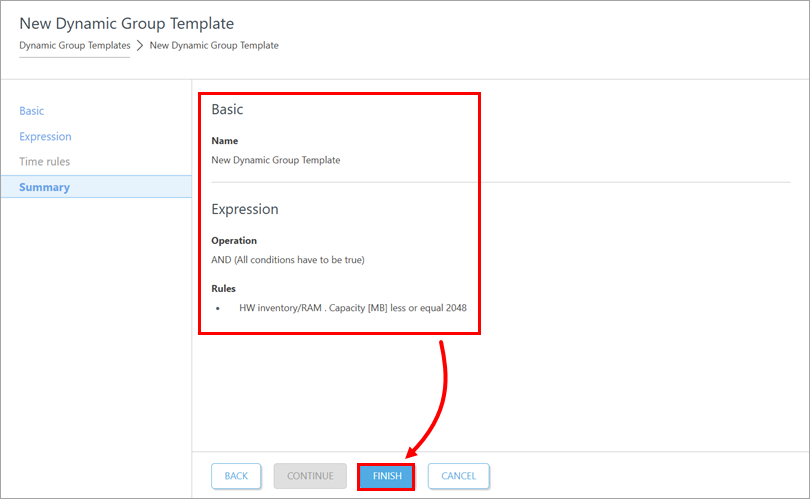
查看动态组模板摘要,然后单击完成。
为台式计算机创建动态组模板
-
开始 创建动态组模板。到达 "表达式"设置后,继续本文的下一步。
-
从操作下拉菜单中,选择AND(所有条件必须为真)。单击添加规则。
-
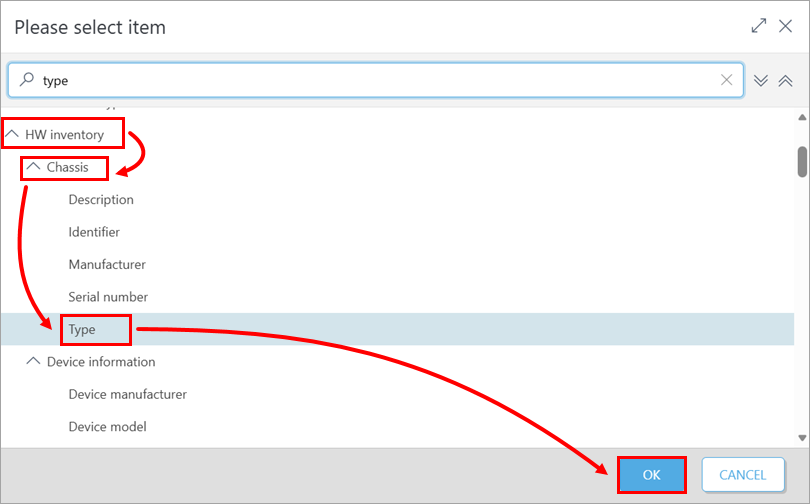
展开硬件清单,展开机箱并单击类型→确定。
-
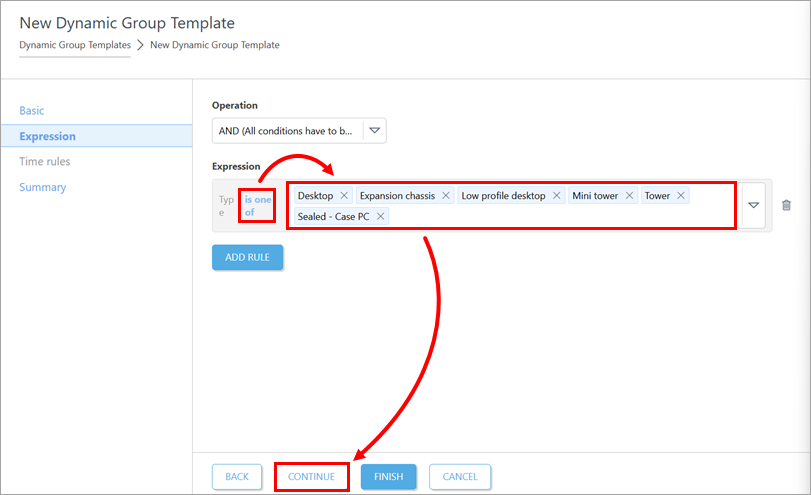
确保 "是操作符之一"被选中。在操作员旁边的下拉菜单中,选择台式机、扩展机箱、低配置台式机、迷你塔式 机、塔式 机和 密封机箱 PC。单击继续。
-
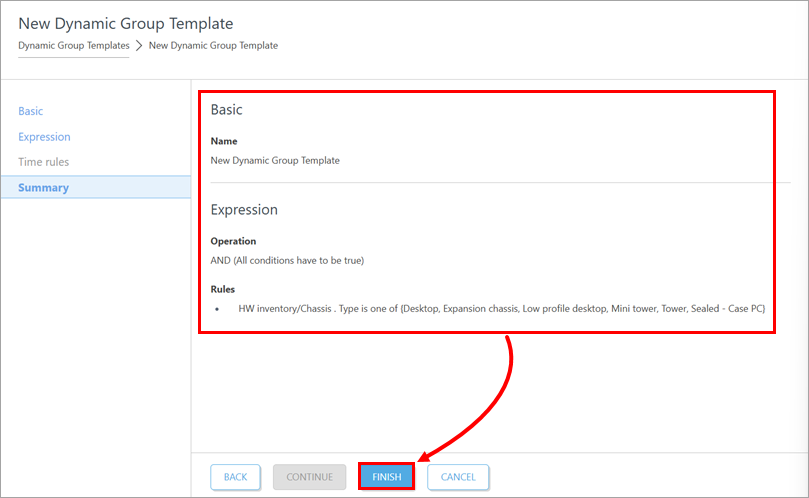
查看动态组模板摘要,然后单击完成。
为笔记本电脑创建动态组模板
-
开始 创建动态组模板。到达 "表达式"设置后,继续本文的下一步。
-
从操作下拉菜单中,选择AND(所有条件必须为真)。单击添加规则。
-
展开硬件清单,展开机箱并单击类型→确定。
-
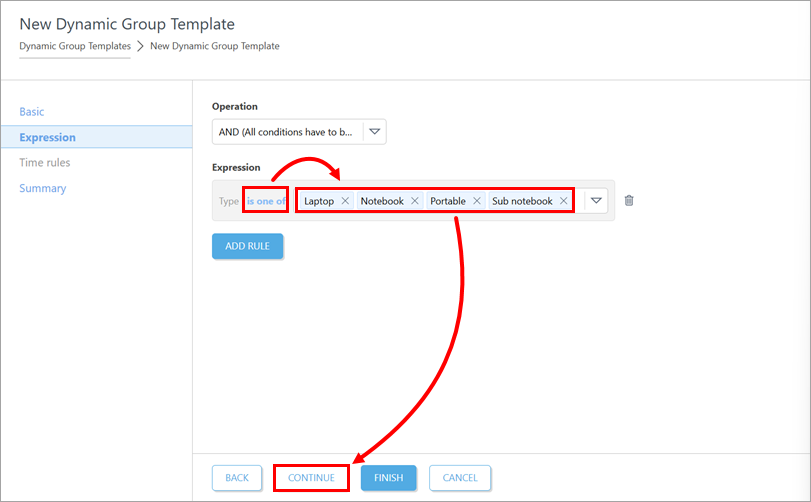
确保 "是操作符之一"被选中。在操作员旁边的下拉菜单中,选择笔记本、笔记本、便携式 和子笔记本。单击继续。
-
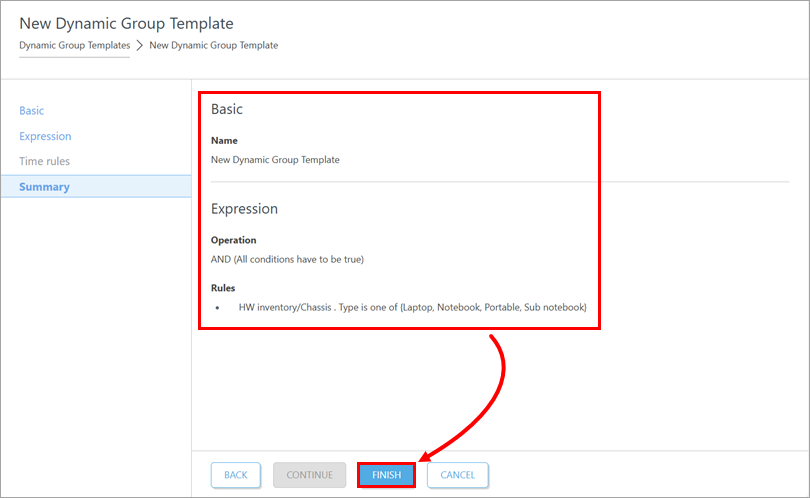
查看动态组模板摘要,然后单击完成。
为安装了 ESET Inspect Agent 的计算机创建动态组模板
-
开始 创建动态组模板。到达 "表达式"设置后,继续本文的下一步。
-
从操作下拉菜单中,选择AND(所有条件必须为真)。单击添加规则。
-
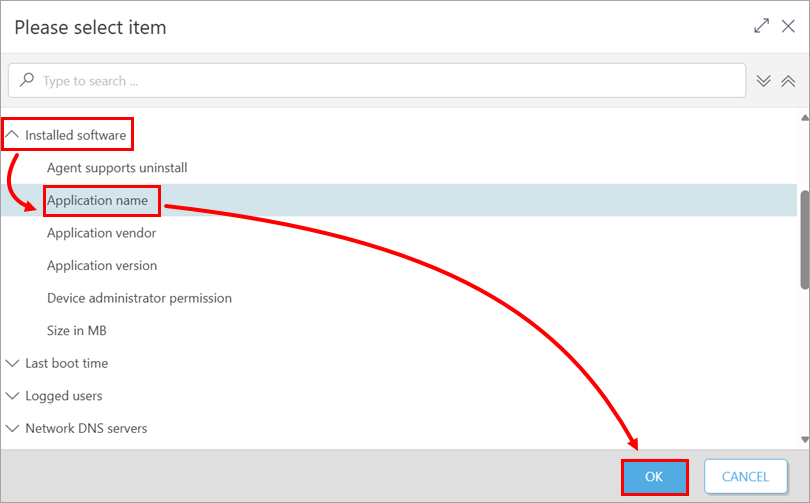
展开已安装软件,单击应用程序名称→确定。
-
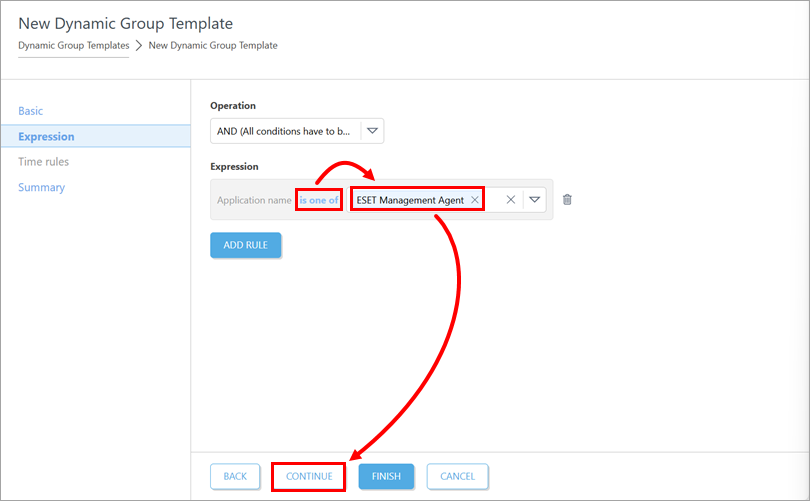
确保操作符之一被选中。在操作员旁边的下拉菜单中,选择ESET Inspect Agent。单击继续。
-
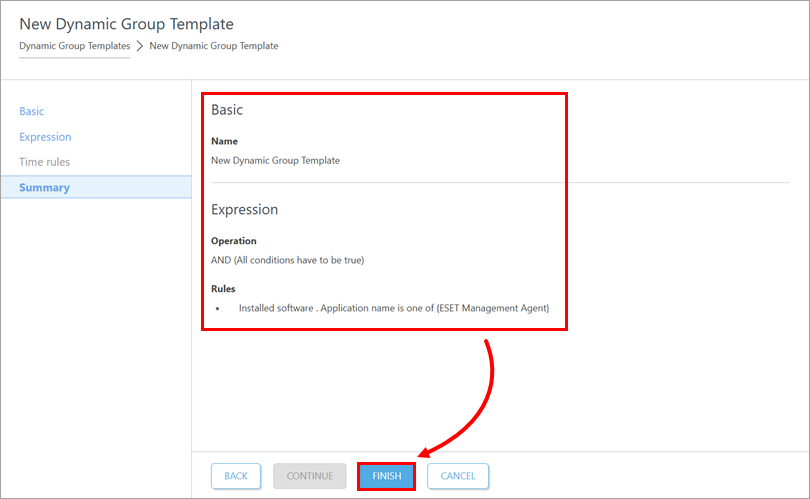
查看动态组模板摘要,然后单击完成。
为已激活 ESET LiveGuard Advanced 订阅的计算机创建动态组模板
-
开始 创建动态组模板。到达 "表达式"设置后,继续本文的下一步。
-
从操作下拉菜单中,选择AND(所有条件必须为真)。单击添加规则。
-
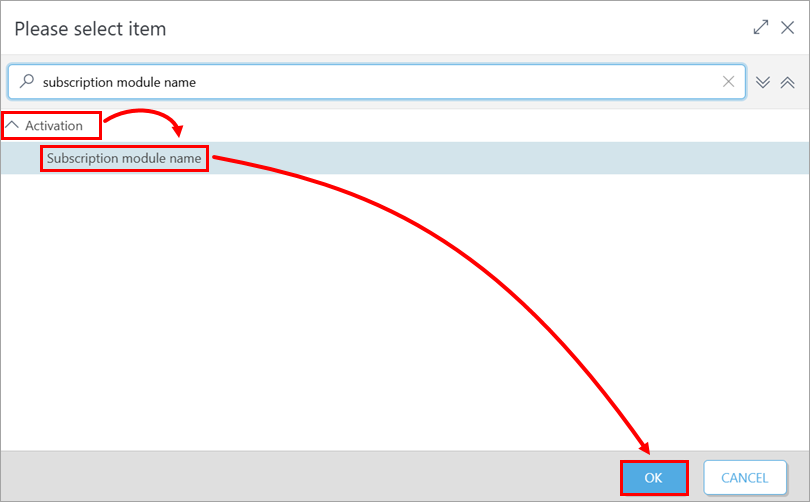
展开激活,单击订阅模块名称→确定。
-
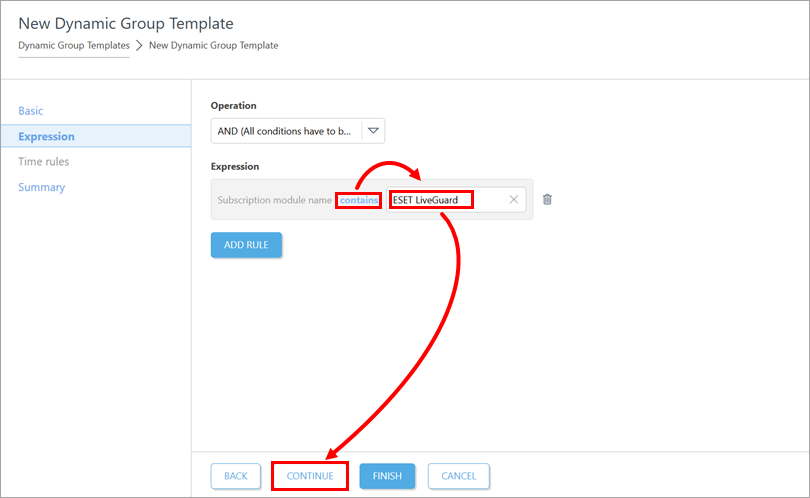
单击显示的运算符(默认选择其中一个)并选择包含。在操作符旁边的字段中,键入ESET LiveGuard。然后单击继续。
-
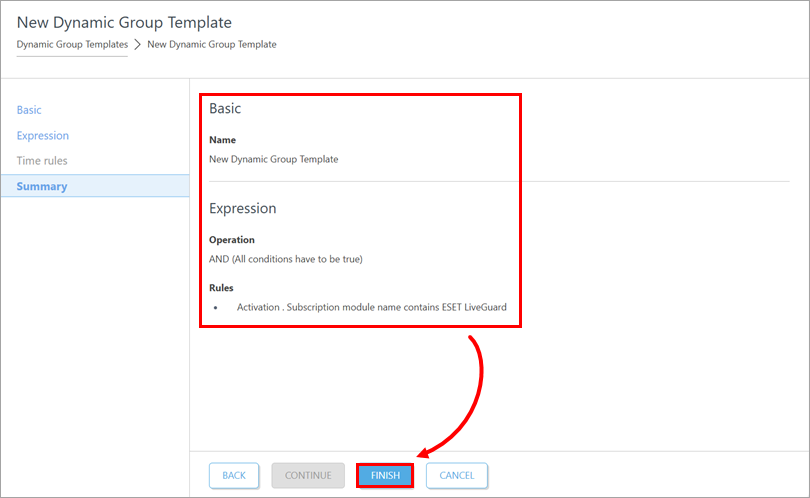
查看动态组模板摘要,然后单击完成。