Ausgabe
- Erstellen einer Vorlage für dynamische Gruppen für Computer mit weniger als 1.000 MB freiem Speicherplatz
- Erstellen einer Dynamischen Gruppenvorlage für Computer mit weniger als 2 GB RAM
- Erstellen einer dynamischen Gruppenvorlage für Desktop-Computer
- Erstellen einer dynamischen Gruppenvorlage für Laptops
- Erstellen einer Vorlage für eine dynamische Gruppe für Computer, auf denen der ESET Inspect Agent installiert ist
- Erstellen einer dynamischen Gruppenvorlage für Computer mit einem aktivierten ESET LiveGuard Advanced-Abonnement
Lösung
Erstellen einer Vorlage für eine dynamische Gruppe für Computer mit weniger als 1.000 MB freiem Speicherplatz
-
Start Erstellen einer dynamischen Gruppenvorlage. Wenn Sie die Expression-Einstellungen erreicht haben, fahren Sie mit dem nächsten Schritt in diesem Artikel fort.
-
Wählen Sie aus dem Dropdown-Menü Operation die Option AND (Alle Bedingungen müssen wahr sein). Klicken Sie auf Regel hinzufügen.

-
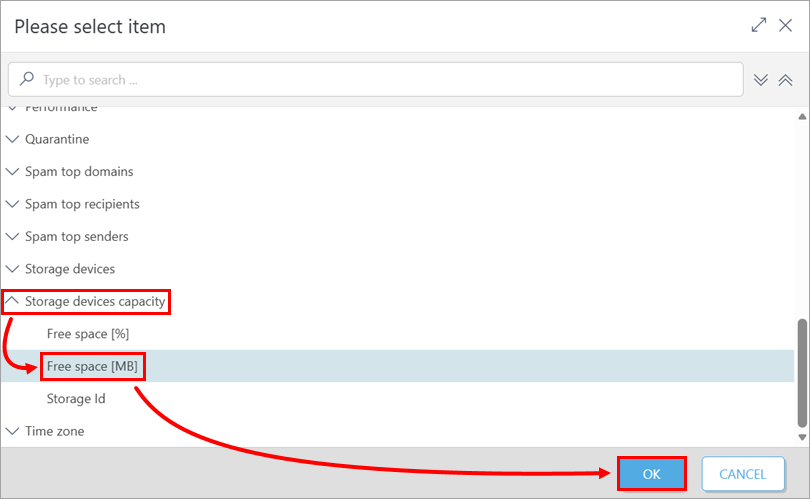
Erweitern Sie Speicherkapazität, klicken Sie auf Freier Speicherplatz [MB] → OK.
-
Klicken Sie auf den angezeigten Operator( standardmäßig ist"gleich" ausgewählt) und wählen Sie " kleiner oder gleich". Geben Sie in das Feld neben dem Operator den Wert 1000 ein. Klicken Sie auf Regel hinzufügen.

-
Erweitern Sie Speicherkapazität, klicken Sie auf Freier Speicherplatz [MB] → OK.
-
Klicken Sie auf den angezeigten Operator(standardmäßig ist "gleich" ausgewählt) und wählen Sie " größer als". Geben Sie in das Feld neben dem Operator 0 ein. Diese Regel schließt Geräte aus, die keine Speicherkapazität melden, wie z. B. CD/DVD-ROMs. Klicken Sie auf Regel hinzufügen.

-
Erweitern Sie Speicherkapazität, klicken Sie auf Storage Id → OK.

-
Klicken Sie auf den angezeigten Operator( standardmäßigist einer von ausgewählt) und wählen Sie Beginnt mit. Geben Sie in das Feld neben dem Operator C ein. Diese Regel umfasst nur Systemfestplatten (standardmäßig mit C gekennzeichnet) und schließt andere Speicherlaufwerke, z. B. USB-Laufwerke, aus. Klicken Sie auf Weiter.

-
Überprüfen Sie die Zusammenfassung der dynamischen Gruppenvorlage und klicken Sie auf Fertig stellen.

Erstellen einer Vorlage für eine dynamische Gruppe für Computer mit weniger als 2 GB RAM
-
Starten Sie Erstellen einer Dynamischen Gruppenvorlage. Wenn Sie die Expression-Einstellungen erreicht haben, fahren Sie mit dem nächsten Schritt in diesem Artikel fort.
-
Wählen Sie aus dem Dropdown-Menü Operation die Option AND (Alle Bedingungen müssen wahr sein). Klicken Sie auf Regel hinzufügen.
-
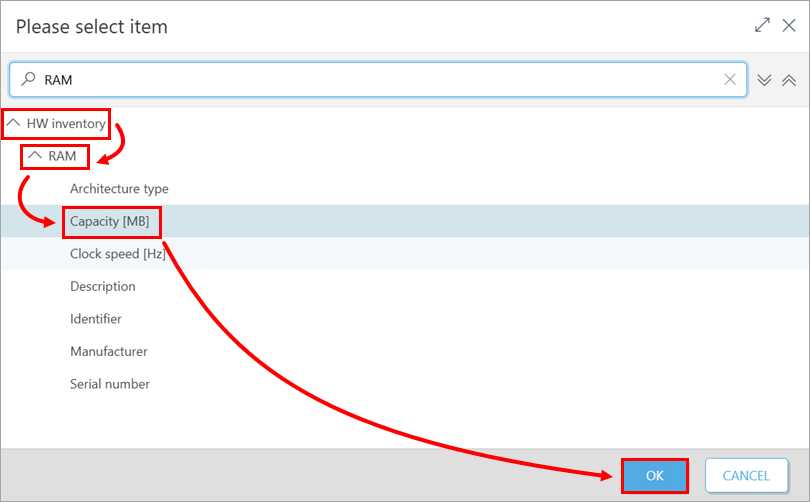
Erweitern Sie das HW-Inventar, erweitern Sie RAM und klicken Sie auf Kapazität [MB] → OK.
-
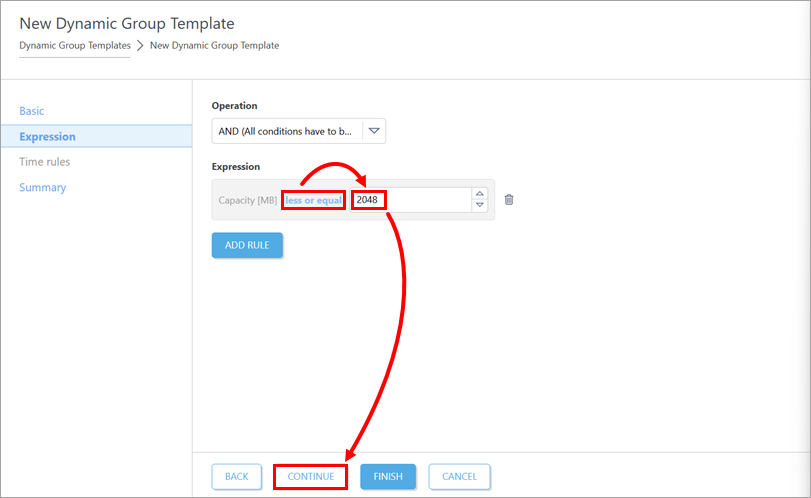
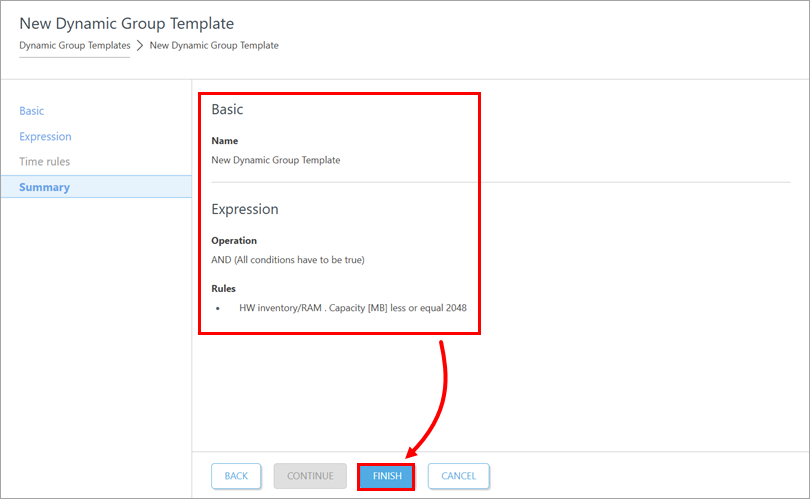
Klicken Sie auf den angezeigten Operator( standardmäßig ist"gleich" ausgewählt) und wählen Sie " kleiner oder gleich". Geben Sie in das Feld neben dem Operator 2048 ein. Klicken Sie auf Weiter.
-
Überprüfen Sie die Zusammenfassung der dynamischen Gruppenvorlage und klicken Sie auf Fertig stellen.
Erstellen einer Vorlage für eine dynamische Gruppe für Desktop-Computer
-
Starten Sie Erstellen einer Dynamischen Gruppenvorlage. Wenn Sie die Expression-Einstellungen erreicht haben, fahren Sie mit dem nächsten Schritt in diesem Artikel fort.
-
Wählen Sie aus dem Dropdown-Menü Operation die Option AND (Alle Bedingungen müssen wahr sein). Klicken Sie auf Regel hinzufügen.
-
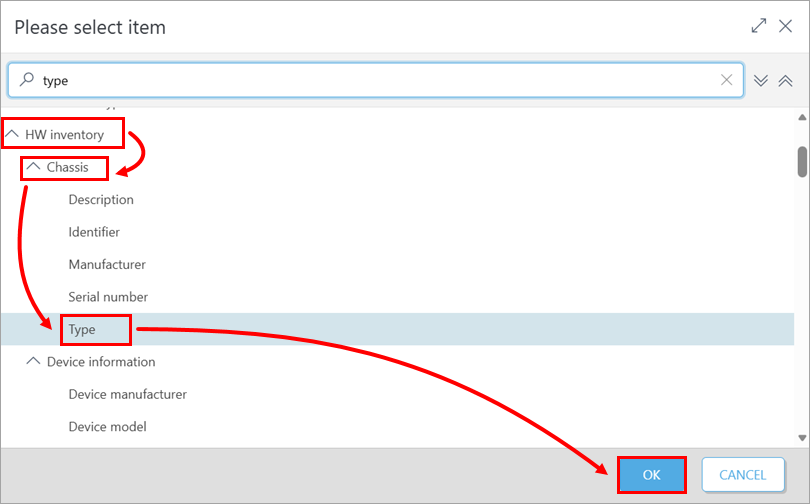
Erweitern Sie das HW-Inventar, erweitern Sie Chassis und klicken Sie auf Typ → OK.
-
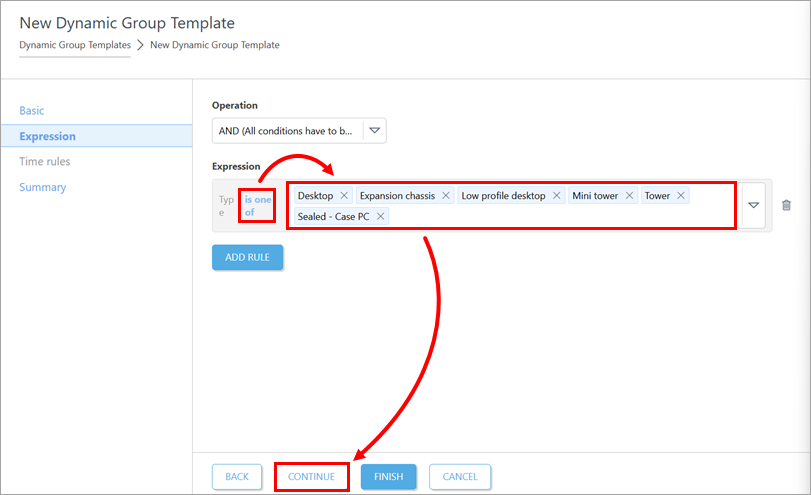
Vergewissern Sie sich, dass die Option ist einer von Betreibern ausgewählt ist. Wählen Sie im Dropdown-Menü neben dem Betreiber Desktop, Erweiterungsgehäuse, Low Profile Desktop, Mini Tower, Tower und Sealed - Case PC. Klicken Sie auf Fortfahren.
-
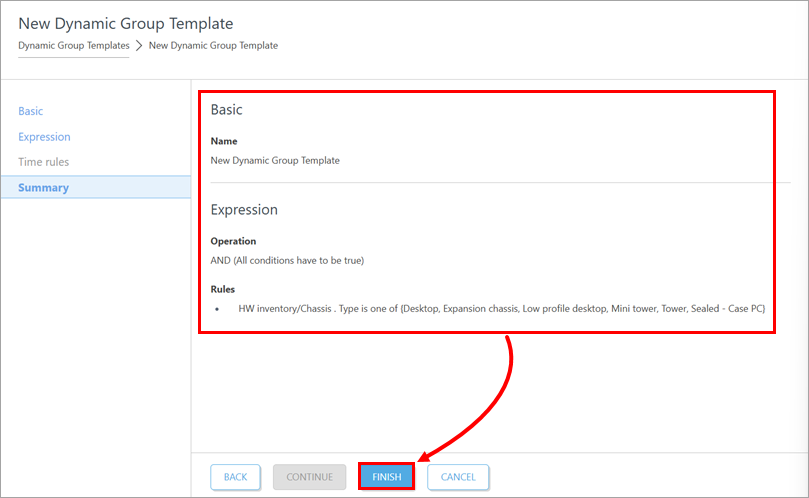
Überprüfen Sie die Zusammenfassung der dynamischen Gruppenvorlage und klicken Sie auf Fertig stellen.
Erstellen einer Dynamischen Gruppenvorlage für Laptop-Computer
-
Starten Sie Erstellen einer Dynamischen Gruppenvorlage. Wenn Sie die Expression-Einstellungen erreicht haben, fahren Sie mit dem nächsten Schritt in diesem Artikel fort.
-
Wählen Sie aus dem Dropdown-Menü Operation die Option AND (Alle Bedingungen müssen wahr sein). Klicken Sie auf Regel hinzufügen.
-
Erweitern Sie das HW-Inventar, erweitern Sie Chassis und klicken Sie auf Typ → OK.
-
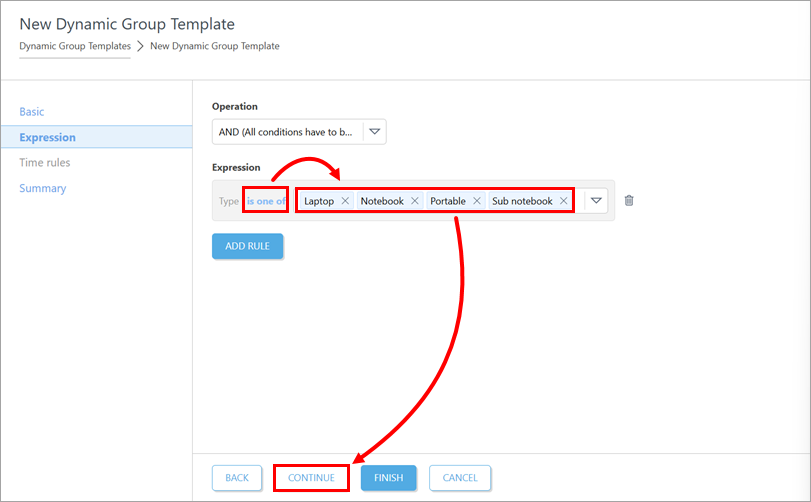
Vergewissern Sie sich, dass die Option ist einer von Betreibern ausgewählt ist. Wählen Sie im Dropdown-Menü neben Betreiber die Optionen Laptop, Notebook, Portable und Subnotebook. Klicken Sie auf Weiter.
-
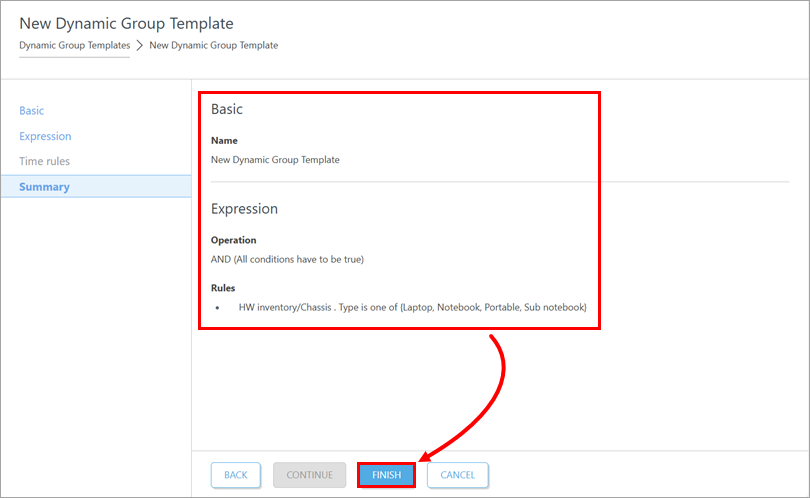
Überprüfen Sie die Zusammenfassung der dynamischen Gruppenvorlage und klicken Sie auf Fertig stellen.
Erstellen einer dynamischen Gruppenvorlage für Computer, auf denen der ESET Inspect Agent installiert ist
-
Starten Sie creating a Dynamic Group template. Wenn Sie die Expression-Einstellungen erreicht haben, fahren Sie mit dem nächsten Schritt in diesem Artikel fort.
-
Wählen Sie aus dem Dropdown-Menü Operation die Option AND (Alle Bedingungen müssen wahr sein). Klicken Sie auf Regel hinzufügen.
-
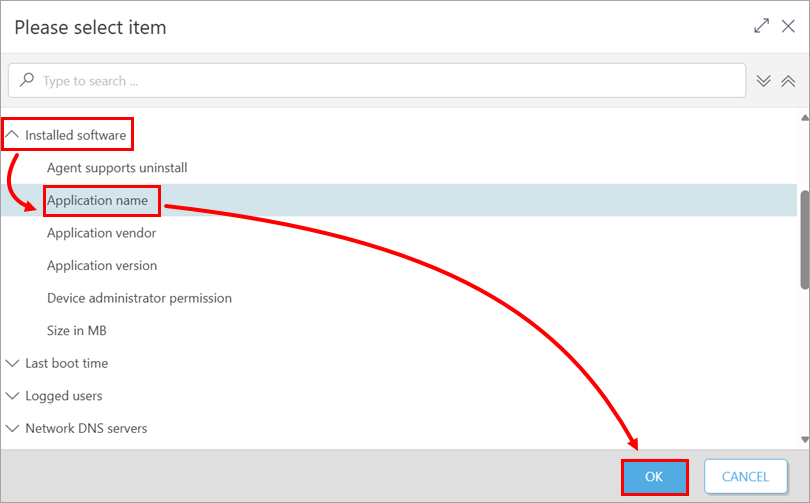
Erweitern Sie Installierte Software, klicken Sie auf Anwendungsname → OK.
-
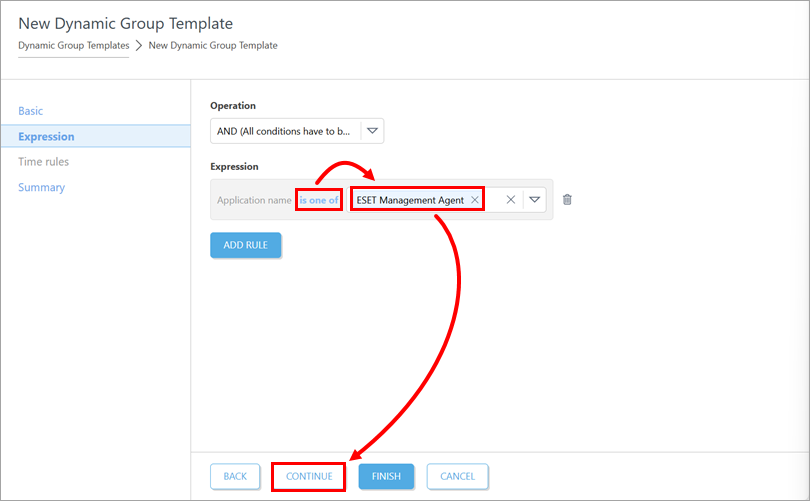
Vergewissern Sie sich, dass der Operator ist einer von ausgewählt ist. Wählen Sie im Dropdown-Menü neben dem Operator ESET Inspect Agent aus. Klicken Sie auf Weiter.
-
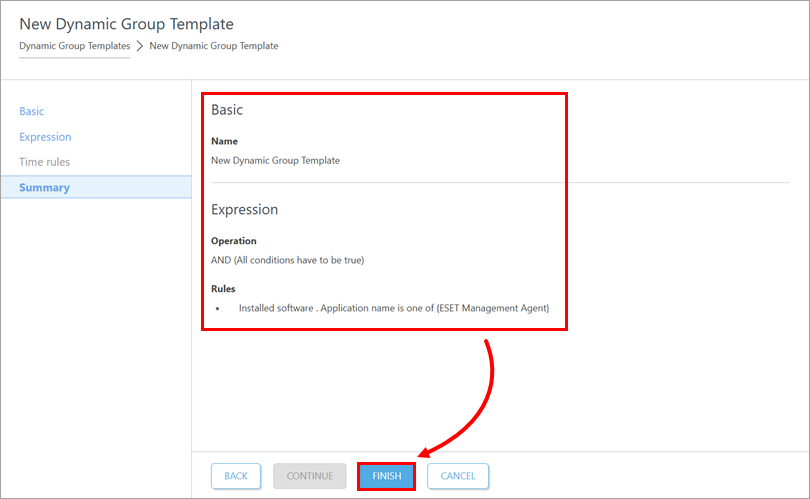
Überprüfen Sie die Zusammenfassung der Vorlage für die dynamische Gruppe und klicken Sie auf Fertig stellen.
Erstellen einer dynamischen Gruppenvorlage für Computer mit einem aktivierten ESET LiveGuard Advanced-Abonnement
-
Starten Sie Erstellen einer Vorlage für dynamische Gruppen. Wenn Sie die Expression-Einstellungen erreicht haben, fahren Sie mit dem nächsten Schritt in diesem Artikel fort.
-
Wählen Sie aus dem Dropdown-Menü Operation die Option AND (Alle Bedingungen müssen wahr sein). Klicken Sie auf Regel hinzufügen.
-
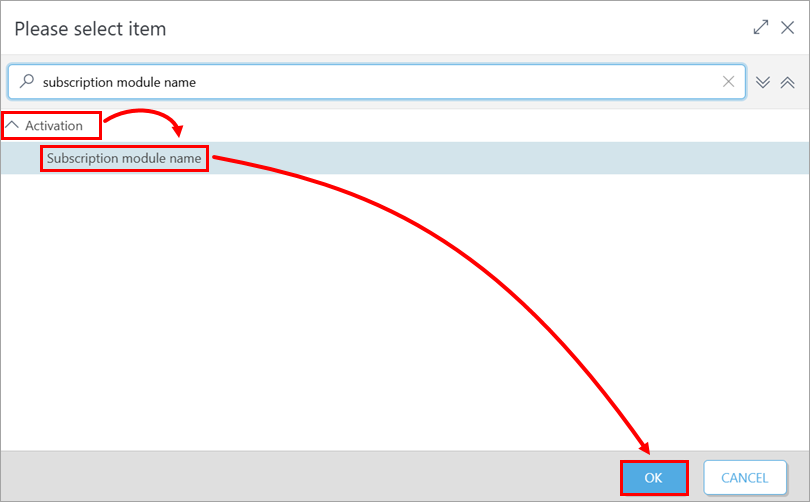
Erweitern Sie Aktivierung, klicken Sie auf Abonnementmodulname → OK.
-
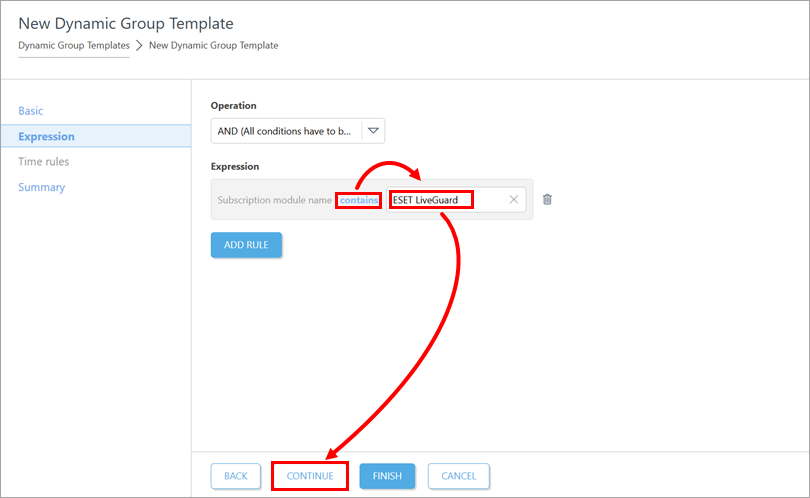
Klicken Sie auf den angezeigten Operator( standardmäßigist einer von ausgewählt) und wählen Sie enthält. Geben Sie in das Feld neben dem Operator ESET LiveGuard ein. Und klicken Sie auf Weiter.
-
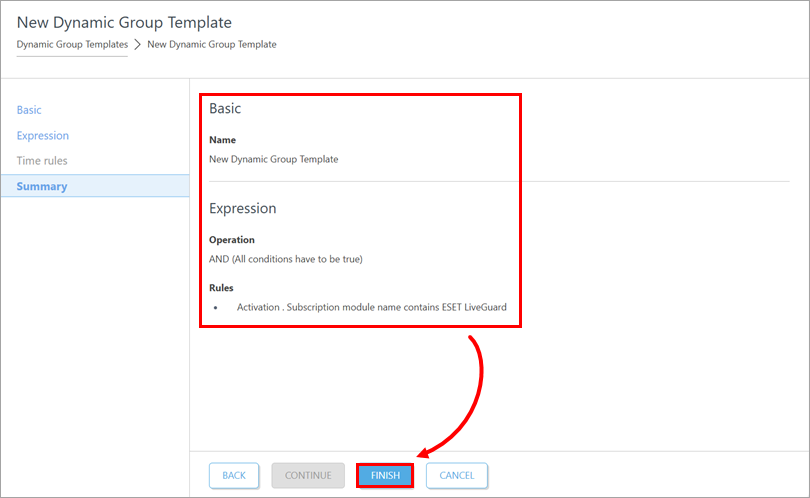
Überprüfen Sie die Zusammenfassung der dynamischen Gruppenvorlage und klicken Sie auf Fertig stellen.