Издание
- Създаване на шаблон за динамична група за компютри с по-малко от 1000 MB свободно дисково пространство
- Създаване на шаблон за динамична група за компютри с по-малко от 2 GB RAM
- Създаване на шаблон за динамична група за настолни компютри
- Създаване на шаблон на динамична група за преносими компютри
- Създаване на шаблон за динамична група за компютри с инсталиран агент ESET Inspect
- Създаване на шаблон за динамична група за компютри с активиран абонамент за ESET LiveGuard Advanced
Решение
Създаване на шаблон за динамична група за компютри с по-малко от 1000 MB свободно дисково пространство
-
Начало създаване. Когато достигнете до настройките на изразяване, продължете със следващата стъпка в тази статия.
-
От падащото меню Operation (Операция) изберете AND (Всички условия трябва да са верни). Щракнете върху Добавяне на правило.

-
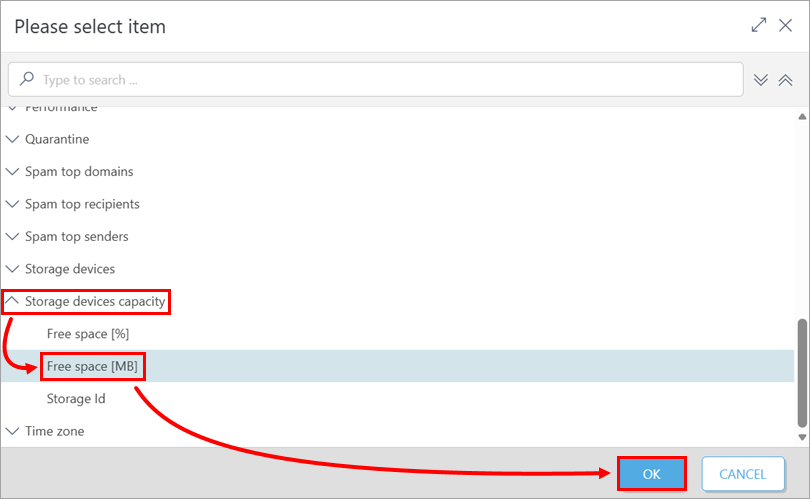
Разширете капацитета на устройствата за съхранение, щракнете върху Свободно пространство [MB] → OK.
-
Щракнете върху показания оператор (по подразбиране е избраноравно) и изберете по-малко или равно. В полето до оператора въведете 1000. Щракнете върху Добавяне на правило.

-
Разширете капацитета на устройствата за съхранение, щракнете върху Свободно място [MB] → OK.
-
Щракнете върху показания оператор( по подразбиране е избрано "равно") и изберете " по-голямо от". В полето до оператора въведете 0. Това правило изключва устройства, които съобщават за нулев капацитет за съхранение, като например CD/DVD ROM. Щракнете върху Добавяне на правило.

-
Разширете капацитета на устройствата за съхранение, щракнете върху Идентификатор на устройство за съхранение → OK.

-
Щракнете върху показания оператор( по подразбиранее избранедин от) и изберете започва с. В полето до оператора въведете C. Това правило включва само системни дискове (означени със C по подразбиране) и изключва други устройства за съхранение, например USB устройства. Щракнете върху Продължи.

-
Прегледайте обобщението на шаблона за динамична група и щракнете върху Завършване.

Създаване на шаблон за динамична група за компютри с по-малко от 2 GB RAM
-
Започнете създаване. Когато достигнете до настройките на Expression, продължете със следващата стъпка в тази статия.
-
От падащото меню Operation (Операция) изберете AND (Всички условия трябва да са верни). Щракнете върху Добавяне на правило.
-
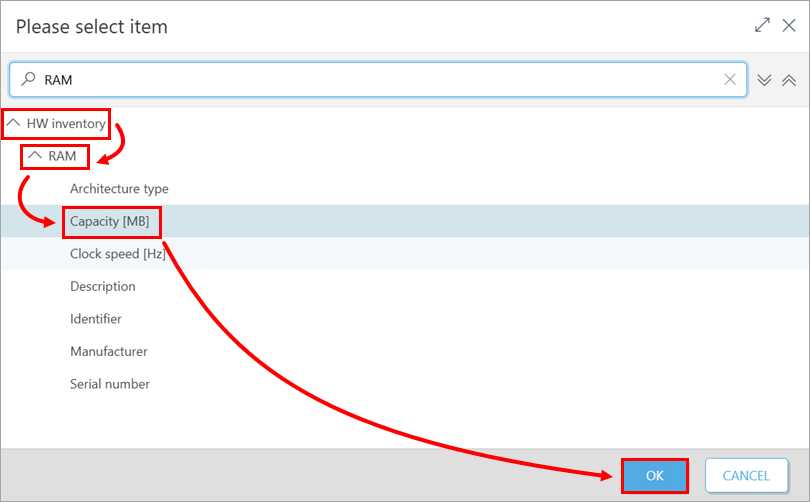
Разширете HW инвентара, разширете RAM и щракнете върху Capacity [MB] → OK.
-
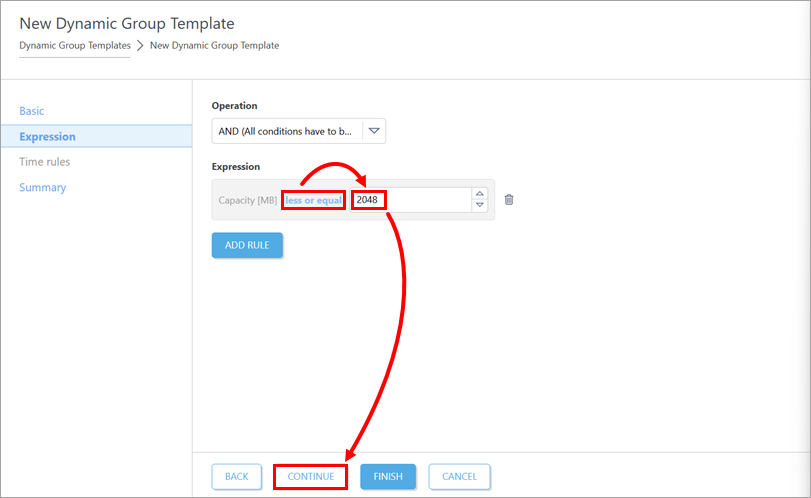
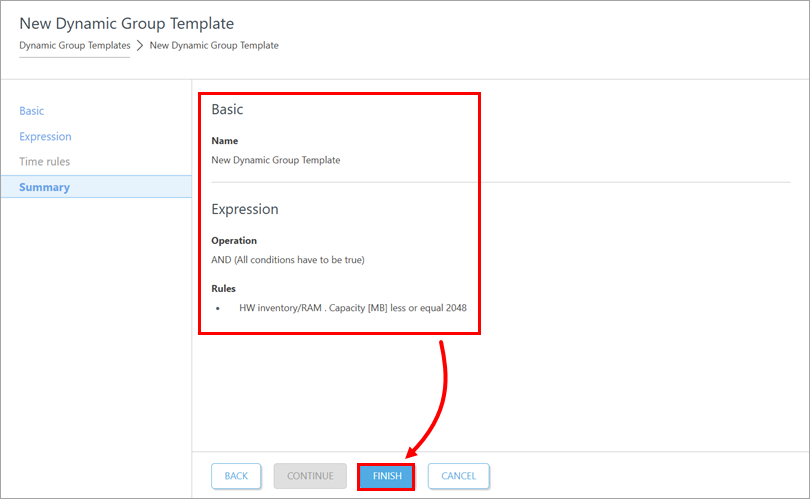
Щракнете върху показания оператор (по подразбиране е избраноравно) и изберете по-малко или равно. В полето до оператора въведете 2048. И щракнете върху Продължи.
-
Прегледайте обобщението на шаблона Dynamic Group и щракнете върху Finish (Завърши).
Създаване на шаблон на динамична група за настолни компютри
-
Започнете създаване. Когато достигнете до настройките за изразяване, продължете със следващата стъпка в тази статия.
-
От падащото меню Operation (Операция) изберете AND (Всички условия трябва да са верни). Щракнете върху Добавяне на правило.
-
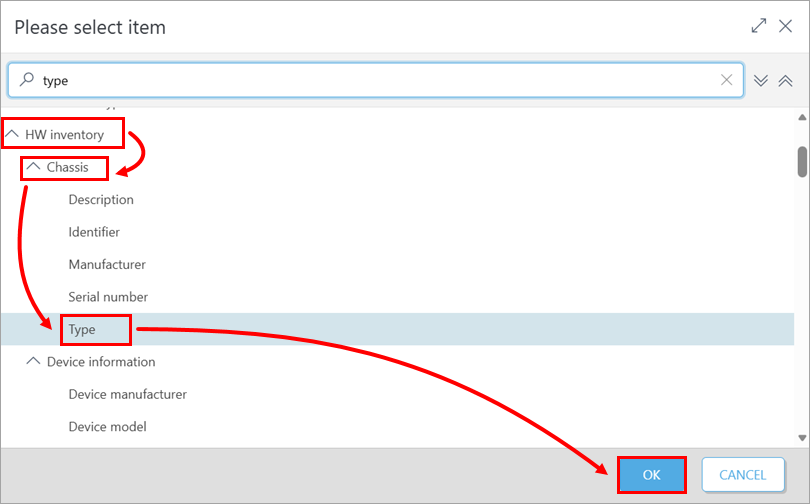
Разширете HW инвентара, разширете Шасито и щракнете върху Type → OK.
-
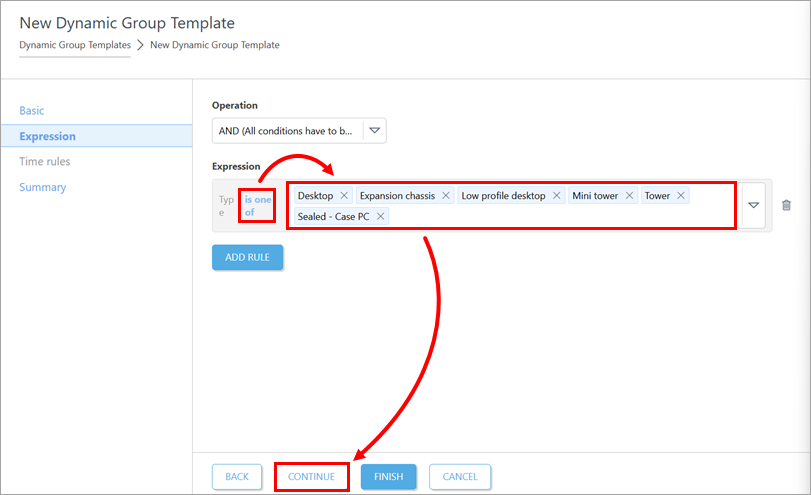
Уверете се, че е избран операторът is one of. В падащото меню до оператора изберете Desktop (Настолен компютър), Expansion chassis (Разширително шаси), Low profile desktop (Нископрофилен настолен компютър), Mini tower (Мини кула), Tower (Кула) и Sealed - Case PC (Запечатан компютър). Щракнете върху Продължи.
-
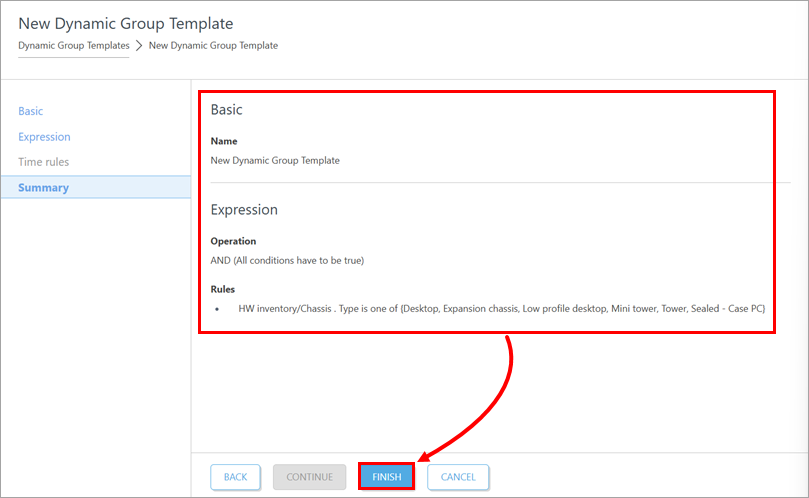
Прегледайте обобщението на шаблона Dynamic Group и щракнете върху Finish (Завърши).
Създаване на шаблон на динамична група за преносими компютри
-
Започнете създаване. Когато достигнете до настройките за изразяване, продължете със следващата стъпка в тази статия.
-
От падащото меню Operation (Операция) изберете AND (Всички условия трябва да са верни). Щракнете върху Добавяне на правило.
-
Разширете HW инвентара, разширете Шасито и щракнете върху Type → OK.
-
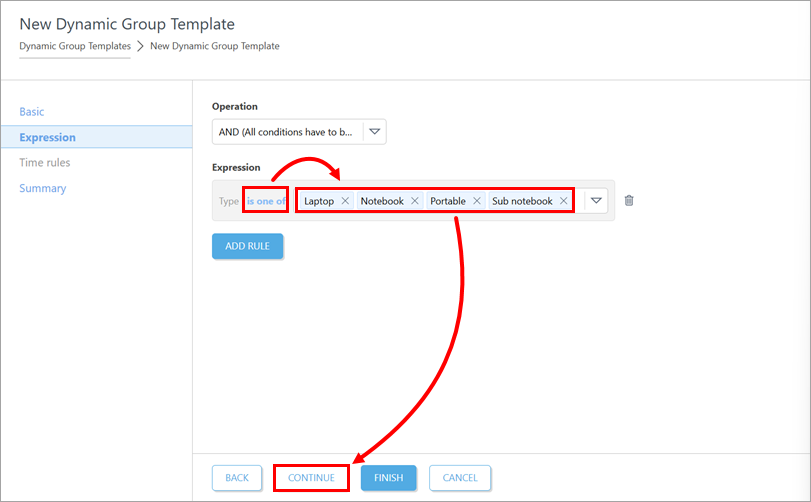
Уверете се, че е избран операторът is one of. В падащото меню до оператора изберете Laptop (Лаптоп), Notebook (Преносим компютър), Portable (Преносим компютър) и Sub notebook (Подпреносим компютър). Щракнете върху Продължи.
-
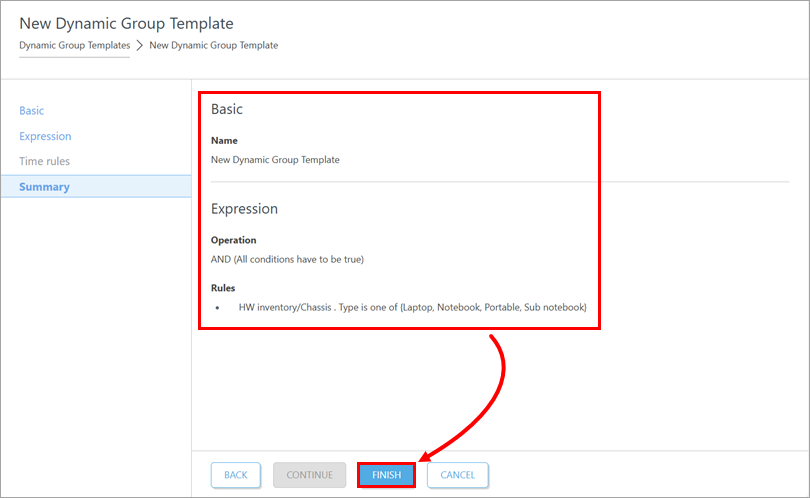
Прегледайте обобщението на шаблона Dynamic Group и щракнете върху Finish (Завърши).
Създаване на шаблон за динамична група за компютри с инсталиран агент ESET Inspect
-
Започнете създаване. Когато достигнете до настройките за изразяване, продължете със следващата стъпка в тази статия.
-
От падащото меню Operation (Операция) изберете AND (Всички условия трябва да са верни). Щракнете върху Добавяне на правило.
-
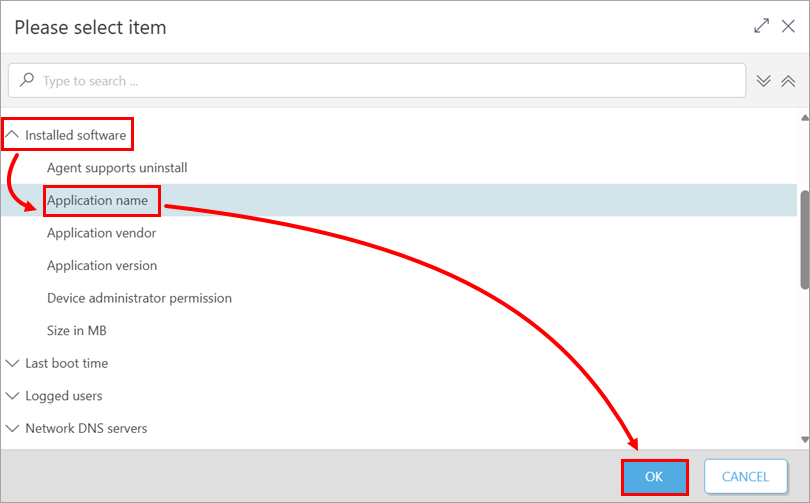
Разгънете Инсталиран софтуер, щракнете върху Име на приложение → ОК.
-
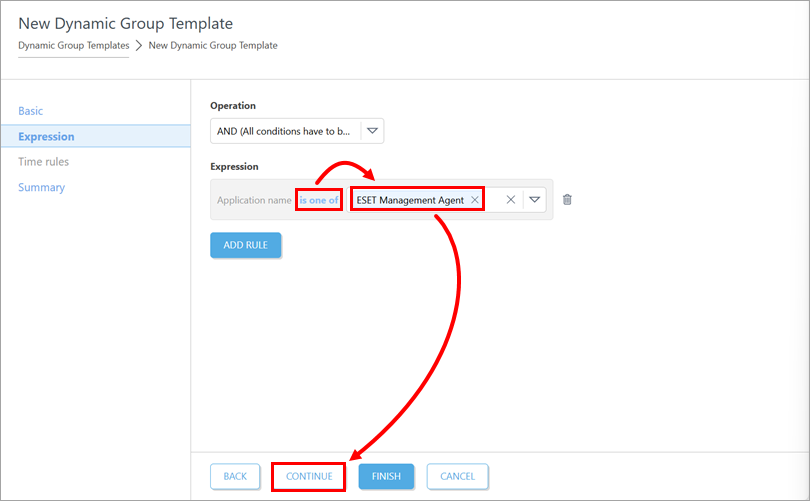
Уверете се, че е избран операторът is one of. В падащото меню до оператора изберете ESET Inspect Agent. Щракнете върху Продължи.
-
Прегледайте обобщението на шаблона Dynamic Group и щракнете върху Finish (Завърши).
Създаване на шаблон за динамична група за компютри с активиран абонамент за ESET LiveGuard Advanced
-
Започнете създаване. Когато достигнете до настройките на Expression (Изразяване), продължете със следващата стъпка в тази статия.
-
От падащото меню Operation (Операция) изберете AND (Всички условия трябва да са верни). Щракнете върху Добавяне на правило.
-
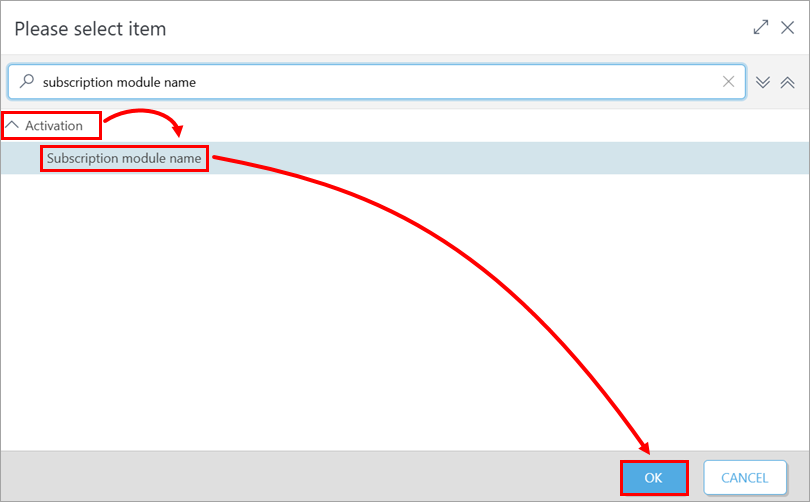
Разширете активацията, щракнете върху името на абонаментния модул → OK.
-
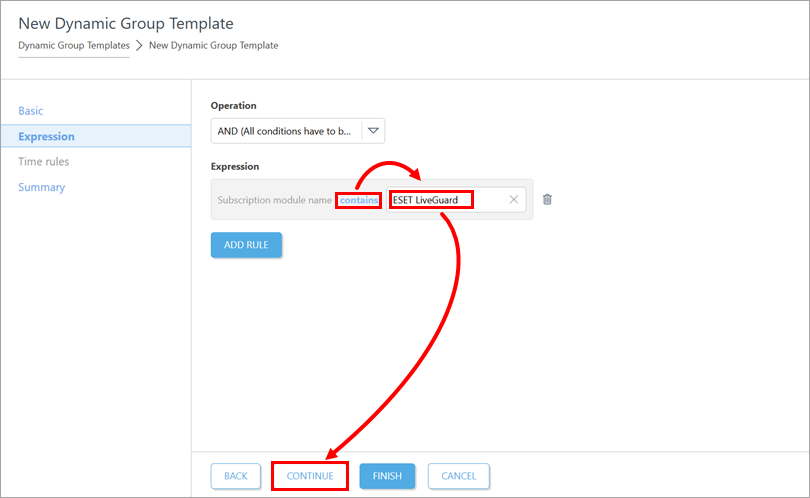
Щракнете върху показания оператор( по подразбиранее избранедин от) и изберете contains (съдържа). В полето до оператора въведете ESET LiveGuard. И щракнете върху Продължи.
-
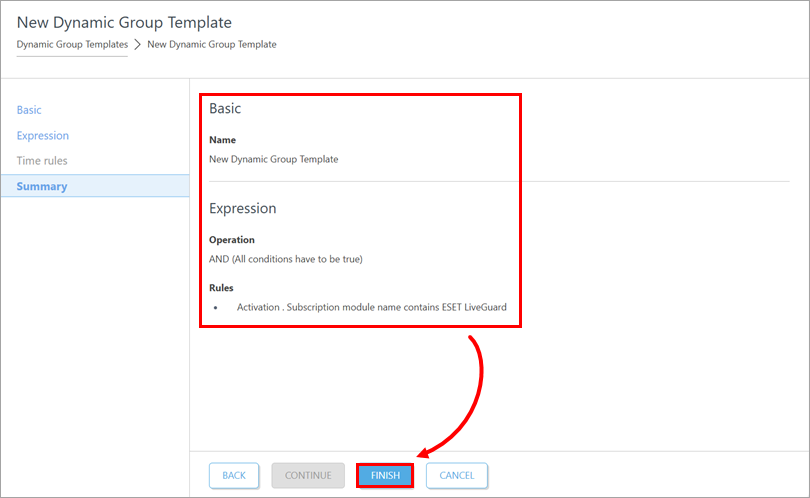
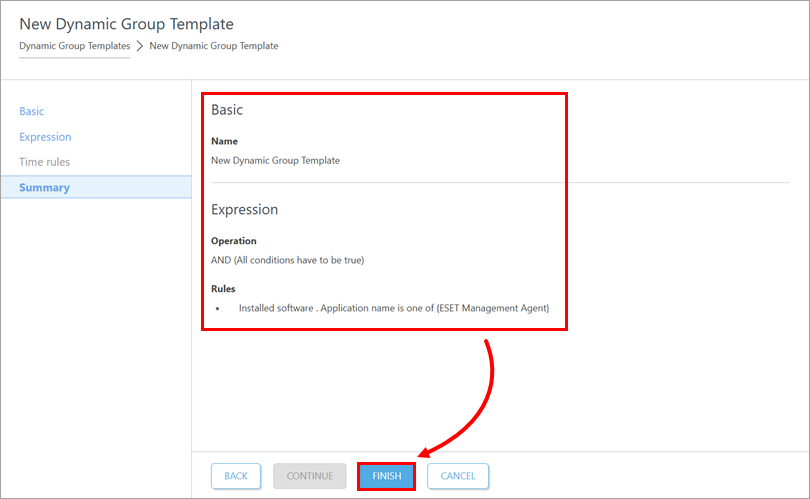
Прегледайте обобщението на шаблона за динамична група и щракнете върху Завършване.