Edición
- Crear una plantilla de grupo dinámico para ordenadores con menos de 1.000 MB de espacio libre en disco
- Crear una plantilla de grupo dinámico para ordenadores con menos de 2 GB de RAM
- Crear una plantilla de grupo dinámico para ordenadores de sobremesa
- Crear una plantilla de Grupo dinámico para ordenadores portátiles
- Crear una plantilla de grupo dinámico para equipos con el Agente de ESET Inspect instalado
- Cree una plantilla de grupo dinámico para equipos con una suscripción activada a ESET LiveGuard Advanced
Solución
Crear una plantilla de grupo dinámico para equipos con menos de 1.000 MB de espacio libre en disco
-
Inicio creación de una plantilla de grupo dinámico. Cuando llegue a la configuración de Expresión, continúe con el siguiente paso de este artículo.
-
En el menú desplegable Operación, seleccione Y (Todas las condiciones deben ser verdaderas). Haga clic en Añadir regla.

-
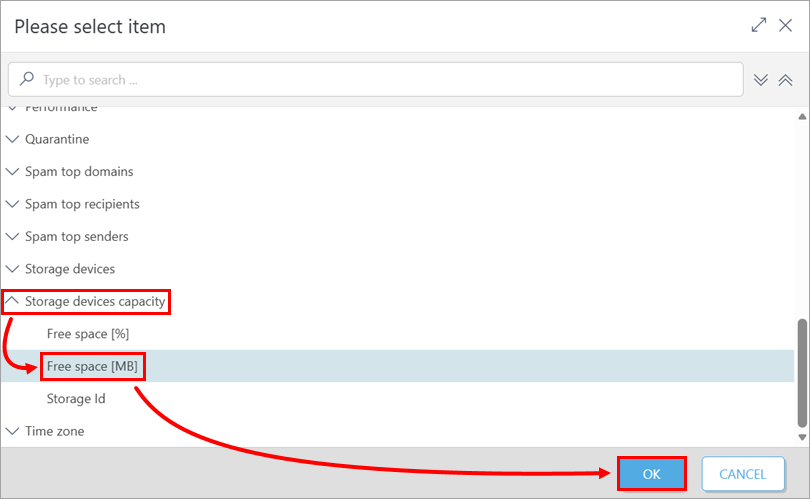
Expanda Capacidad de los dispositivos de almacenamiento, haga clic en Espacio libre [MB] → Aceptar.
-
Haga clic en el operador mostrado(igual está seleccionado por defecto) y seleccione menor o igual. En el campo situado junto al operador, escriba 1000. Haga clic en Añadir regla.

-
Expanda Capacidad de los dispositivos de almacenamiento, haga clic en Espacio libre [MB] → Aceptar.
-
Haga clic en el operador mostrado(igual está seleccionado por defecto) y seleccione mayor que. En el campo situado junto al operador, escriba 0. Esta regla excluye los dispositivos que informan de una capacidad de almacenamiento nula, como las memorias ROM de CD/DVD. Haga clic en Añadir regla.

-
Expanda Capacidad de los dispositivos de almacenamiento, haga clic en Id. de almacenamiento → Aceptar.

-
Haga clic en el operador mostrado(es uno de está seleccionado por defecto) y seleccione comienza con. En el campo situado junto al operador, escriba C. Esta regla sólo incluye discos de sistema (etiquetados con C de forma predeterminada) y excluye otras unidades de almacenamiento, por ejemplo, unidades USB. Haga clic en Continuar.

-
Revise el resumen de la plantilla de grupo dinámico y haga clic en Finalizar.

Cree una plantilla de grupo dinámico para equipos con menos de 2 GB de RAM
-
Inicie creando una plantilla de Grupo dinámico. Cuando llegue a la configuración de Expresión, continúe con el siguiente paso de este artículo.
-
En el menú desplegable Operación, seleccione Y (Todas las condiciones deben ser verdaderas). Haga clic en Añadir regla.
-
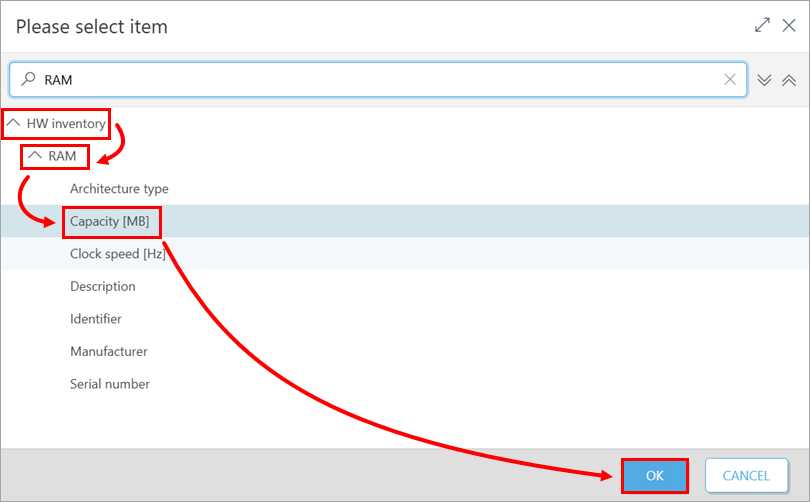
Expanda el inventario HW, expanda RAM y haga clic en Capacidad [MB] → Aceptar.
-
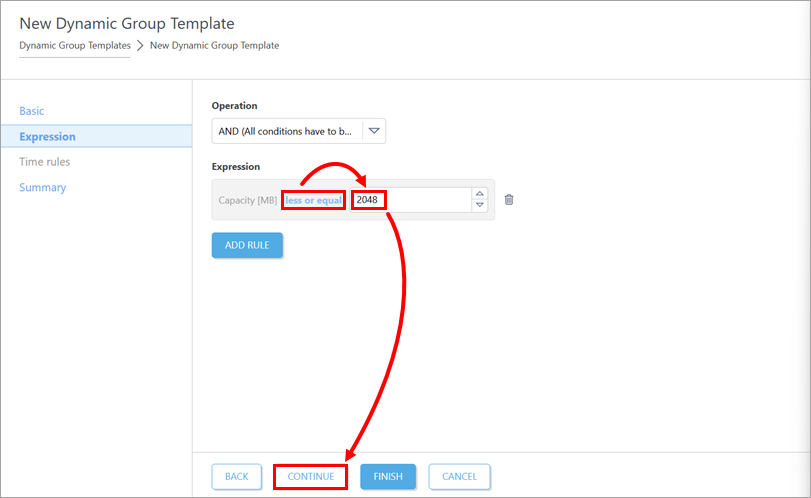
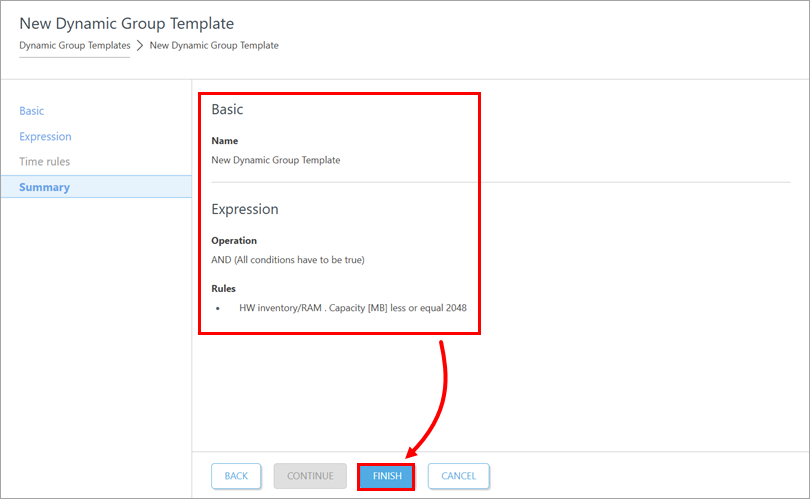
Haga clic en el operador mostrado(igual está seleccionado por defecto) y seleccione menor o igual. En el campo junto al operador, escriba 2048. Y haga clic en Continuar.
-
Revise el resumen de la plantilla de Grupo dinámico y haga clic en Finalizar.
Cree una plantilla de grupo dinámico para ordenadores de sobremesa
-
Inicie creando una plantilla de Grupo Dinámico. Cuando llegue a la configuración de Expresión, continúe con el siguiente paso de este artículo.
-
En el menú desplegable Operación, seleccione Y (Todas las condiciones deben ser verdaderas). Haga clic en Añadir regla.
-
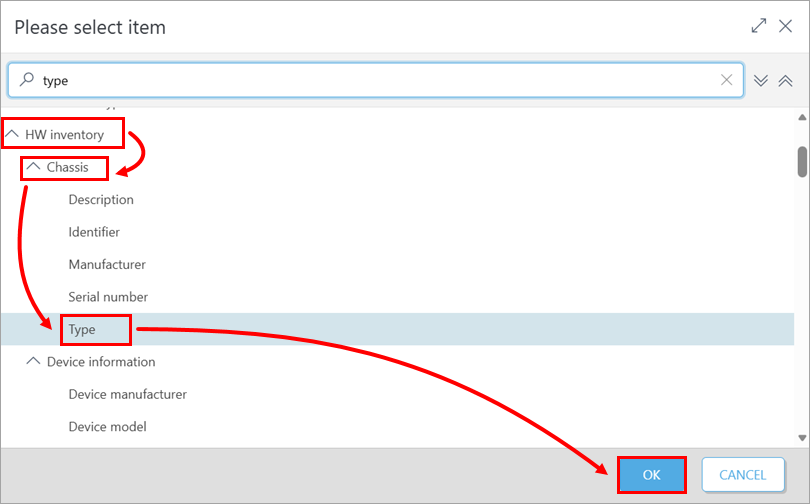
Expanda el inventario HW, expanda Chasis y haga clic en Tipo → Aceptar.
-
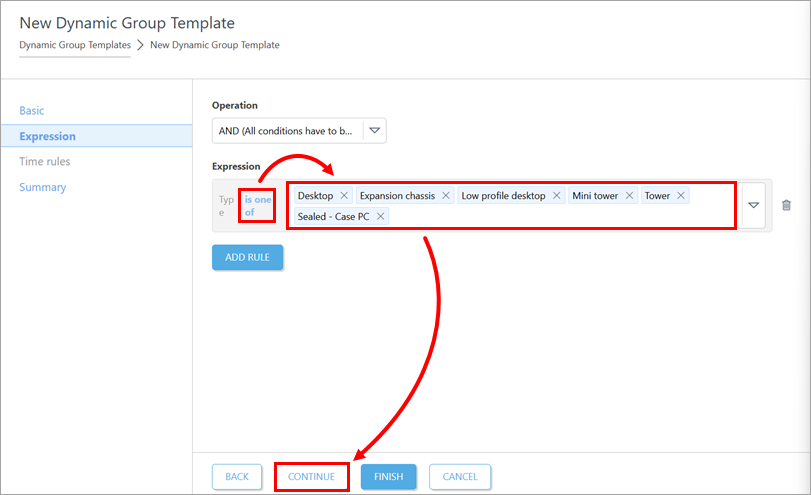
Asegúrese de que el es uno de operador está seleccionado. En el menú desplegable junto al operador, seleccione Sobremesa, Chasis de expansión, Sobremesa de perfil bajo, Minitorre, Torre y PC sellado - Caja. Haga clic en Continuar.
-
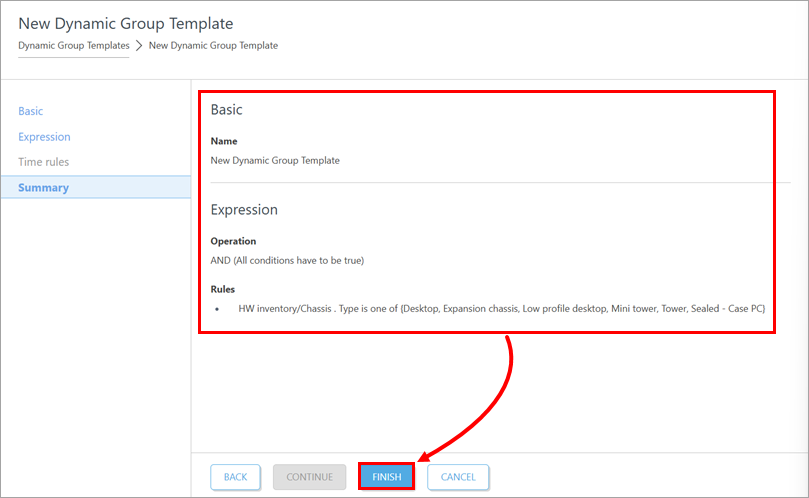
Revise el resumen de la plantilla de Grupo dinámico y haga clic en Finalizar.
Cree una plantilla de Grupo dinámico para ordenadores portátiles
-
Inicie crear una plantilla de Grupo dinámico. Cuando llegue a la configuración de Expresión, continúe con el siguiente paso de este artículo.
-
En el menú desplegable Operación, seleccione Y (Todas las condiciones deben ser verdaderas). Haga clic en Añadir regla.
-
Expanda el inventario HW, expanda Chasis y haga clic en Tipo → Aceptar.
-
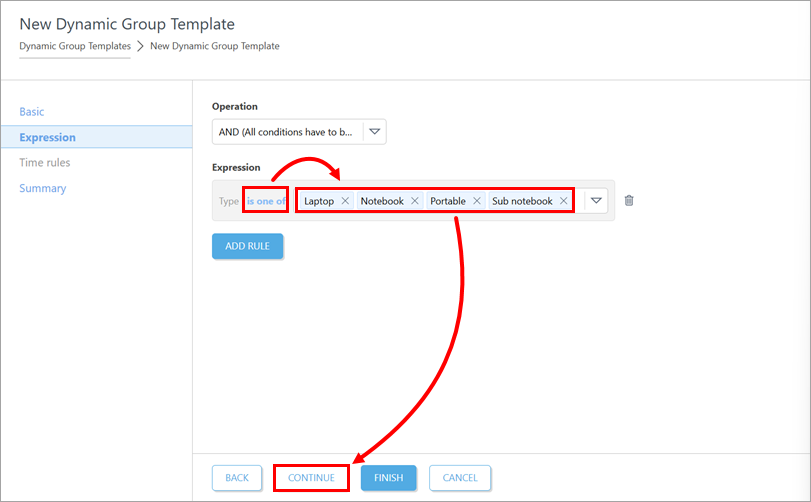
Asegúrese de que el es uno de operador está seleccionado. En el menú desplegable junto al operador, seleccione Portátil, Portátil, Portátil y Subportátil. Haga clic en Continuar.
-
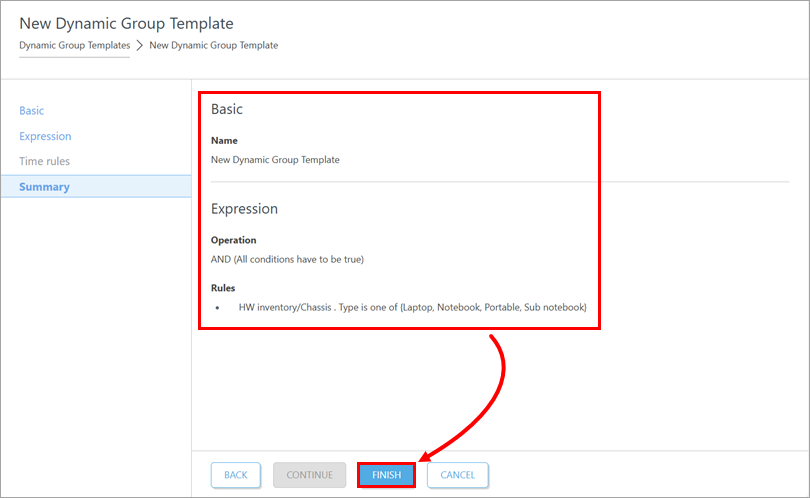
Revise el resumen de la plantilla de Grupo dinámico y haga clic en Finalizar.
Cree una plantilla de grupo dinámico para equipos con el Agente de ESET Inspect instalado
-
Inicie crear una plantilla de Grupo dinámico. Cuando llegue a la configuración de Expresión, continúe con el siguiente paso de este artículo.
-
En el menú desplegable Operación, seleccione Y (Todas las condiciones deben ser verdaderas). Haga clic en Añadir regla.
-
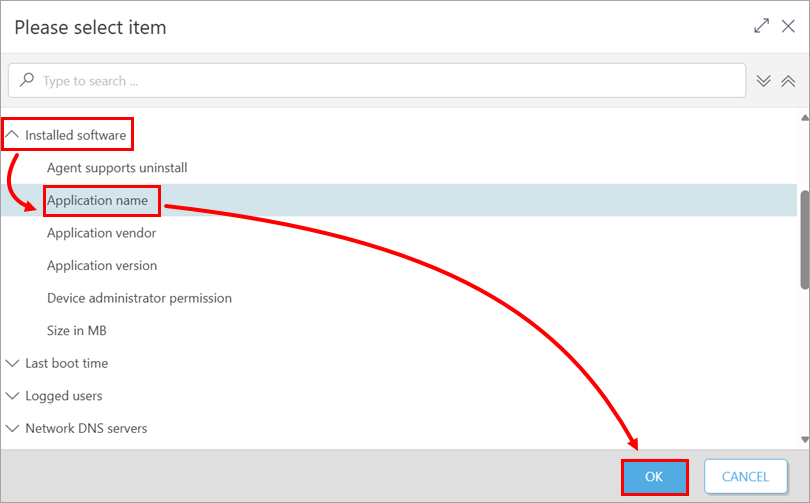
Expanda Software instalado, haga clic en Nombre de la aplicación → Aceptar.
-
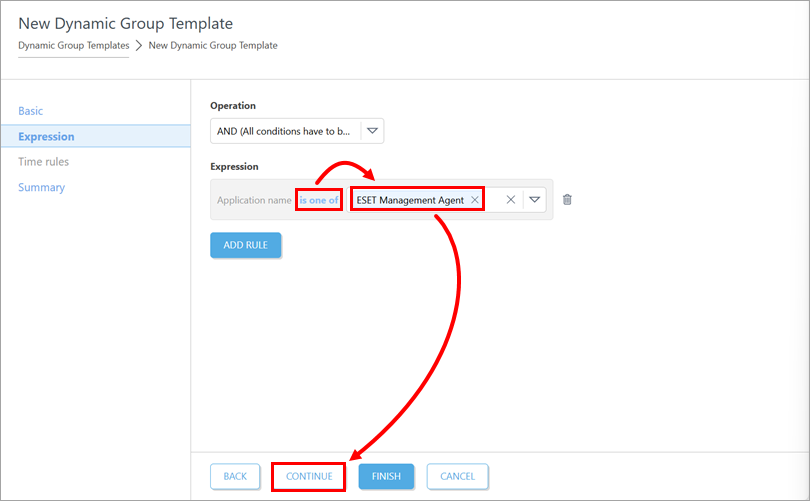
Asegúrese de que el es uno de operador está seleccionado. En el menú desplegable junto al operador, seleccione ESET Inspect Agent. Haga clic en Continuar.
-
Revise el resumen de la plantilla Grupo dinámico y haga clic en Finalizar.
Cree una plantilla de grupo dinámico para equipos con una suscripción activada a ESET LiveGuard Advanced
-
Inicie creando una plantilla de Grupo dinámico. Cuando llegue a la configuración de Expresión, continúe con el siguiente paso de este artículo.
-
En el menú desplegable Operación, seleccione Y (Todas las condiciones deben ser verdaderas). Haga clic en Añadir regla.
-
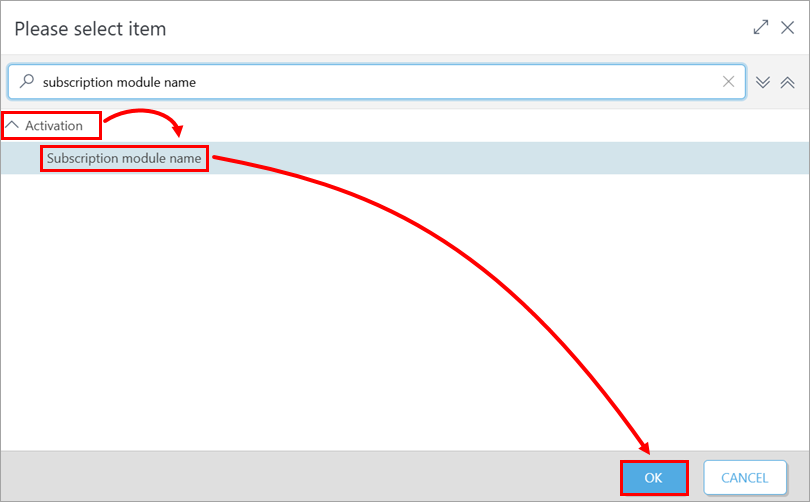
Expanda Activación, haga clic en Nombre del módulo de suscripción → Aceptar.
-
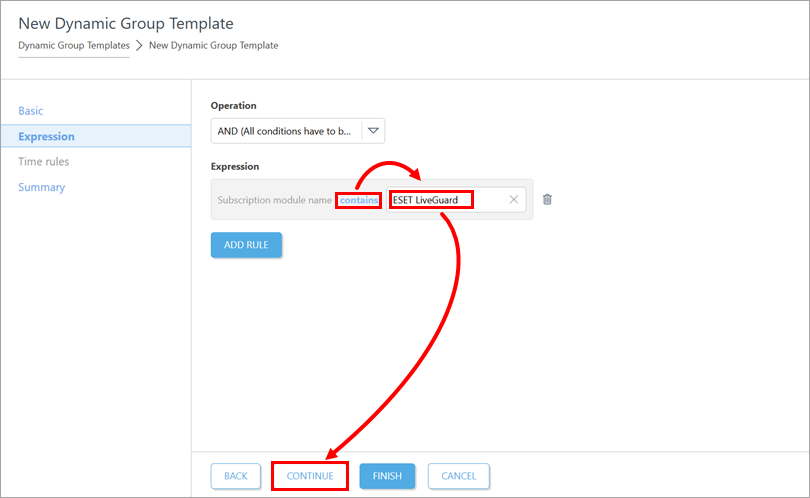
Haga clic en el operador mostrado(es uno de está seleccionado por defecto) y seleccione contiene. En el campo situado junto al operador, escriba ESET LiveGuard. Y haga clic en Continuar.
-
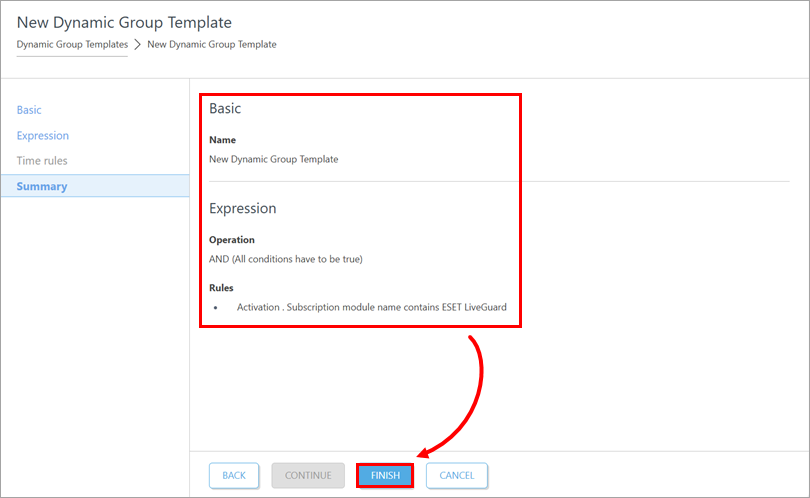
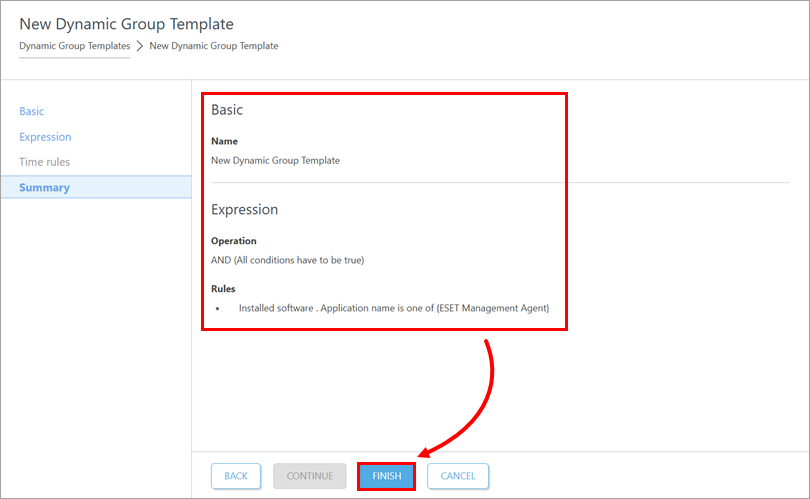
Revise el resumen de la plantilla Grupo dinámico y haga clic en Finalizar.