Obsah
- Počítače s méně než 1 000 MB volného místa na disku
- Počítače s méně než 2 GB RAM
- Stolní počítače
- Přenosné počítače
- Počítače s nainstalovaným agentem ESET Inspect
- Počítače aktivované s licencí ESET LiveGuard Advanced
Řešení
Počítače s méně než 1 000 MB volného místa na disku
Pokud chcete aktualizovat bezpečnostní software ESET na počítačích spravovaných prostřednictvím ESET PROTECT On-Prem, musíte zajistit dostatek volného místa na disku počítače.
Vytvořte šablonu dynamické skupiny, která filtruje všechny počítače s méně než 1 000 MB volného místa na disku:
1. – 4. Vytvoření nové šablony dynamické skupiny
-
Otevřete webovou konzoli ESET PROTECT ve vašem webovém prohlížeči a přihlaste se.
-
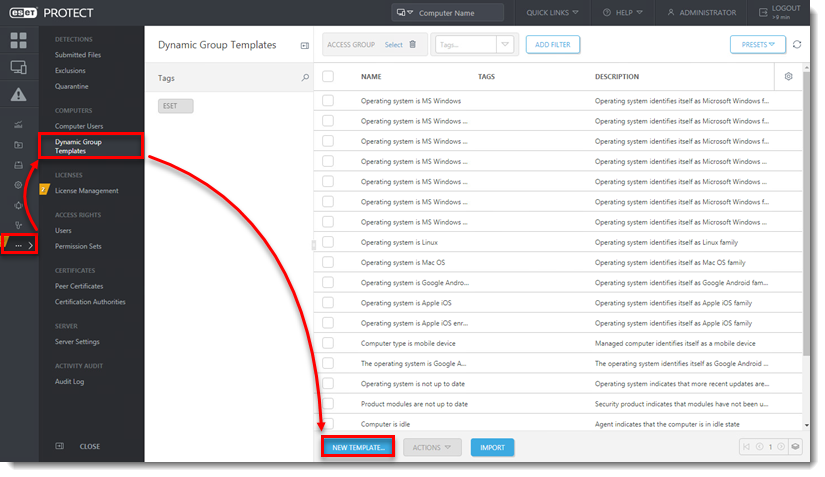
Klikněte na Více → Dynamické skupinové šablony → Nová šablona.
Obrázek 1-1 -
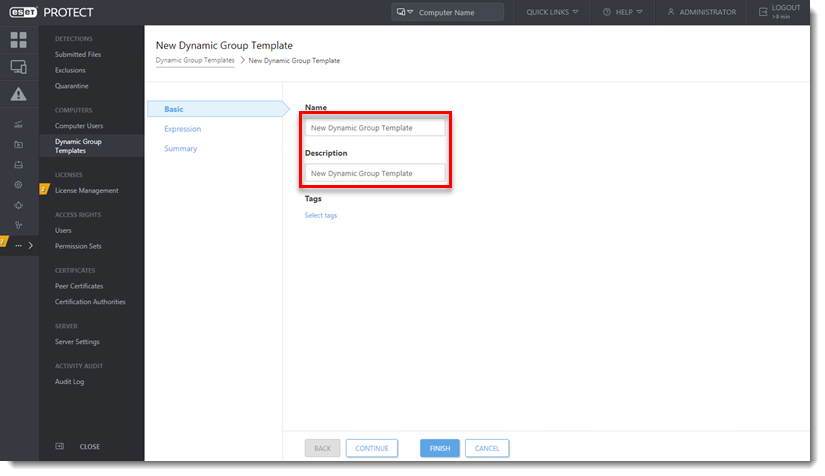
Zadejte jméno. Volitelně zadejte popis nové dynamické šablony skupiny.
Obrázek 1-2 -
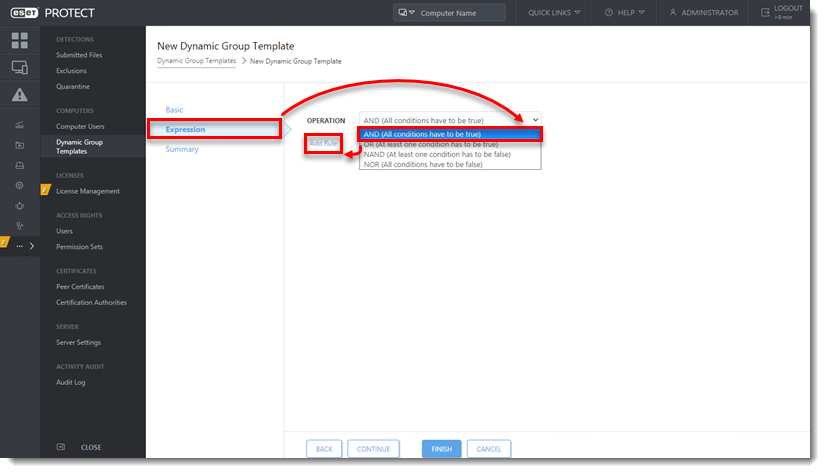
Klikněte na tlačítko Výraz a v rozevírací nabídce Operace vyberte možnost AND (všechny podmínky musí být pravdivé). Klikněte na tlačítko Přidat pravidlo.
Obrázek 1-3
-
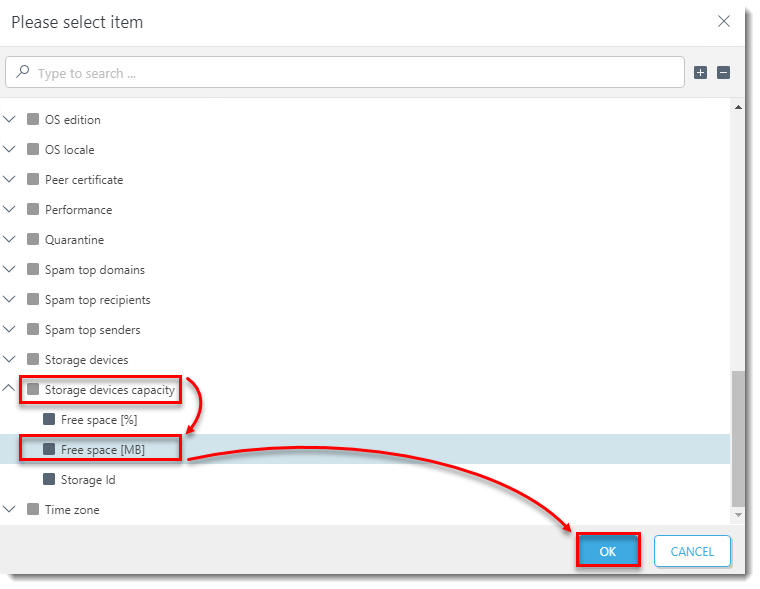
Rozbalte položku Kapacita úložných zařízení, vyberte možnost Volné místo [MB] a klikněte na tlačítko OK.
Obrázek 1-4 -
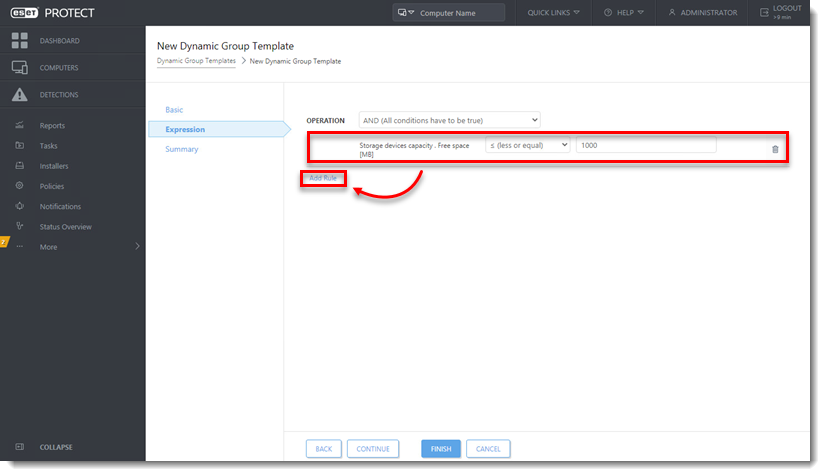
Vyberte operátor: <= (méně nebo rovno) a zadejte 1000. Klikněte na Přidat pravidlo.
Obrázek 1-5 -
Rozbalte položku Kapacita úložných zařízení, vyberte možnost Volné místo [MB] a klikněte na tlačítko OK.
-
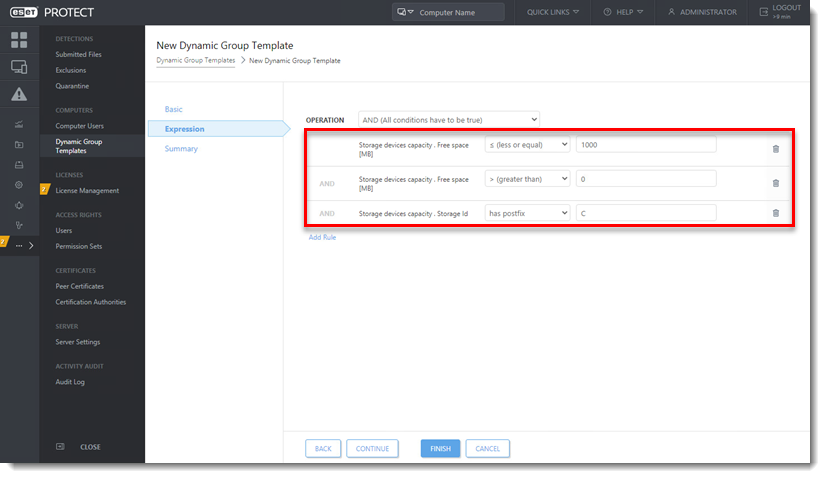
Z rozevírací nabídky vyberte > (větší než) a zadejte 0 (nula). Tento filtr vylučuje zařízení, která hlásí nulovou kapacitu úložiště, například CD/DVD ROM. Klikněte na Přidat pravidlo.
-
Rozbalit Kapacita úložných zařízení, vyberte položku Id úložiště a klikněte na tlačítko OK.
-
Z rozevírací nabídky vyberte předponu has a zadejte C. Tento filtr zahrnuje pouze systémové disky (ve výchozím nastavení označené C a vylučuje ostatní úložné jednotky, například připojené jednotky USB.
Obrázek 1-6 -
Kliknutím na tlačítko Pokračovat zobrazíte souhrn dynamické šablony skupiny. Kliknutím na tlačítko Dokončit vytvořte dynamickou šablonu skupiny.
Počítače s méně než 2 GB RAM
Vytvoření dynamické šablony skupiny pro počítače s méně než 2 GB paměti RAM:
1. – 4. Vytvoření nové šablony dynamické skupiny
-
Otevřete webovou konzoli ESET PROTECT ve vašem webovém prohlížeči a přihlaste se.
-
Klikněte na Více → Dynamické skupinové šablony → Nová šablona.
Obrázek 2-1 -
Zadejte jméno. Volitelně zadejte popis nové dynamické šablony skupiny.
Obrázek 2-2 -
Klikněte na tlačítko Výraz a v rozevírací nabídce Operace vyberte možnost AND (všechny podmínky musí být pravdivé). Klikněte na tlačítko Přidat pravidlo.
Obrázek 2-3
-
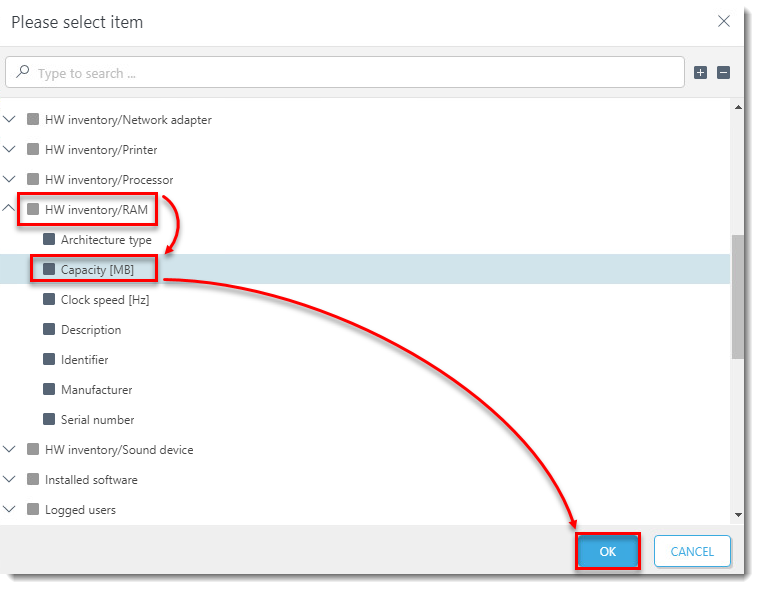
Rozbalte položku HW inventory/RAM, vyberte Capacity [MB] a klikněte na tlačítko OK.
Obrázek 2-4 -
Z rozevírací nabídky vyberte <= (méně nebo rovno ) a zadejte 2048.
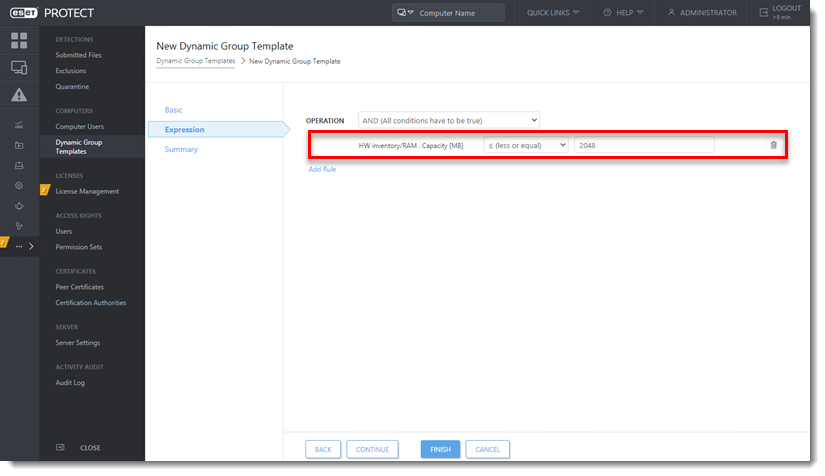
Obrázek 2-5 -
Kliknutím na Pokračovat zobrazíte přehled dynamické šablony skupiny. Kliknutím na Finish vytvořte dynamickou šablonu skupiny.
Stolní počítače
Vytvořte šablonu dynamické skupiny, která zahrnuje pouze stolní počítače:
1. – 4. Vytvoření nové šablony dynamické skupiny
-
Otevřete webovou konzoli ESET PROTECT ve vašem webovém prohlížeči a přihlaste se.
-
Klikněte na Více → Dynamické skupinové šablony → Nová šablona.
Obrázek 3-1 -
Zadejte jméno. Volitelně zadejte popis nové dynamické šablony skupiny.
Obrázek 3-2 -
Klikněte na tlačítko Výraz a v rozevírací nabídce Operace vyberte možnost AND (všechny podmínky musí být pravdivé). Klikněte na tlačítko Přidat pravidlo.
Obrázek 3-3
-
Rozbalte položku HW inventory/Chassis, vyberte Type a klikněte na tlačítko OK.
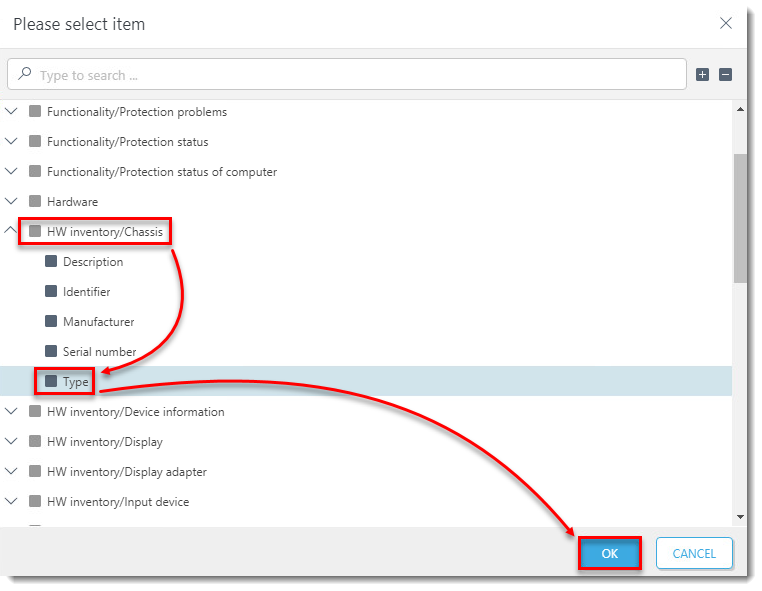
Obrázek 3-4 -
Z rozevírací nabídky vyberte jednu z možností. Klikněte na výchozí hodnotu, vyberte položku Plocha a klikněte na tlačítko Přidat. Opakování pro rozšiřující šasi, Nízkoprofilový stolní počítač, Mini tower, Tower, Uzavřená skříň PC.
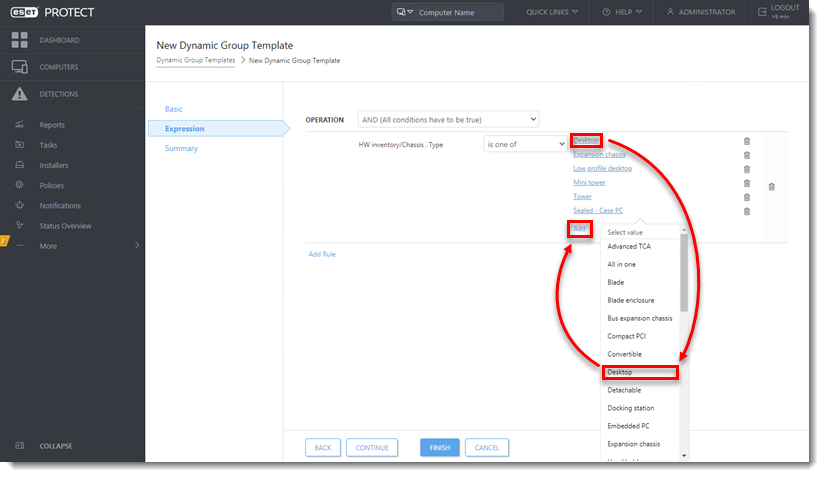
Obrázek 3-5 -
Kliknutím na Pokračovat zobrazíte přehled dynamické šablony skupiny. Kliknutím na Finish vytvořte dynamickou šablonu skupiny.
Přenosné počítače
Vytvořte dynamickou šablonu skupiny, která zahrnuje pouze přenosné počítače:
1. – 4. Vytvoření nové šablony dynamické skupiny
-
Otevřete webovou konzoli ESET PROTECT ve vašem webovém prohlížeči a přihlaste se.
-
Klikněte na Více → Dynamické skupinové šablony → Nová šablona.
Obrázek 4-1 -
Zadejte jméno. Volitelně zadejte popis nové dynamické šablony skupiny.
Obrázek 4-2 -
Klikněte na tlačítko Výraz a v rozevírací nabídce Operace vyberte možnost AND (všechny podmínky musí být pravdivé). Klikněte na tlačítko Přidat pravidlo.
Obrázek 4-3
-
Rozbalte položku HW inventář/Šasi, vyberte typ a klikněte na tlačítko OK.
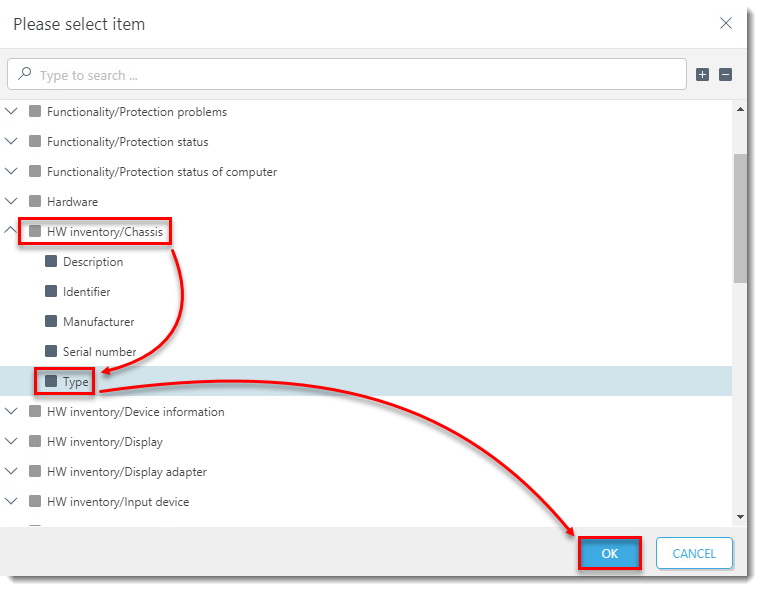
Obrázek 4-4 -
Z rozevírací nabídky vyberte jednu z možností. Klikněte na výchozí hodnotu, vyberte možnost Laptop a klikněte na tlačítko Add. Opakujte postup pro Notebook, Portable, Subnotebook.
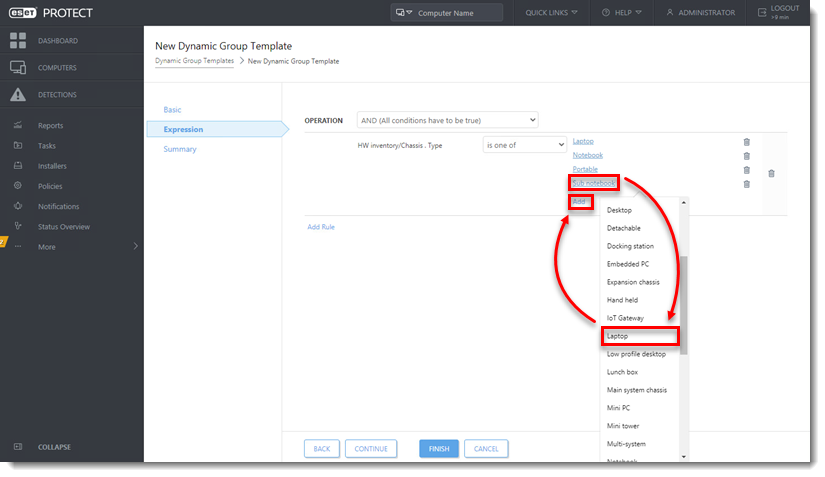
Obrázek 4-5 -
Kliknutím na Pokračovat zobrazíte přehled dynamické šablony skupiny. Kliknutím na Finish vytvořte dynamickou šablonu skupiny.
Počítače s nainstalovaným agentem ESET Inspect
Vytvořte dynamickou šablonu skupiny, která zahrnuje pouze počítače s nainstalovaným agentem ESET Inspect:
1. – 4. Vytvoření nové šablony dynamické skupiny
-
Otevřete webovou konzoli ESET PROTECT ve vašem webovém prohlížeči a přihlaste se.
-
Klikněte na Více → Dynamické skupinové šablony → Nová šablona.
Obrázek 5-1 -
Zadejte jméno. Volitelně zadejte popis nové dynamické šablony skupiny.
Obrázek 5-2 -
Klikněte na tlačítko Výraz a v rozevírací nabídce Operace vyberte možnost AND (všechny podmínky musí být pravdivé). Klikněte na tlačítko Přidat pravidlo.
Obrázek 5-3
-
Rozbalte položku Nainstalovaný software, vyberte název aplikace a klikněte na tlačítko OK.
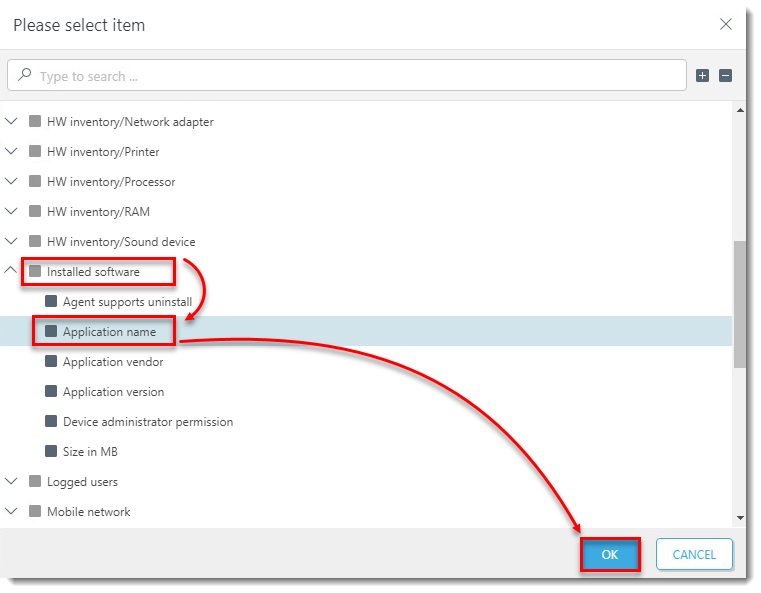
Obrázek 5-4 -
Z rozbalovací nabídky vyberte is one of a zadejte ESET Inspect Agent. Kliknutím na tlačítko Dokončit vytvořte dynamickou šablonu skupiny.
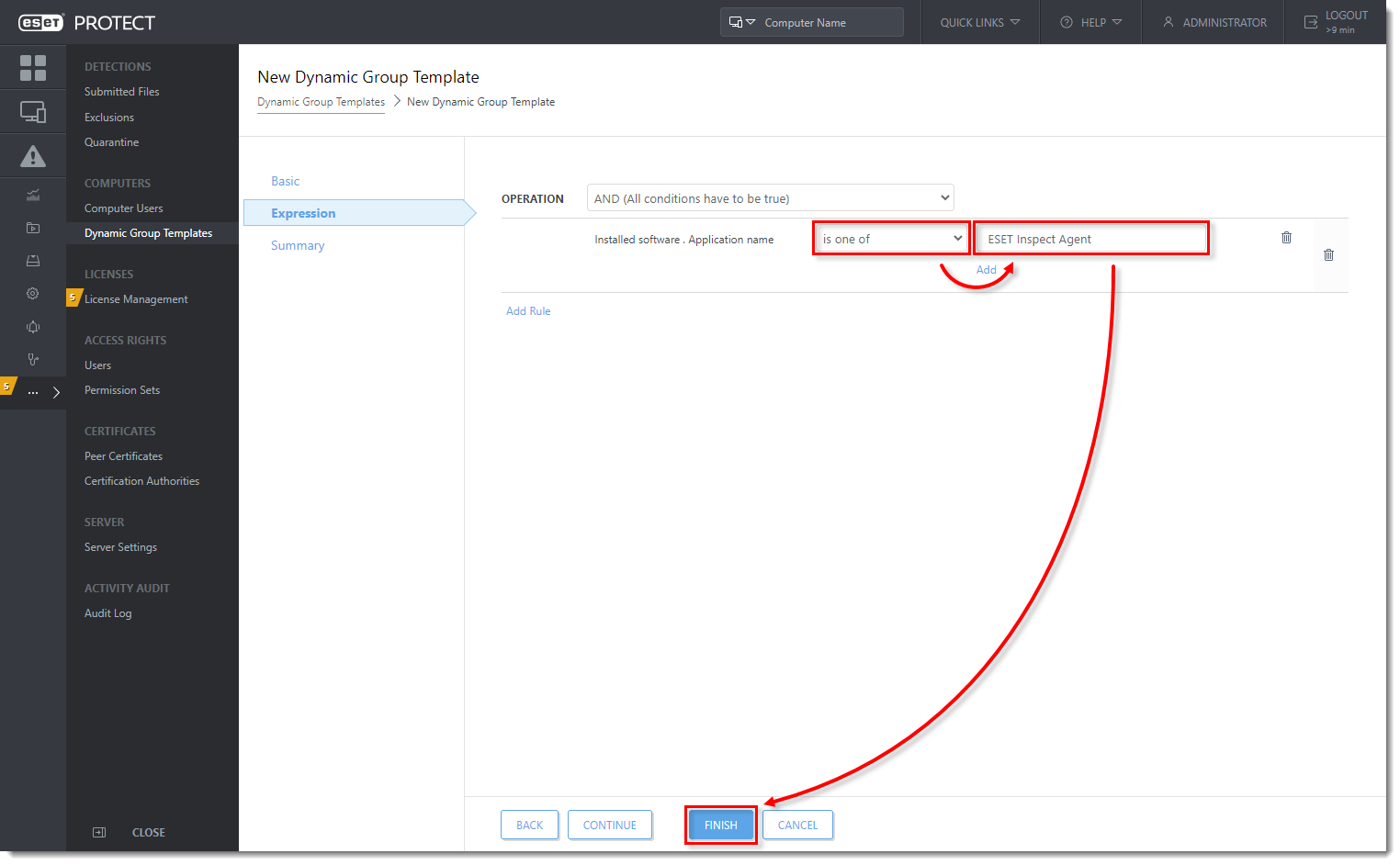
Obrázek 5-5
Počítače aktivované s licencí ESET LiveGuard Advanced
Vytvořte dynamickou šablonu skupiny, která zahrnuje pouze počítače aktivované s licencí ESET LiveGuard:
1. – 4. Vytvoření nové šablony dynamické skupiny
-
Otevřete webovou konzoli ESET PROTECT ve vašem webovém prohlížeči a přihlaste se.
-
Klikněte na Více → Dynamické skupinové šablony → Nová šablona.
Obrázek 6-1 -
Zadejte jméno. Volitelně zadejte popis nové dynamické šablony skupiny.
Obrázek 6-2 -
Klikněte na tlačítko Výraz a v rozevírací nabídce Operace vyberte možnost AND (všechny podmínky musí být pravdivé). Klikněte na tlačítko Přidat pravidlo.
Obrázek 6-3
-
Rozbalte položku Aktivace, vyberte název licenčního produktu a klikněte na tlačítko OK.
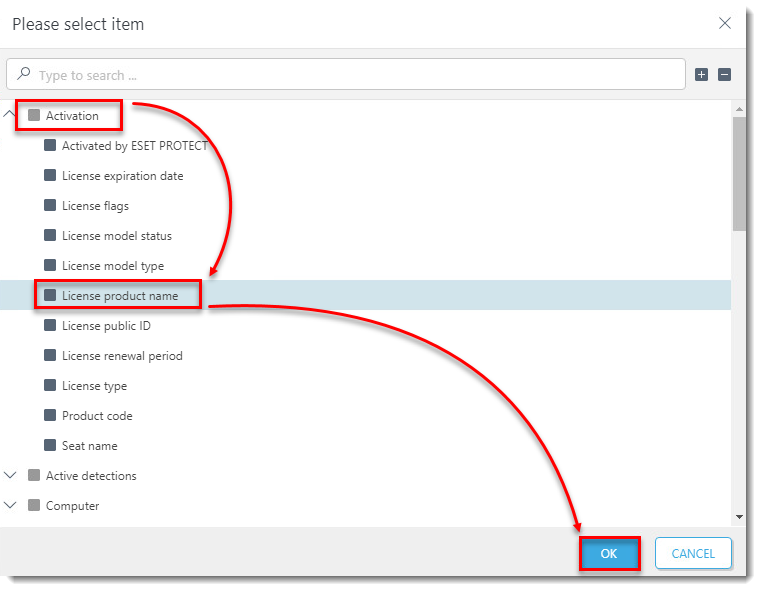
Obrázek 6-4 -
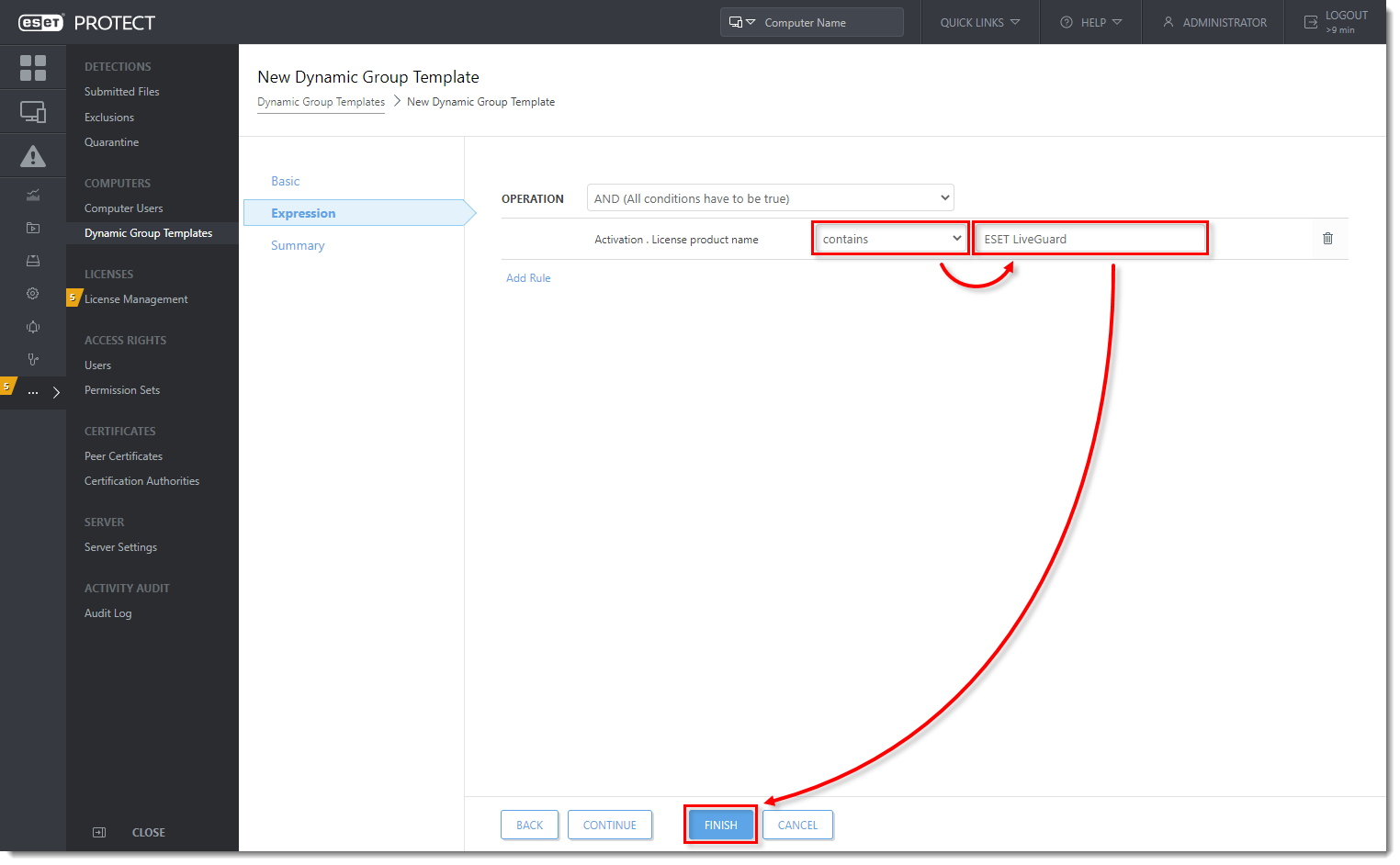
Z rozbalovací nabídky vyberte položku obsahuje a zadejte ESET LiveGuard. Kliknutím na tlačítko Dokončit vytvořte dynamickou šablonu skupiny.