Väljaanne
- Dünaamilise grupi malli loomine arvutite jaoks, millel on vähem kui 1000 MB vaba kettaruumi
- Dünaamilise grupi malli loomine arvutite jaoks, millel on vähem kui 2 GB RAM-i
- Dünaamilise grupi malli loomine lauaarvutite jaoks
- Dünaamilise grupi malli loomine sülearvutite jaoks
- Looge dünaamilise grupi mall arvutite jaoks, kuhu on paigaldatud ESET Inspect Agent
- Looge dünaamilise grupi mall arvutite jaoks, millel on aktiveeritud ESET LiveGuard Advanced'i tellimus
Lahendus
Dünaamilise grupi malli loomine arvutite jaoks, millel on vähem kui 1000 MB vaba kettaruumi
-
Start dünaamilise grupi malli loomine. Kui jõuate Expression'i seadistusteni, jätkake selle artikli järgmise sammuga.
-
Valige rippmenüüst Operation (Toiming ) AND (kõik tingimused peavad olema tõesed). Klõpsake nuppu Add Rule (Lisa reegel).

-
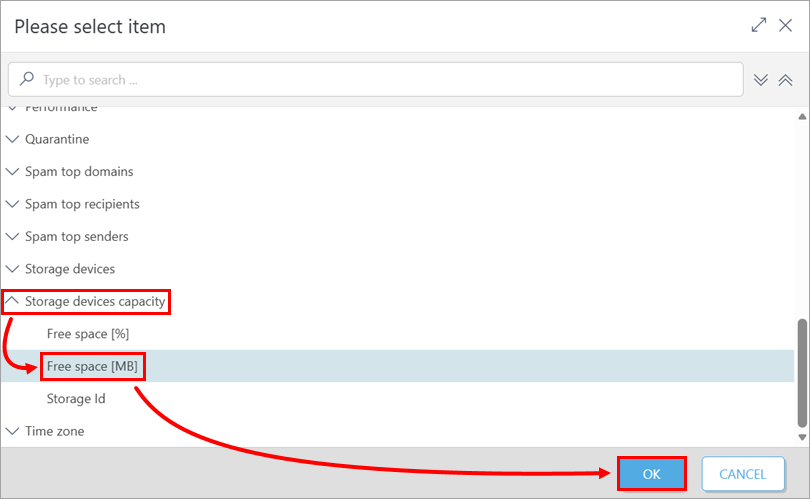
Laiendage Storage devices capacity, klõpsake Free space [MB] → OK.
-
Klõpsake kuvataval operaatoril( vaikimisi on valitudvõrdne ) ja valige vähem või võrdne. Sisestage operaatori kõrval asuvasse väljale 1000. Klõpsake nuppu Add Rule (Lisa reegel).

-
Laiendage Storage devices capacity, klõpsake Free space [MB] → OK.
-
Klõpsake kuvataval operaatoril( vaikimisi on valitudvõrdne ) ja valige suurem kui. Sisestage operaatori kõrval olevasse lahtrisse 0. See reegel jätab välja seadmed, mille mälumaht on null, näiteks CD/DVD-plaadid. Klõpsake nuppu Add Rule (Lisa reegel).

-
Laiendage Storage devices capacity, klõpsake Storage Id → OK.

-
Klõpsake kuvataval operaatoril(on üks on vaikimisi valitud) ja valige starts with. Sisestage operaatori kõrval olevasse lahtrisse C. See reegel hõlmab ainult süsteemikettaid (vaikimisi tähistatud C-ga ) ja välistab muud mäluseadmed, näiteks USB-kettad. Klõpsake nuppu Continue (Jätka).

-
Vaadake läbi dünaamilise grupi malli kokkuvõte ja klõpsake nuppu Finish (Lõpeta).

Dünaamilise grupi malli loomine arvutite jaoks, millel on vähem kui 2 GB RAM-i
-
Start dünaamilise grupi malli loomine. Kui jõuate Expression'i seadistusteni, jätkake selle artikli järgmise sammuga.
-
Valige rippmenüüst Operation (Toiming ) AND (kõik tingimused peavad olema tõesed). Klõpsake nuppu Add Rule (Lisa reegel).
-
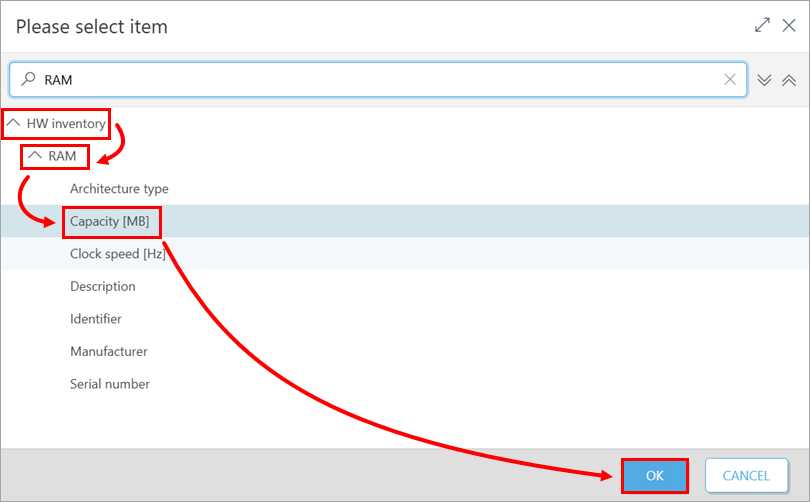
Laiendage HW inventuuri, laiendage RAM ja klõpsake Capacity [MB] → OK.
-
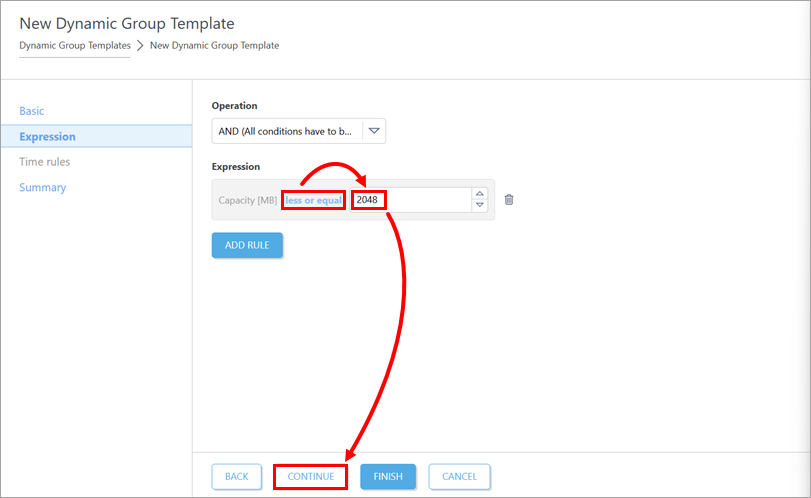
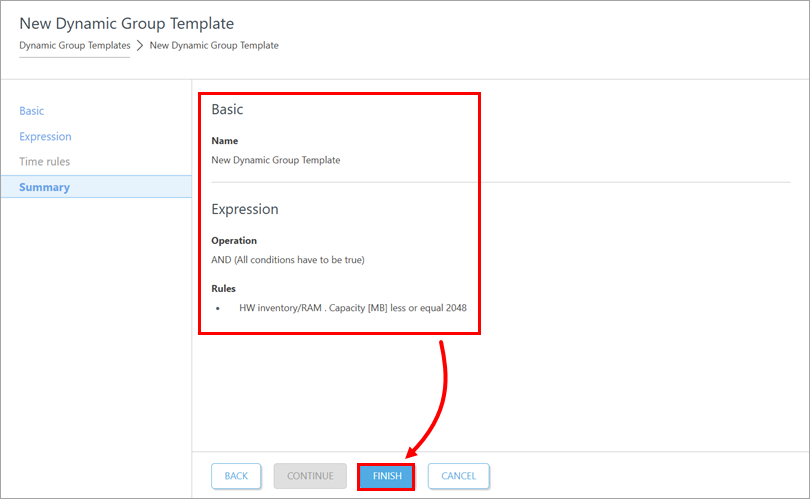
Klõpsake kuvataval operaatoril( vaikimisi on valitudvõrdne ) ja valige väiksem või võrdne. Sisestage operaatori kõrval olevasse lahtrisse 2048. Ja klõpsake nuppu Continue (Jätka).
-
Vaadake läbi dünaamilise grupi malli kokkuvõte ja klõpsake nuppu Finish (Lõpeta).
Dünaamilise grupi malli loomine lauaarvutite jaoks
-
Start Dünaamilise grupi malli loomine. Kui jõuate Expression'i seadistusteni, jätkake selle artikli järgmise sammuga.
-
Valige rippmenüüst Operation (Toiming ) AND (kõik tingimused peavad olema tõesed). Klõpsake nuppu Add Rule (Lisa reegel).
-
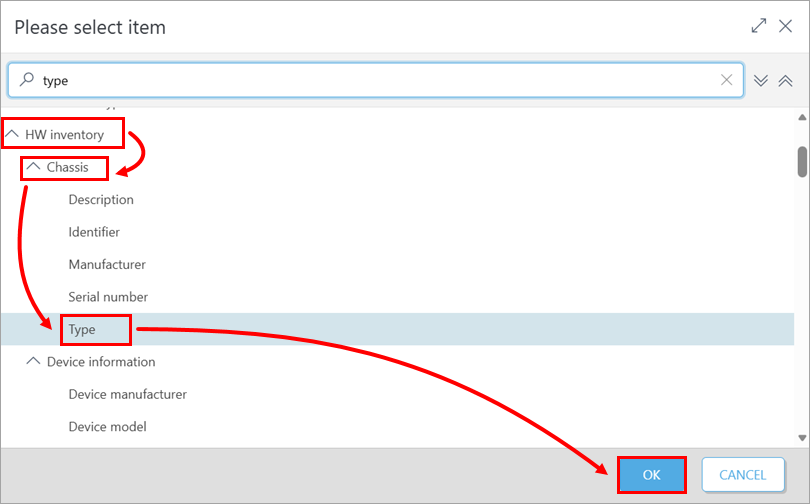
Avage HW inventar, avage Chassis ja klõpsake Type → OK.
-
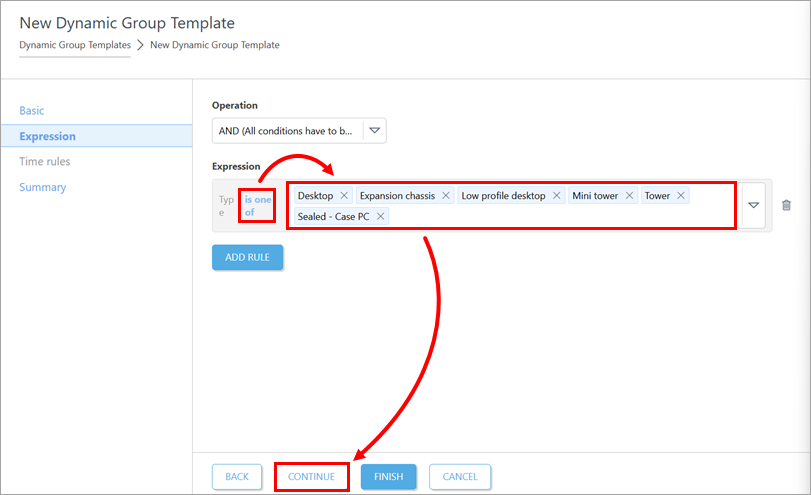
Veenduge, et on valitud on üks operaator. Operaatori kõrval olevas rippmenüüs valige Desktop, Expansion chassis, Low profile desktop, Mini tower, Tower ja Sealed - Case PC. Klõpsake nuppu Continue (Jätka).
-
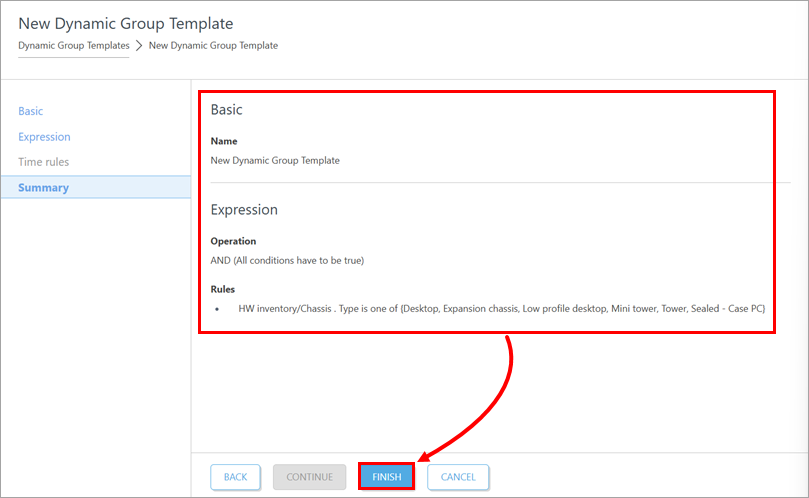
Vaadake läbi Dynamic Group malli kokkuvõte ja klõpsake Finish (Lõpeta).
Dünaamilise grupi malli loomine sülearvutite jaoks
-
Start Dynamic Group malli loomine. Kui jõuate Expression seadistusteni, jätkake selle artikli järgmise sammuga.
-
Valige rippmenüüst Operation (Toiming ) AND (kõik tingimused peavad olema tõesed). Klõpsake nuppu Add Rule (Lisa reegel).
-
Avage HW inventar, avage Chassis ja klõpsake Type → OK.
-
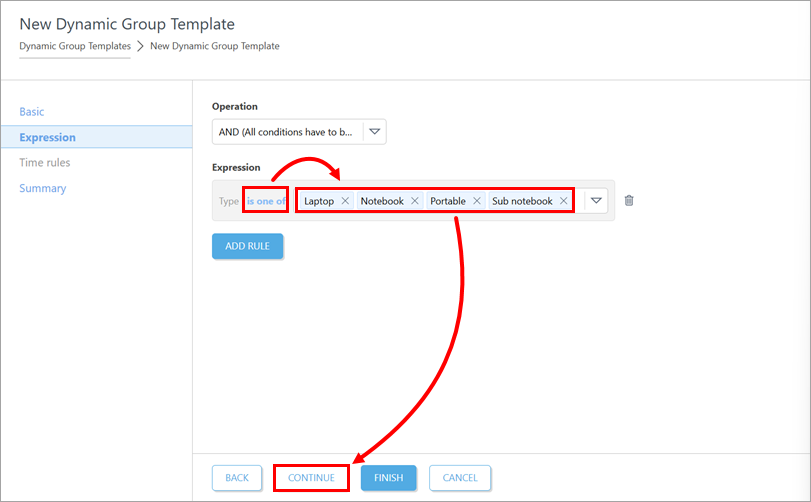
Veenduge, et on valitud on üks operaator. Operaatori kõrval olevas rippmenüüs valige Laptop, Notebook, Portable ja Sub notebook. Klõpsake nuppu Continue (Jätka).
-
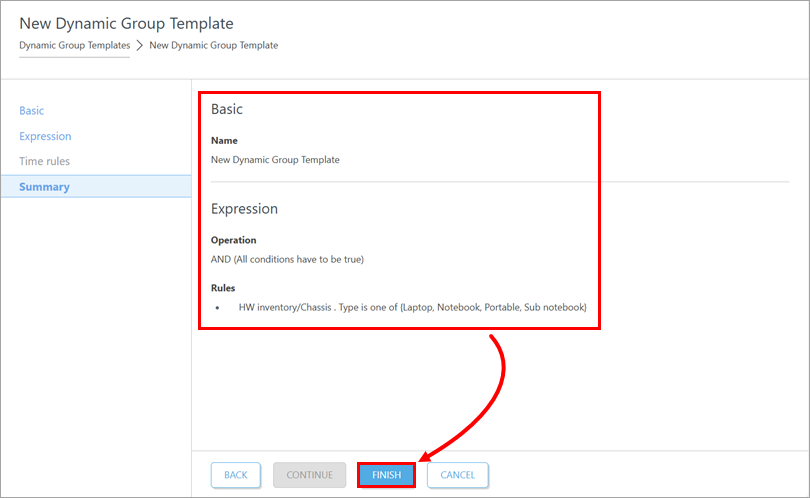
Vaadake läbi Dynamic Group malli kokkuvõte ja klõpsake Finish (Lõpeta).
Dünaamilise grupi malli loomine arvutite jaoks, millele on paigaldatud ESET Inspect Agent
-
Start Dünaamilise grupi malli loomine. Kui jõuate Expression seadistusteni, jätkake selle artikli järgmise sammuga.
-
Valige rippmenüüst Operation (Toiming ) AND (kõik tingimused peavad olema tõesed). Klõpsake nuppu Add Rule (Lisa reegel).
-
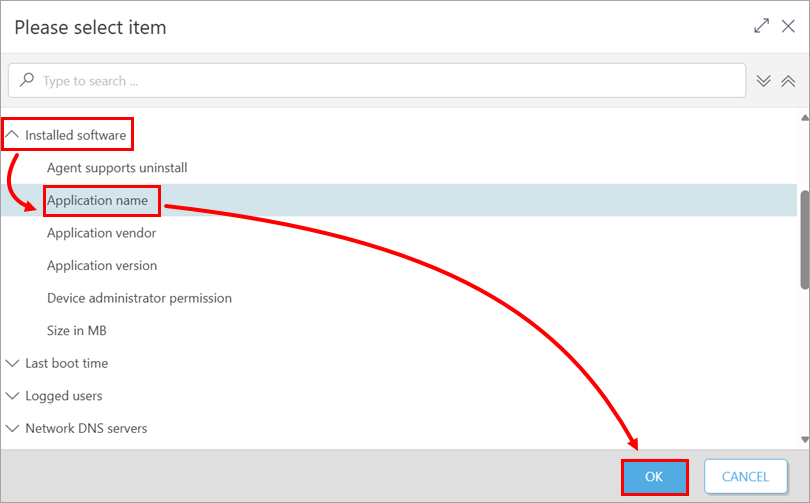
Laiendage installeeritud tarkvara, klõpsake Application name → OK.
-
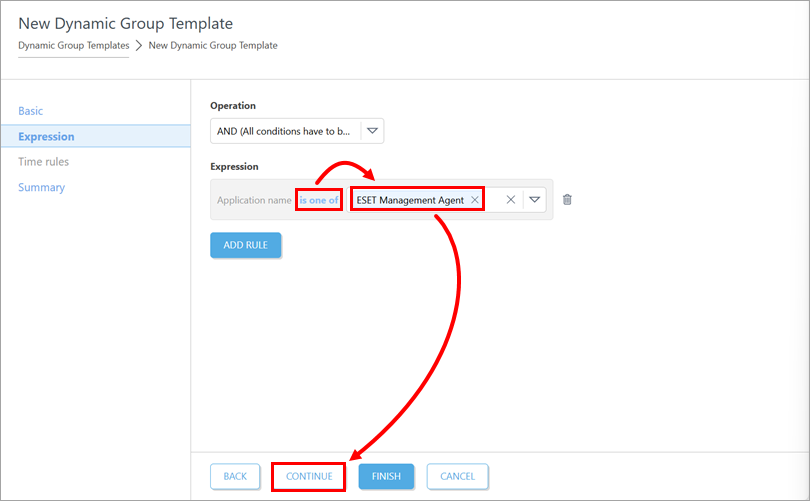
Veenduge, et on valitud on üks operaator. Operaatori kõrval olevas rippmenüüs valige ESET Inspect Agent. Klõpsake nuppu Continue (Jätka).
-
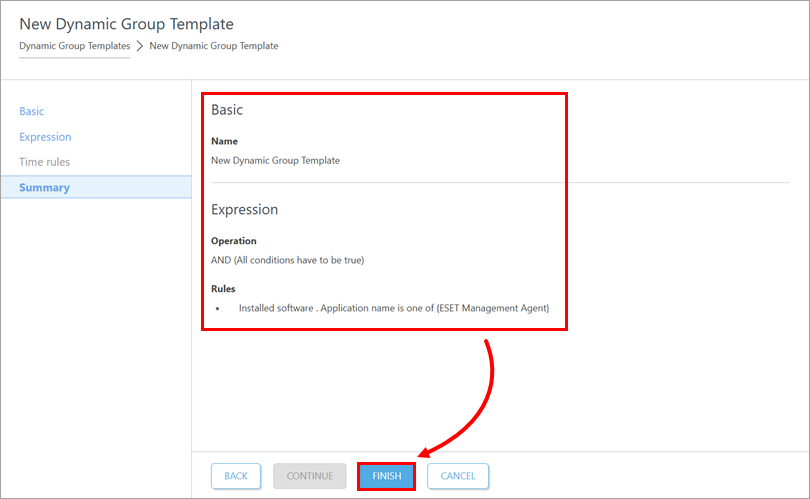
Vaadake läbi dünaamilise grupi malli kokkuvõte ja klõpsake nuppu Finish (Lõpeta).
Dünaamilise grupi malli loomine arvutite jaoks, millel on aktiveeritud ESET LiveGuard Advanced'i tellimus
-
Start Dünaamilise grupi malli loomine. Kui jõuate Expression seadistusteni, jätkake selle artikli järgmise sammuga.
-
Valige rippmenüüst Operation (Toiming ) AND (kõik tingimused peavad olema tõesed). Klõpsake nuppu Add Rule (Lisa reegel).
-
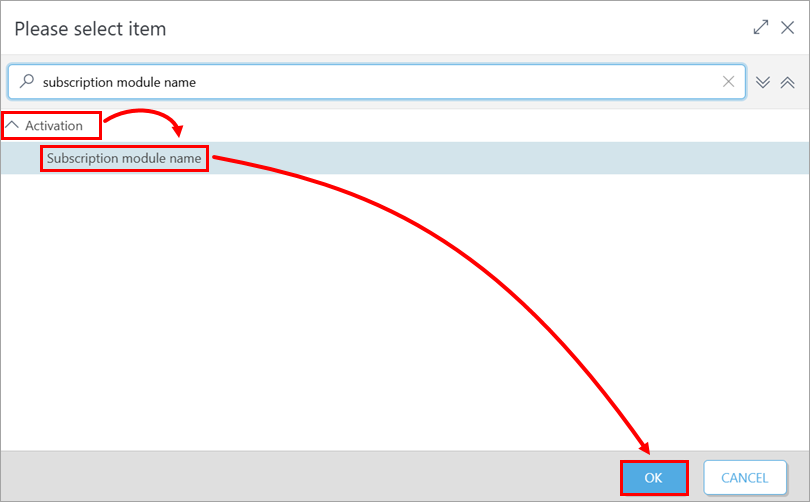
Avage Activation, klõpsake Subscription mooduli nimi → OK.
-
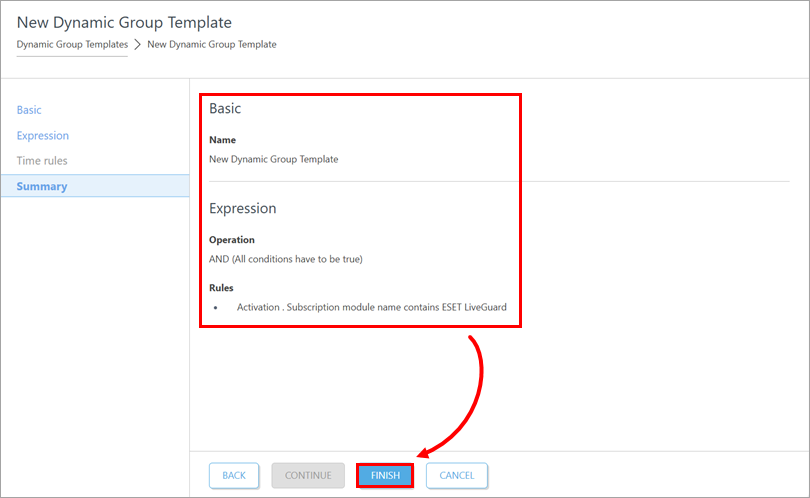
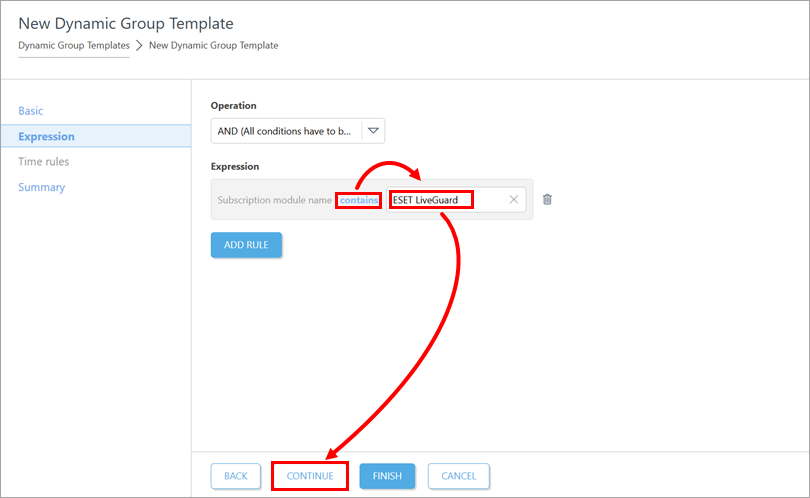
Klõpsake kuvataval operaatoril(on üks on vaikimisi valitud) ja valige contains. Kirjutage operaatori kõrval olevasse väljale ESET LiveGuard. Ja klõpsake nuppu Continue (Jätka).
-
Vaadake läbi dünaamilise grupi malli kokkuvõte ja klõpsake nuppu Finish (Lõpeta).