Kysymys
- Luo dynaaminen ryhmämalli tietokoneille, joilla on alle 1 000 Mt vapaata levytilaa
- Luo dynaaminen ryhmämalli tietokoneille, joissa on vähemmän kuin 2 Gt RAM-muistia
- Luo dynaaminen ryhmämalli pöytätietokoneille
- Luo dynaamisen ryhmän malli kannettaville tietokoneille
- Luo dynaaminen ryhmämalli tietokoneille, joihin on asennettu ESET Inspect Agent -ohjelma
- Luo dynaaminen ryhmämalli tietokoneille, joilla on aktivoitu ESET LiveGuard Advanced -tilaus
Ratkaisu
Luo dynaaminen ryhmämalli tietokoneille, joilla on alle 1 000 Mt vapaata levytilaa
-
Aloita dynaamisen ryhmämallin luominen. Kun pääset Expression-asetuksiin, jatka tämän artikkelin seuraavaan vaiheeseen.
-
Valitse pudotusvalikosta Operation (Toiminto ) AND (Kaikkien ehtojen on oltava totta). Napsauta Add Rule (Lisää sääntö) -painiketta.

-
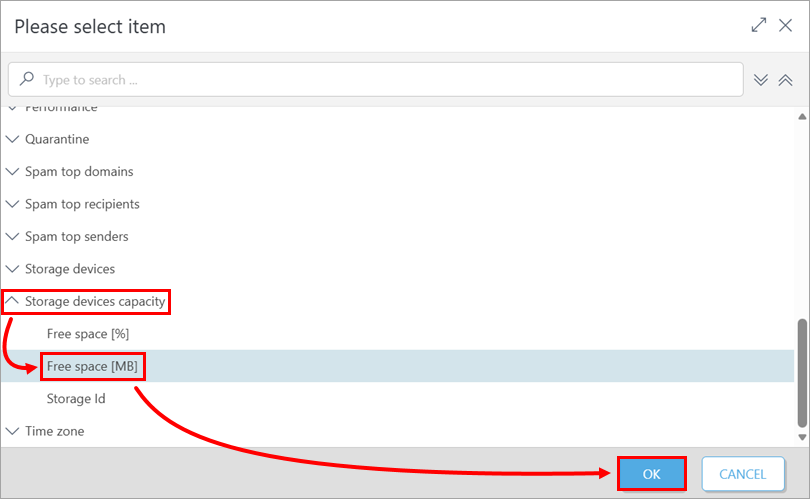
Laajenna Tallennuslaitteiden kapasiteetti ja valitse Vapaata tilaa [MB] → OK.
-
Napsauta näytettävää operaattoria( oletusarvoisesti valittuna onyhtäsuuruus ) ja valitse pienempi tai yhtä suuri. Kirjoita operaattorin vieressä olevaan kenttään 1000. Napsauta Add Rule (Lisää sääntö).

-
Laajenna Tallennuslaitteiden kapasiteetti, valitse Vapaa tila [MB] → OK.
-
Napsauta näytettyä operaattoria( oletusarvoisesti valittuna onyhtäsuuruus ) ja valitse suurempi kuin. Kirjoita operaattorin vieressä olevaan kenttään 0. Tämä sääntö sulkee pois laitteet, jotka ilmoittavat nollan tallennuskapasiteetin, kuten CD/DVD-romit. Napsauta Add Rule (Lisää sääntö).

-
Laajenna Storage devices capacity (Tallennuslaitteiden kapasiteetti) ja valitse Storage Id (Tallennuslaitteen tunnus ) → OK.

-
Napsauta näytössä olevaa operaattoria(on yksi on oletusarvoisesti valittu) ja valitse starts with. Kirjoita operaattorin vieressä olevaan kenttään C. Tämä sääntö sisältää vain järjestelmälevyt (oletusarvoisesti merkitty C:llä ) ja sulkee pois muut tallennusasemat, esimerkiksi USB-asemat. Napsauta Jatka.

-
Tarkista dynaamisen ryhmän mallin yhteenveto ja napsauta Finish (Valmis).

Dynaamisen ryhmämallin luominen tietokoneille, joissa on alle 2 Gt RAM-muistia
-
Aloita dynaamisen ryhmämallin luominen. Kun pääset Expression-asetuksiin, jatka tämän artikkelin seuraavaan vaiheeseen.
-
Valitse pudotusvalikosta Operation (Toiminto ) AND (Kaikkien ehtojen on oltava totta). Napsauta Add Rule (Lisää sääntö) -painiketta.
-
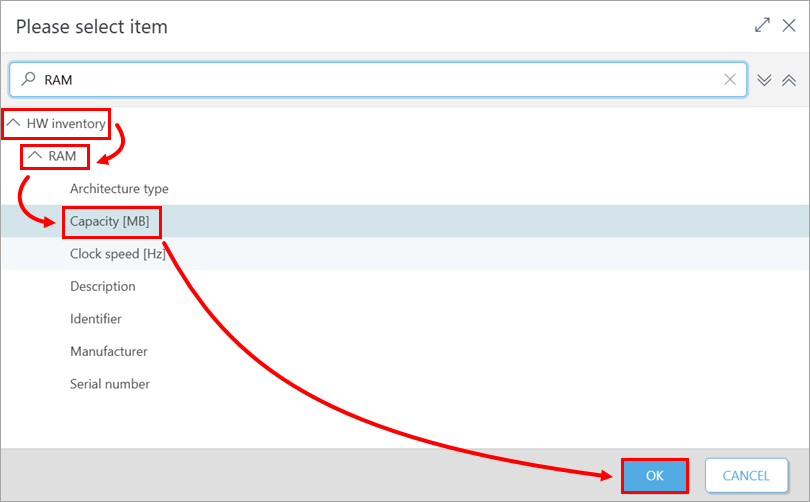
Laajenna HW inventaario, laajenna RAM-muisti ja valitse Kapasiteetti [MB] → OK.
-
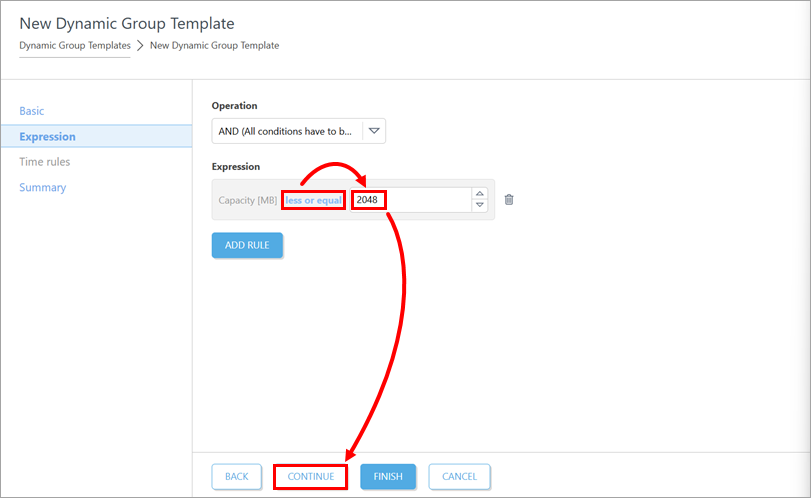
Napsauta näytettävää operaattoria( oletusarvoisesti valittuna onequals ) ja valitse less or equal (pienempi tai yhtä suuri). Kirjoita operaattorin vieressä olevaan kenttään 2048. Ja napsauta Jatka.
-
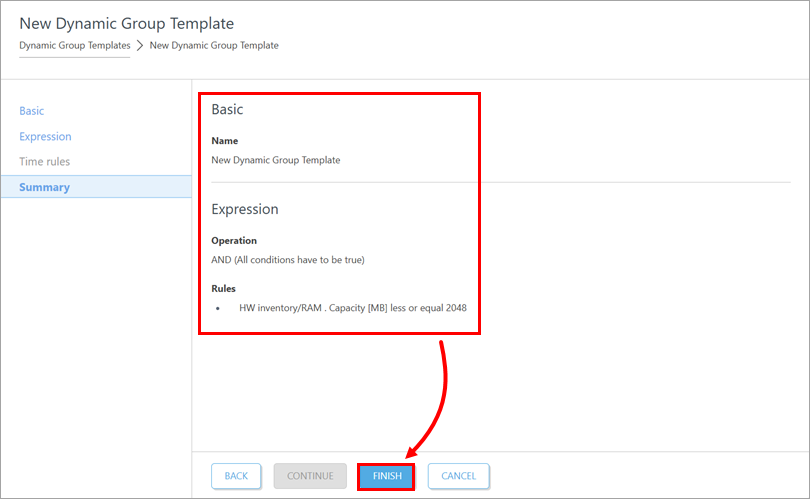
Tarkista dynaamisen ryhmän mallin yhteenveto ja napsauta Finish (Valmis).
Dynaamisen ryhmämallin luominen pöytätietokoneille
-
Aloita dynaamisen ryhmämallin luominen. Kun pääset Expression-asetuksiin, jatka tämän artikkelin seuraavaan vaiheeseen.
-
Valitse pudotusvalikosta Operation (Toiminto ) AND (Kaikkien ehtojen on oltava totta). Napsauta Add Rule (Lisää sääntö) -painiketta.
-
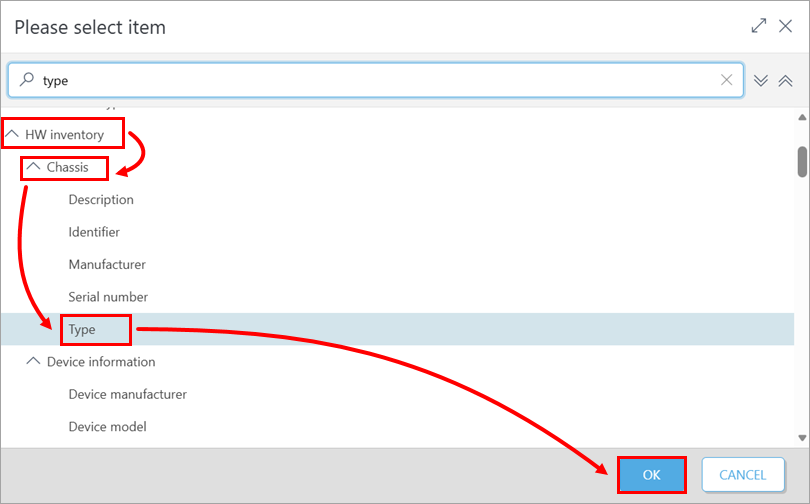
Laajenna HW inventaario, laajenna Chassis ja valitse Type → OK.
-
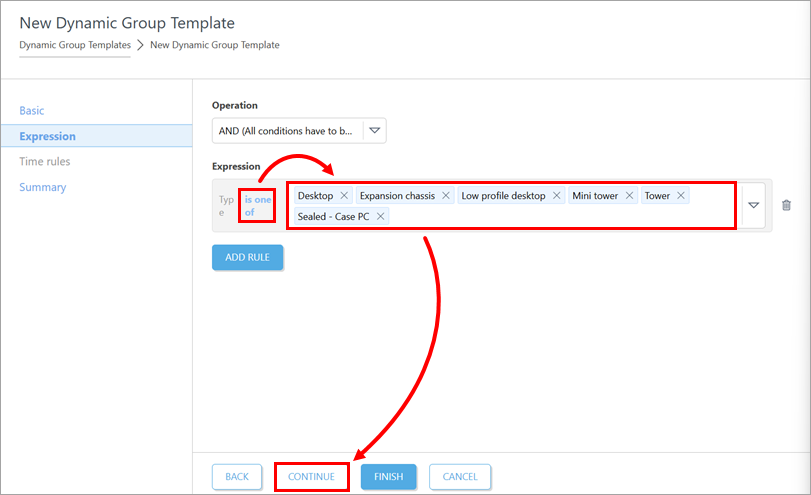
Varmista, että is one of -operaattori on valittuna. Valitse operaattorin vieressä olevasta pudotusvalikosta Desktop (Työpöytä), Expansion chassis (Laajennusalusta), Low profile desktop (Matalaprofiilinen työpöytä), Mini tower (Minitorni), Tower (Torni) ja Sealed - Case PC (Suljettu - kotelo PC). Napsauta Jatka.
-
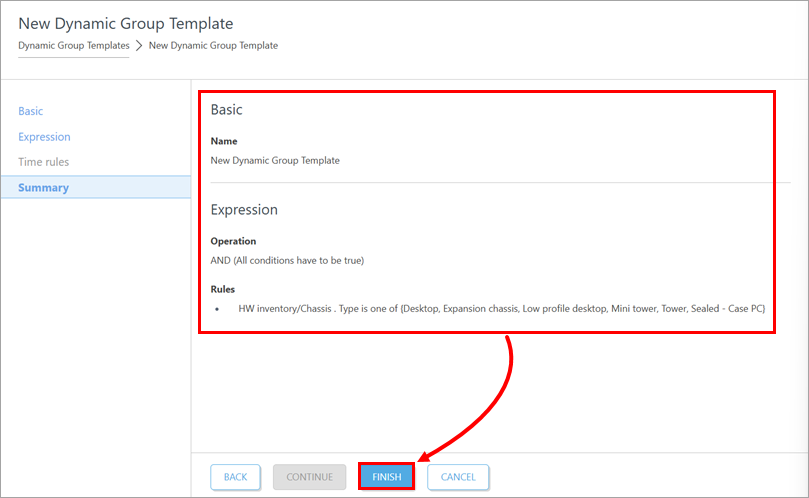
Tarkista dynaamisen ryhmän mallin yhteenveto ja napsauta Finish (Valmis).
Luo dynaaminen ryhmämalli kannettavia tietokoneita varten
-
Aloita Dynaamisen ryhmän mallin luominen. Kun pääset Expression-asetuksiin, jatka tämän artikkelin seuraavaan vaiheeseen.
-
Valitse pudotusvalikosta Operation (Toiminto ) AND (Kaikkien ehtojen on oltava totta). Napsauta Add Rule (Lisää sääntö) -painiketta.
-
Laajenna HW inventaario, laajenna Chassis ja valitse Type → OK.
-
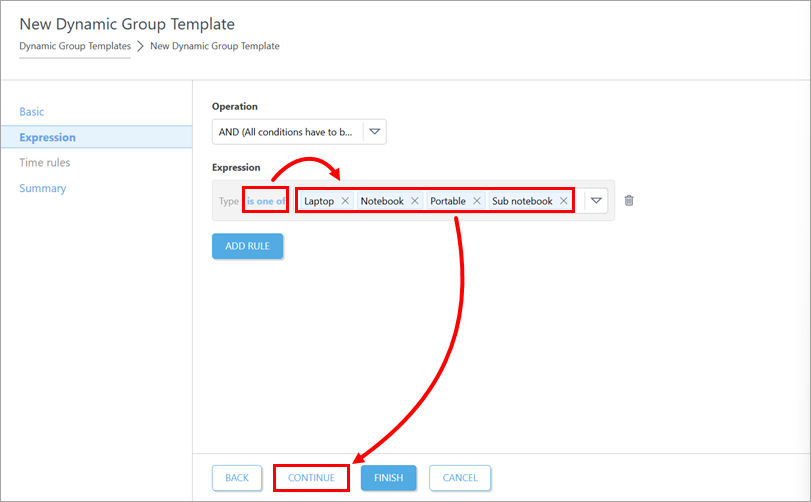
Varmista, että is one of -operaattori on valittuna. Valitse operaattorin vieressä olevasta pudotusvalikosta Laptop, Notebook, Portable ja Sub notebook. Napsauta Jatka.
-
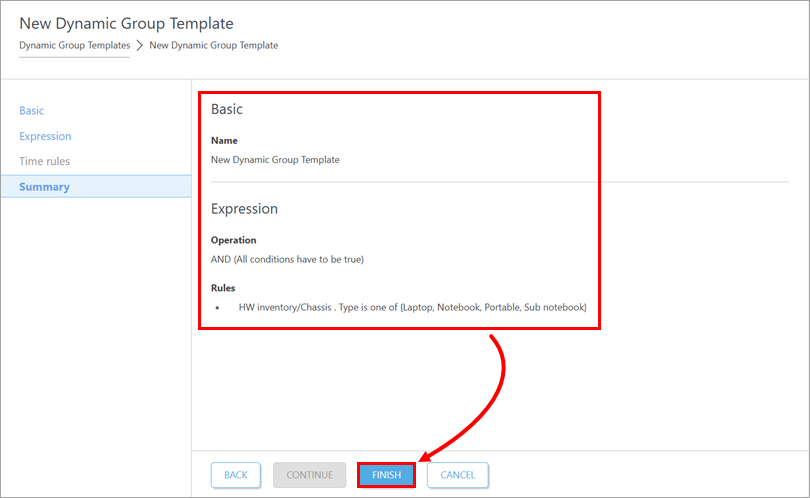
Tarkista Dynaamisen ryhmän mallin yhteenveto ja napsauta Finish (Valmis).
Luo dynaaminen ryhmämalli tietokoneille, joihin on asennettu ESET Inspect Agent -ohjelma
-
Aloita dynaamisen ryhmämallin luominen. Kun pääset Expression-asetuksiin, jatka tämän artikkelin seuraavaan vaiheeseen.
-
Valitse pudotusvalikosta Operation (Toiminto ) AND (Kaikkien ehtojen on oltava totta). Napsauta Add Rule (Lisää sääntö) -painiketta.
-
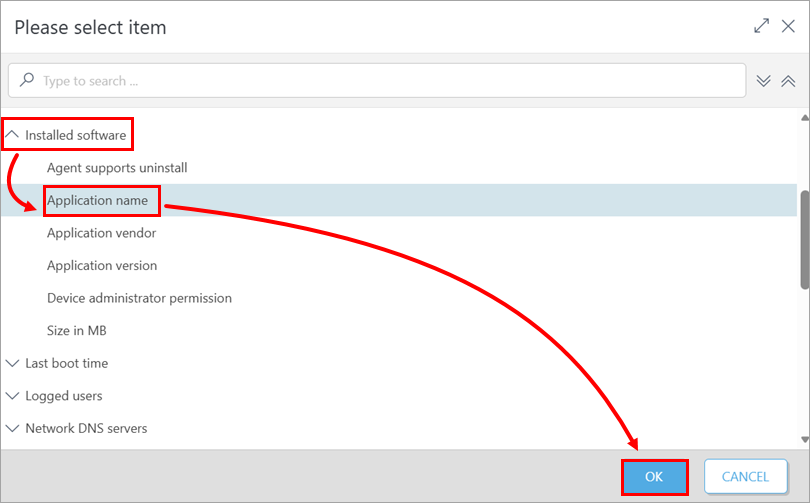
Laajenna Asennettu ohjelmisto, valitse Sovelluksen nimi → OK.
-
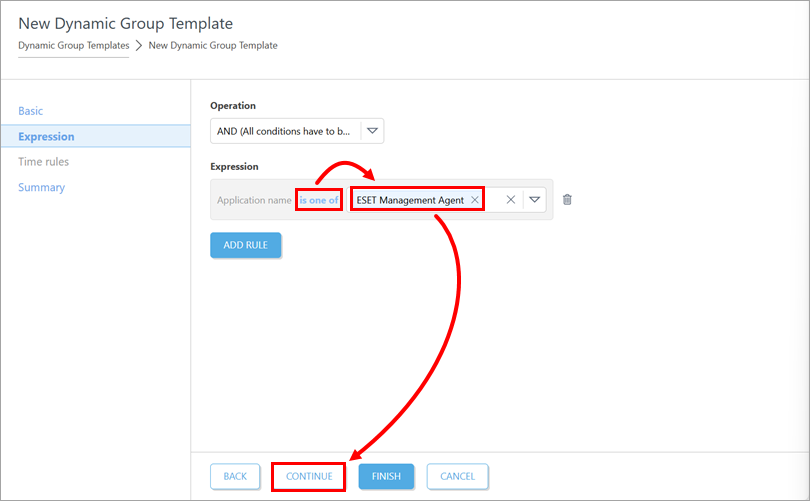
Varmista, että is one of -operaattori on valittuna. Valitse operaattorin vieressä olevasta avattavasta valikosta ESET Inspect Agent. Napsauta Jatka.
-
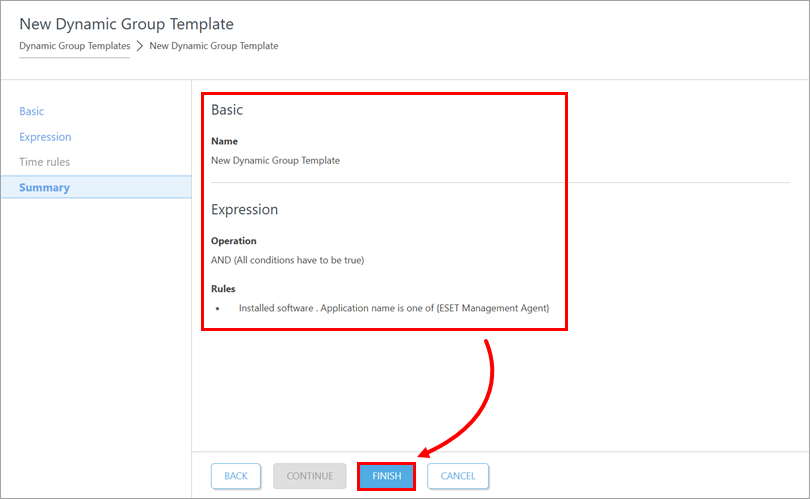
Tarkista Dynaamisen ryhmän mallin yhteenveto ja napsauta Finish (Valmis).
Luo dynaaminen ryhmämalli tietokoneille, joilla on aktivoitu ESET LiveGuard Advanced -tilaus
-
Aloita dynaamisen ryhmämallin luominen. Kun pääset Expression-asetuksiin, jatka tämän artikkelin seuraavaan vaiheeseen.
-
Valitse pudotusvalikosta Operation (Toiminto ) AND (Kaikkien ehtojen on oltava totta). Napsauta Add Rule (Lisää sääntö) -painiketta.
-
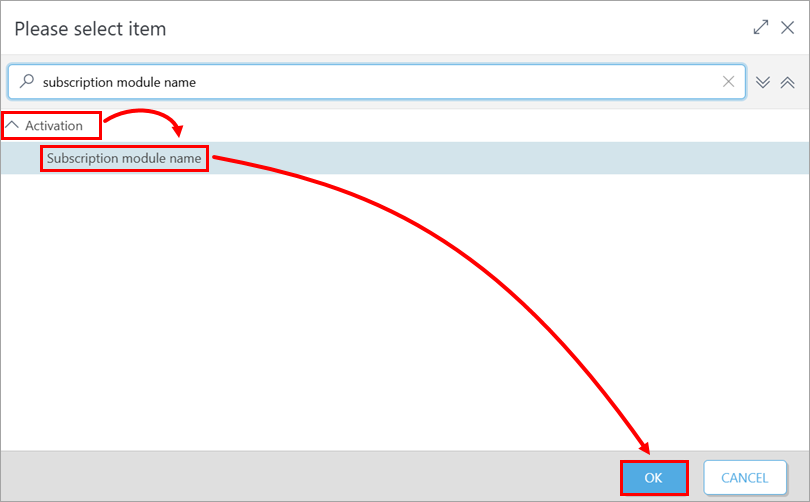
Laajenna Aktivointi, valitse Tilauksen moduulin nimi → OK.
-
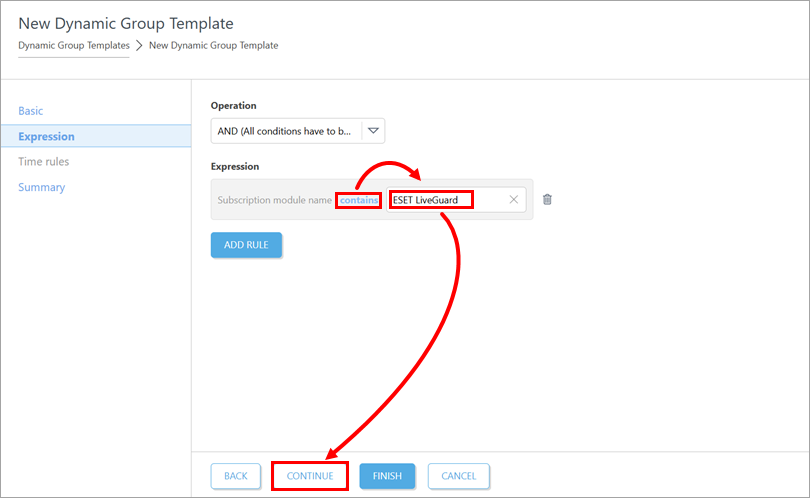
Napsauta näytettyä operaattoria(on yksi on oletusarvoisesti valittu) ja valitse contains. Kirjoita operaattorin vieressä olevaan kenttään ESET LiveGuard. Ja napsauta Jatka.
-
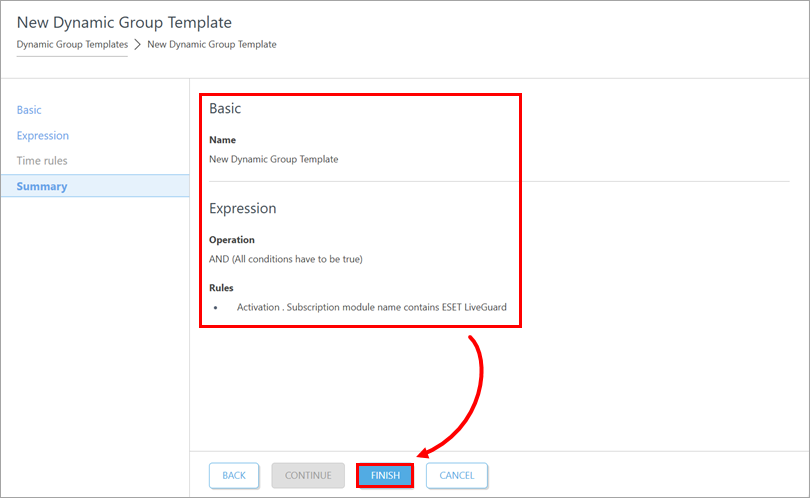
Tarkista Dynaamisen ryhmän mallin yhteenveto ja napsauta Finish (Valmis).