Uitgave
- Een sjabloon voor dynamische groepen maken voor computers met minder dan 1.000 MB vrije schijfruimte
- Een sjabloon voor dynamische groepen maken voor computers met minder dan 2 GB RAM
- Een sjabloon voor dynamische groepen maken voor desktopcomputers
- Een sjabloon voor een dynamische groep maken voor laptopcomputers
- Dynamische groepssjabloon maken voor computers waarop ESET Inspect Agent is geïnstalleerd
- Een sjabloon voor dynamische groepen maken voor computers met een geactiveerd ESET LiveGuard Advanced abonnement
Oplossing
Een sjabloon voor een dynamische groep maken voor computers met minder dan 1.000 MB vrije schijfruimte
-
Start creating a Dynamic Group template. Wanneer u bij de Expression-instellingen bent aangekomen, gaat u verder met de volgende stap in dit artikel.
-
Selecteer AND in het vervolgkeuzemenu Operation (bewerking) (alle voorwaarden moeten waar zijn). Klik op Regel toevoegen.

-
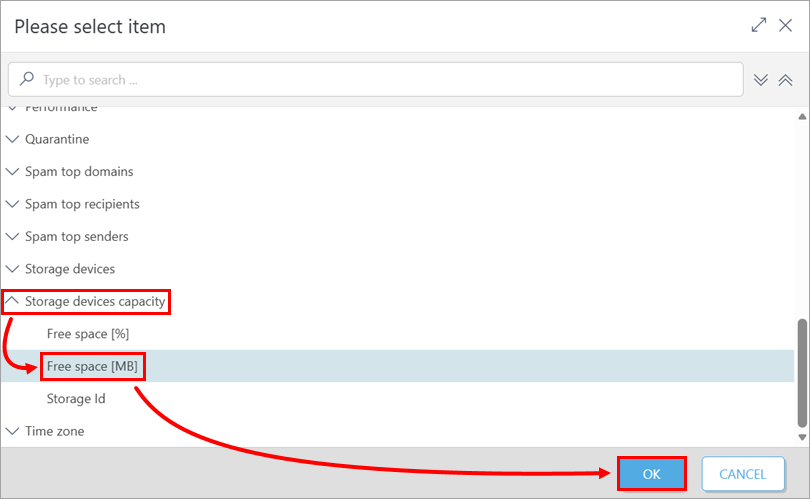
Vouw Opslagapparaatcapaciteit uit, klik op Vrije ruimte [MB] → OK.
-
Klik op de weergegeven operator(gelijk is standaard geselecteerd) en selecteer minder of gelijk. Typ 1000 in het veld naast de operator. Klik op Regel toevoegen.

-
Breid Opslagapparaatcapaciteit uit, klik op Vrije ruimte [MB] → OK.
-
Klik op de weergegeven operator(gelijk is standaard geselecteerd) en selecteer groter dan. Typ 0 in het veld naast de operator. Deze regel sluit apparaten uit die nul opslagcapaciteit rapporteren, zoals cd/dvd-roms. Klik op Regel toevoegen.

-
Vouw Opslagapparaatcapaciteit uit, klik op Opslag-id → OK.

-
Klik op de weergegeven operator(een van is standaard geselecteerd) en selecteer Begint met. Typ C in het veld naast de operator. Deze regel omvat alleen systeemschijven (standaard gelabeld met C ) en sluit andere opslagstations uit, bijvoorbeeld USB-stations. Klik op Doorgaan.

-
Bekijk de samenvatting van de Dynamische groepssjabloon en klik op Voltooien.

Een sjabloon voor dynamische groepen maken voor computers met minder dan 2 GB RAM
-
Start creating a Dynamic Group template. Wanneer u bij de Expression-instellingen bent aangekomen, gaat u verder met de volgende stap in dit artikel.
-
Selecteer AND in het vervolgkeuzemenu Operation (bewerking) (alle voorwaarden moeten waar zijn). Klik op Regel toevoegen.
-
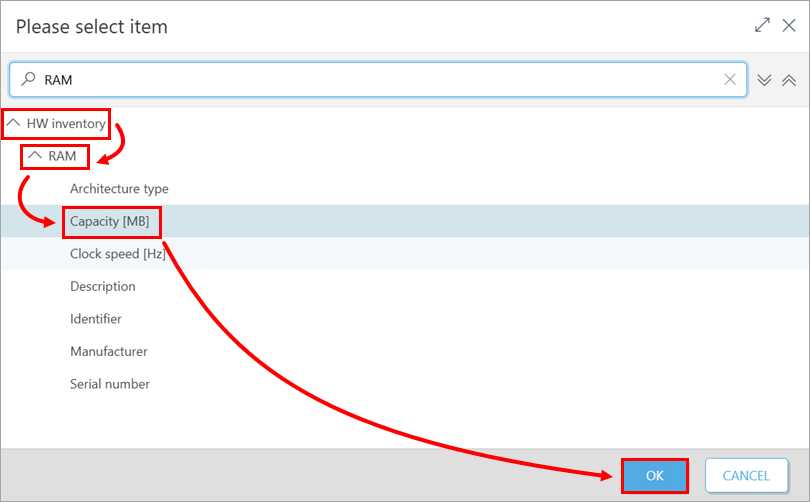
Vouw HW-inventaris uit, vouw RAM uit en klik op Capaciteit [MB] → OK.
-
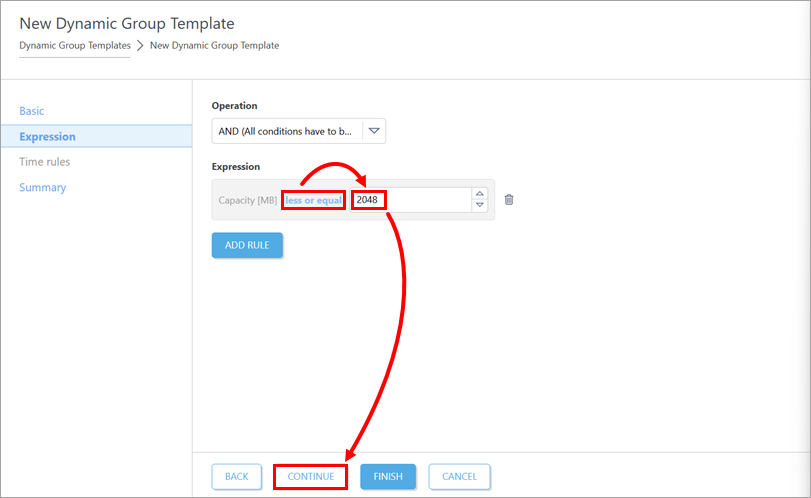
Klik op de weergegeven operator(gelijk is standaard geselecteerd) en selecteer minder of gelijk. Typ 2048 in het veld naast de operator. Klik op Doorgaan.
-
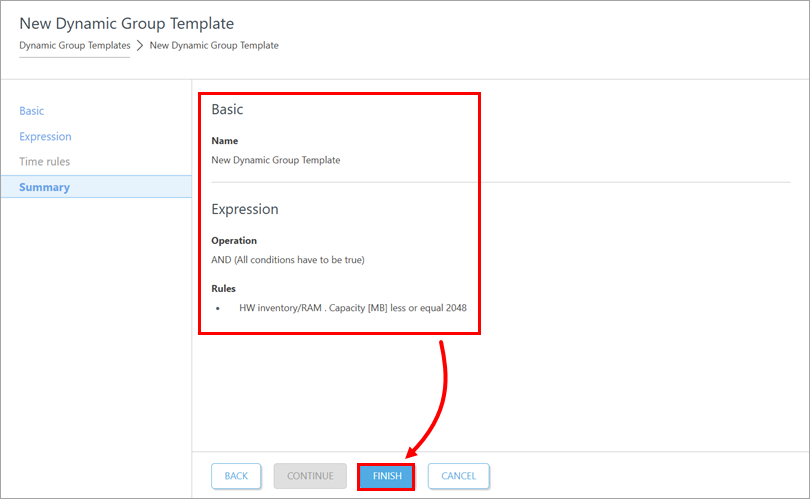
Bekijk de samenvatting van de sjabloon Dynamische groep en klik op Voltooien.
Een sjabloon voor dynamische groepen voor desktopcomputers maken
-
Start creating a Dynamic Group template. Wanneer u bij de Expression-instellingen bent aangekomen, gaat u verder met de volgende stap in dit artikel.
-
Selecteer AND in het vervolgkeuzemenu Operation (bewerking) (alle voorwaarden moeten waar zijn). Klik op Regel toevoegen.
-
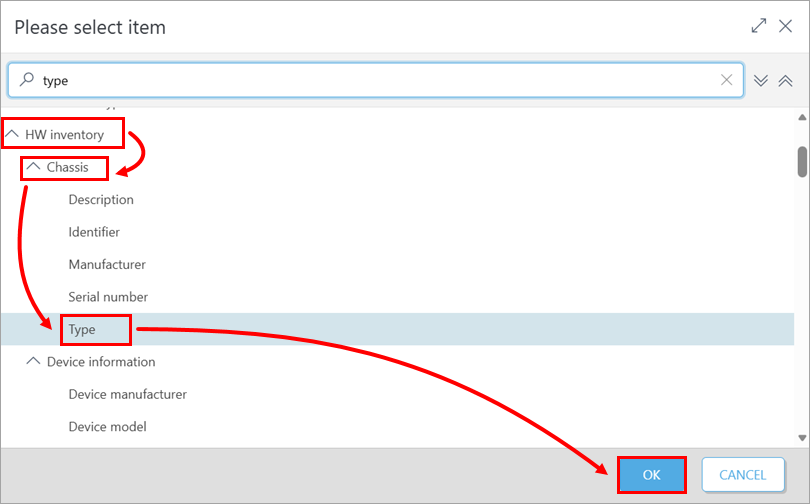
Vouw HW-inventaris uit, vouw Chassis uit en klik op Type → OK.
-
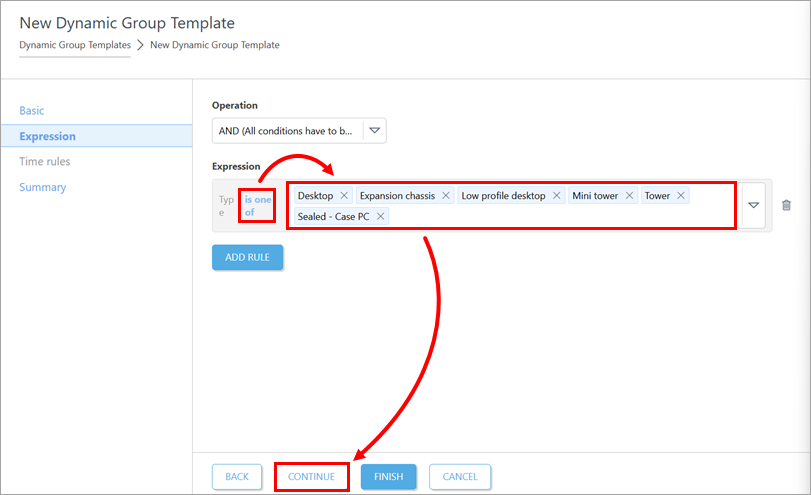
Zorg ervoor dat de is een van operator is geselecteerd. Selecteer in het vervolgkeuzemenu naast de operator Desktop, Uitbreidingschassis, Desktop met laag profiel, Minitoren, Toren en Verzegelde pc. Klik op Doorgaan.
-
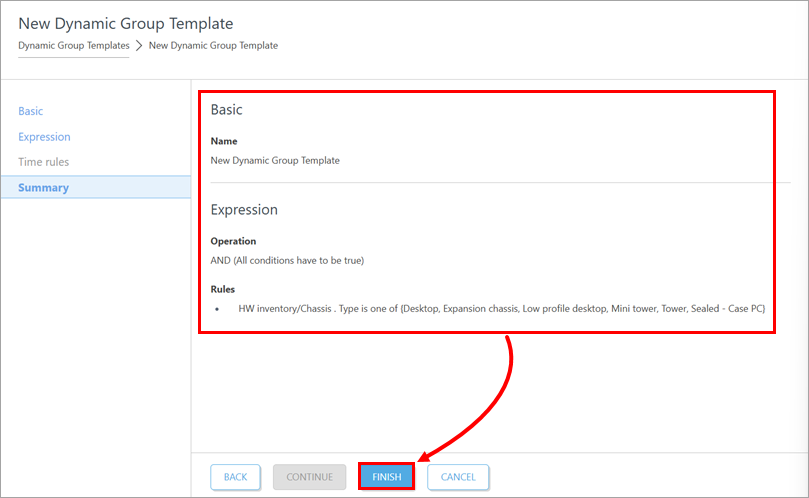
Bekijk de samenvatting van de sjabloon Dynamische groep en klik op Voltooien.
Een sjabloon voor dynamische groepen voor laptopcomputers maken
-
Start creating a Dynamic Group template. Wanneer u bij de Expression-instellingen bent aangekomen, gaat u verder met de volgende stap in dit artikel.
-
Selecteer AND in het vervolgkeuzemenu Operation (bewerking) (alle voorwaarden moeten waar zijn). Klik op Regel toevoegen.
-
Vouw HW-inventaris uit, vouw Chassis uit en klik op Type → OK.
-
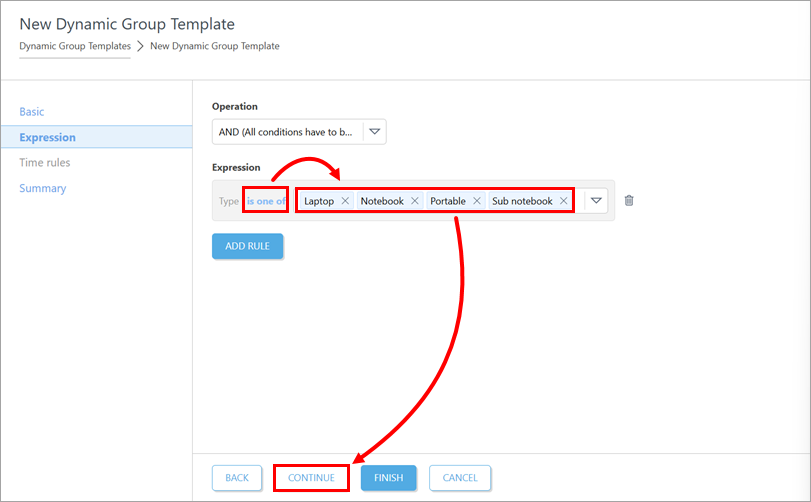
Zorg ervoor dat de is een van operator is geselecteerd. Selecteer Laptop, Notebook, Draagbaar en Subnotebook in het vervolgkeuzemenu naast de operator. Klik op Doorgaan.
-
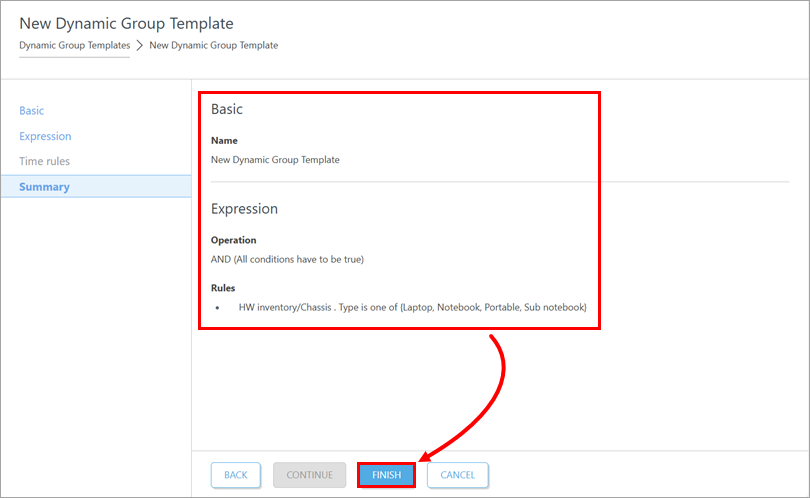
Bekijk de samenvatting van de sjabloon Dynamische groep en klik op Voltooien.
Een sjabloon voor dynamische groepen maken voor computers waarop de ESET Inspect Agent is geïnstalleerd
-
Start creating a Dynamic Group template. Wanneer u bij de Expression-instellingen bent aangekomen, gaat u verder met de volgende stap in dit artikel.
-
Selecteer AND in het vervolgkeuzemenu Operation (bewerking) (alle voorwaarden moeten waar zijn). Klik op Regel toevoegen.
-
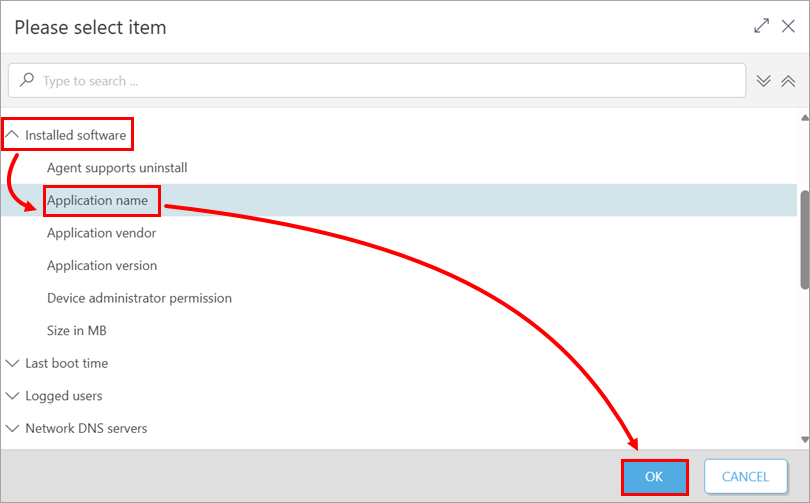
Vouw Geïnstalleerde software uit, klik op Toepassingsnaam → OK.
-
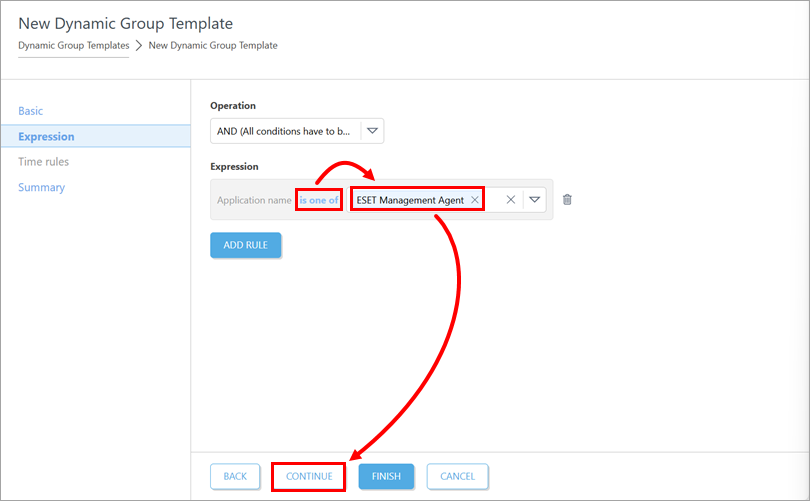
Zorg ervoor dat de is een van operator is geselecteerd. Selecteer ESET Inspect Agent in het vervolgkeuzemenu naast de operator. Klik op Doorgaan.
-
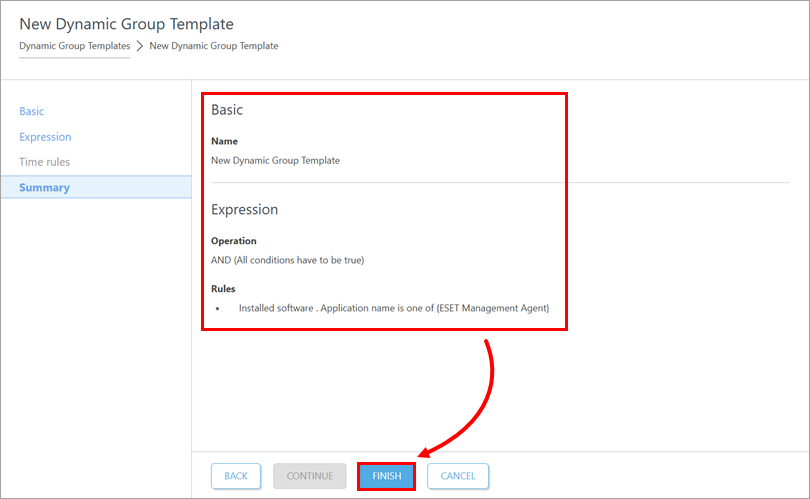
Bekijk de samenvatting van de Dynamische groepssjabloon en klik op Voltooien.
Een sjabloon voor dynamische groepen maken voor computers met een geactiveerd ESET LiveGuard Advanced abonnement
-
Start creating a Dynamic Group template. Wanneer u bij de Expression-instellingen bent aangekomen, gaat u verder met de volgende stap in dit artikel.
-
Selecteer AND in het vervolgkeuzemenu Operation (bewerking) (alle voorwaarden moeten waar zijn). Klik op Regel toevoegen.
-
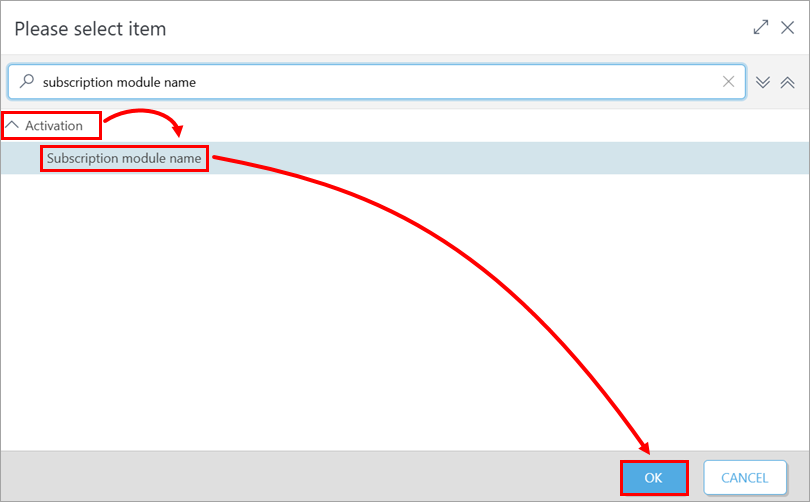
Vouw Activering uit, klik op Naam abonnementsmodule → OK.
-
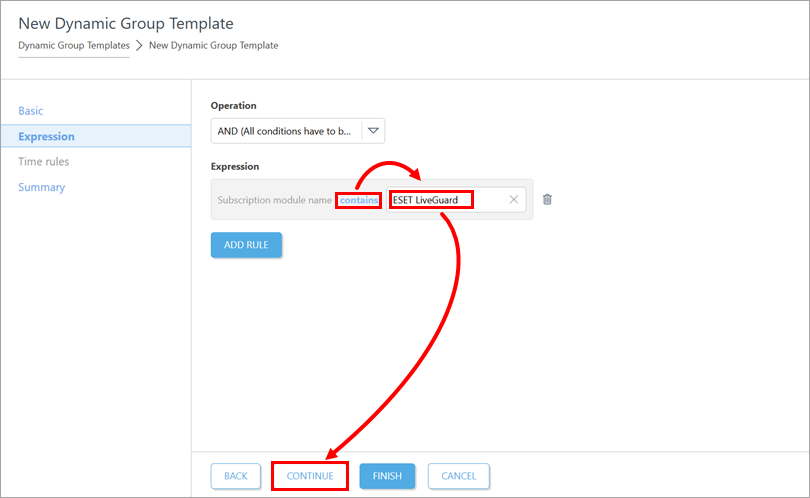
Klik op de weergegeven operator(een van is standaard geselecteerd) en selecteer bevat. Typ ESET LiveGuard in het veld naast de operator. En klik op Doorgaan.
-
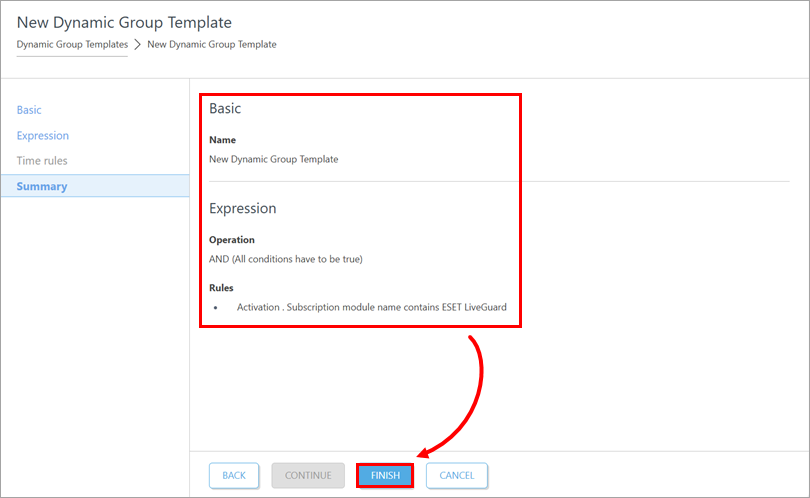
Bekijk de samenvatting van de Dynamische groepssjabloon en klik op Voltooien.