문제
- 디스크 여유 공간이 1,000MB 미만인 컴퓨터용 동적 그룹 템플릿 만들기
- RAM이 2GB 미만인 컴퓨터용 동적 그룹 템플릿 만들기
- 데스크톱 컴퓨터용 동적 그룹 템플릿 만들기
- 노트북 컴퓨터용 동적 그룹 템플릿 만들기
- ESET 검사 에이전트가 설치된 컴퓨터에 대한 동적 그룹 템플릿 만들기
- ESET LiveGuard Advanced 제품 정보 사용 기간이 활성화된 컴퓨터에 대한 동적 그룹 템플릿 만들기
솔루션
디스크 여유 공간이 1,000MB 미만인 컴퓨터용 동적 그룹 템플릿 만들기
-
시작 동적 그룹 템플릿 만들기. 표현식 설정에 도달하면 이 문서의 다음 단계를 계속 진행합니다.
-
연산 드롭다운 메뉴에서 AND(모든 조건이 참이어야 함)를 선택합니다. 규칙 추가를 클릭합니다.

-
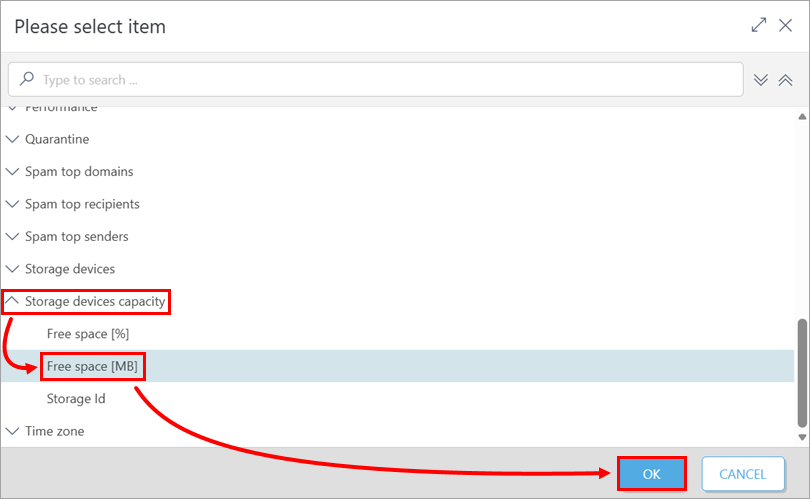
저장 장치 용량을 확장하고 여유 공간 [MB] → 확인을 클릭합니다.
-
표시된 연산자( 기본적으로 같음이 선택되어 있음)를 클릭하고 작거나 같음을 선택합니다. 연산자 옆의 필드에 1000을 입력합니다. 규칙 추가를 클릭합니다.

-
저장 장치 용량을 확장하고 여유 공간 [MB] → 확인을 클릭합니다.
-
표시된 연산자( 기본적으로 같음이 선택되어 있음)를 클릭하고 보다 큼을 선택합니다. 연산자 옆의 필드에 0을 입력합니다. 이 규칙에서는 CD/DVD ROM과 같이 저장 용량이 0이라고 보고하는 장치는 제외됩니다. 규칙 추가를 클릭합니다.

-
저장 장치 용량을 확장하고 저장소 ID → 확인을 클릭합니다.

-
표시된 연산자( 기본적으로다음 중 하나가 선택되어 있음)를 클릭하고 다음으로 시작을 선택합니다. 연산자 옆의 필드에 C를 입력합니다. 이 규칙에는 시스템 디스크(기본적으로 C로 레이블이 지정됨)만 포함되고 다른 스토리지 드라이브(예: USB 드라이브)는 제외됩니다. 계속을 클릭합니다.

-
동적 그룹 템플릿 요약을 검토하고 마침을 클릭합니다.

RAM이 2GB 미만인 컴퓨터용 동적 그룹 템플릿 만들기
-
시작 동적 그룹 템플릿 만들기. 표현식 설정에 도달하면 이 문서의 다음 단계를 계속 진행합니다.
-
연산 드롭다운 메뉴에서 AND(모든 조건이 참이어야 함)를 선택합니다. 규칙 추가를 클릭합니다.
-
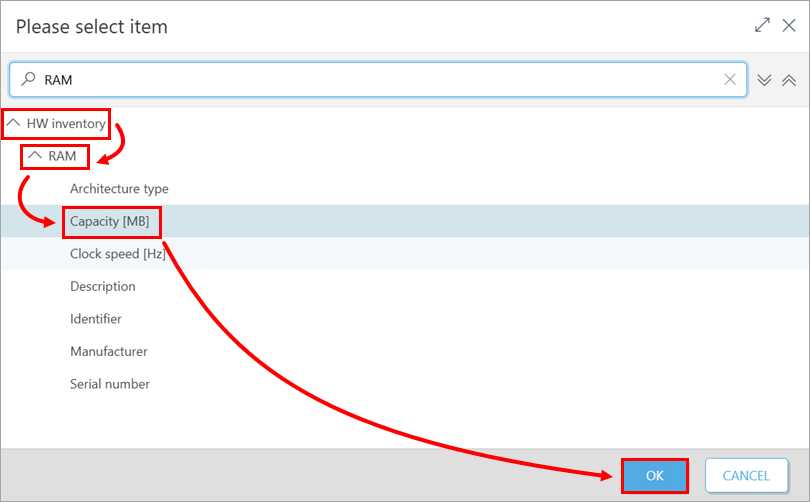
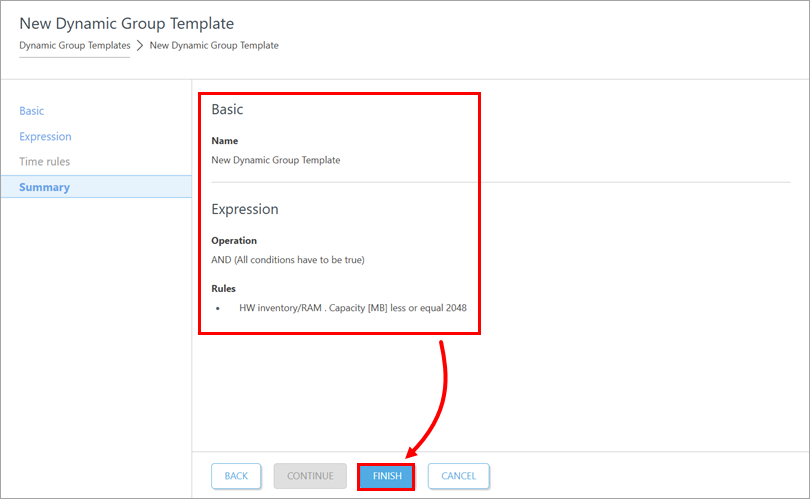
HW 인벤토리를 확장하고 RAM을 확장한 다음 용량 [MB] → 확인을 클릭합니다.
-
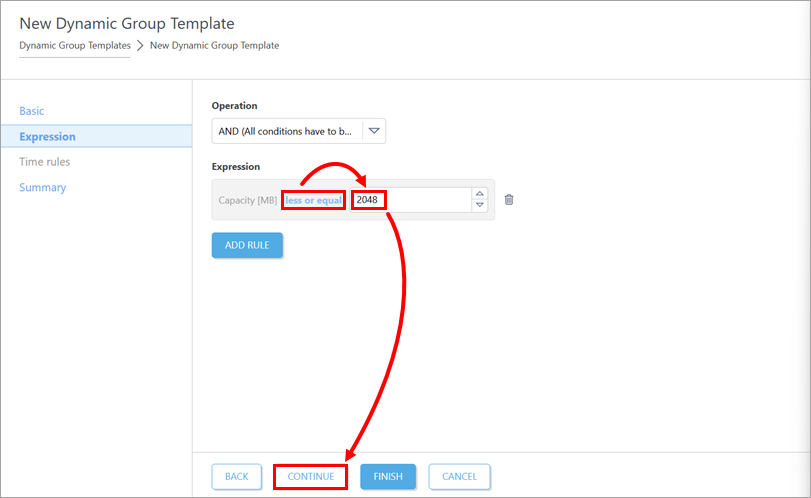
표시된 연산자( 기본적으로 같음이 선택되어 있음)를 클릭하고 작거나 같음을 선택합니다. 연산자 옆의 필드에 2048을 입력합니다. 계속을 클릭합니다.
-
동적 그룹 템플릿 요약을 검토하고 마침을 클릭합니다.
데스크톱 컴퓨터용 동적 그룹 템플릿 만들기
-
시작 동적 그룹 템플릿 만들기. 표현식 설정에 도달하면 이 문서의 다음 단계를 계속 진행합니다.
-
연산 드롭다운 메뉴에서 AND(모든 조건이 참이어야 함)를 선택합니다. 규칙 추가를 클릭합니다.
-
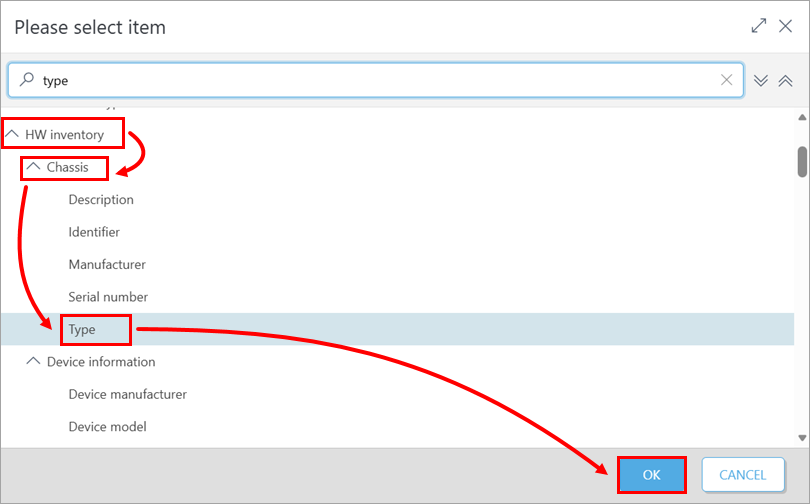
HW 인벤토리를 확장하고 섀시를 확장한 다음 유형 → 확인을 클릭합니다.
-
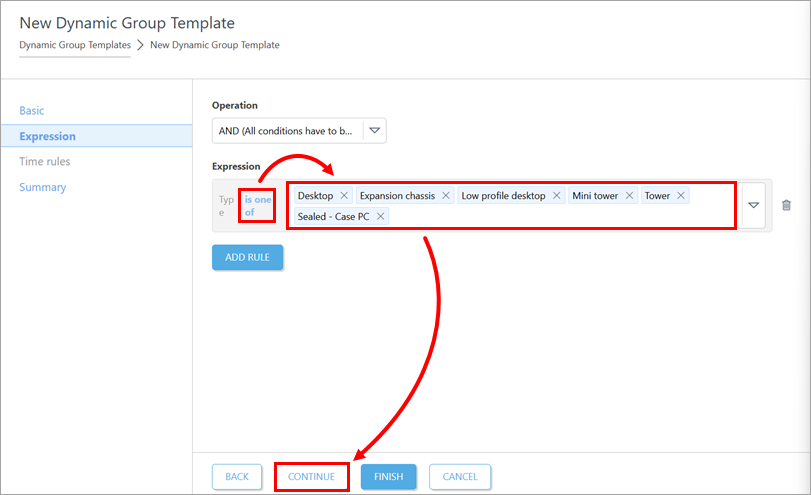
연산자 중 하나가 선택되어 있는지 확인합니다. 운영자 옆의 드롭다운 메뉴에서 데스크톱, 확장 섀시, 로우 프로파일 데스크톱, 미니 타워, 타워 및 밀폐형 - 케이스 PC를 선택합니다. 계속을 클릭합니다.
-
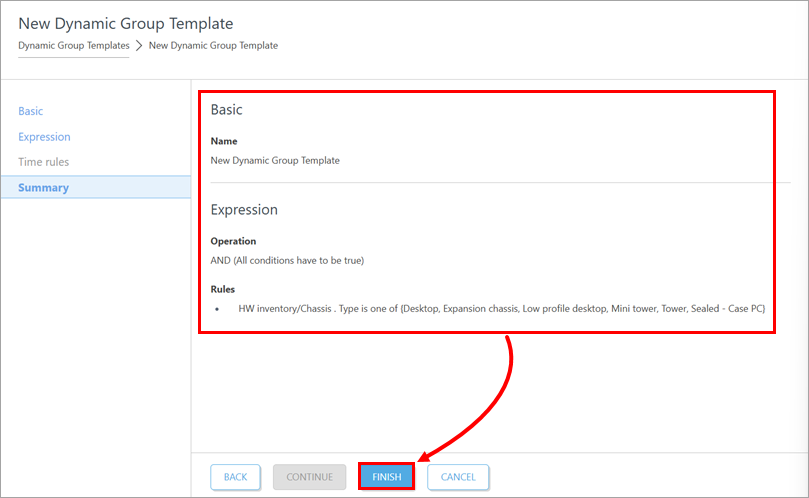
동적 그룹 템플릿 요약을 검토하고 마침을 클릭합니다.
노트북 컴퓨터용 동적 그룹 템플릿 만들기
-
시작 동적 그룹 템플릿 만들기. 표현식 설정에 도달하면 이 문서의 다음 단계를 계속 진행합니다.
-
연산 드롭다운 메뉴에서 AND(모든 조건이 참이어야 함)를 선택합니다. 규칙 추가를 클릭합니다.
-
HW 인벤토리를 확장하고 섀시를 확장한 다음 유형 → 확인을 클릭합니다.
-
연산자 중 하나가 선택되어 있는지 확인합니다. 운영자 옆의 드롭다운 메뉴에서 노트북, 노트북, 휴대용 및 서브 노트북을 선택합니다. 계속을 클릭합니다.
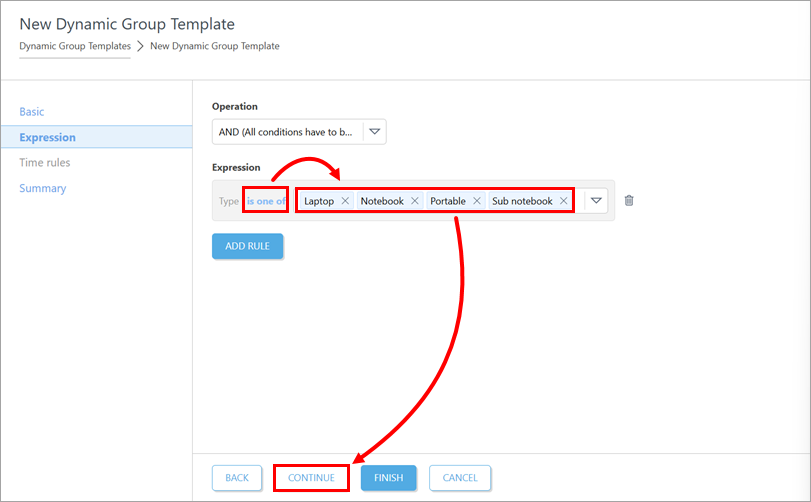
-
동적 그룹 템플릿 요약을 검토하고 마침을 클릭합니다.
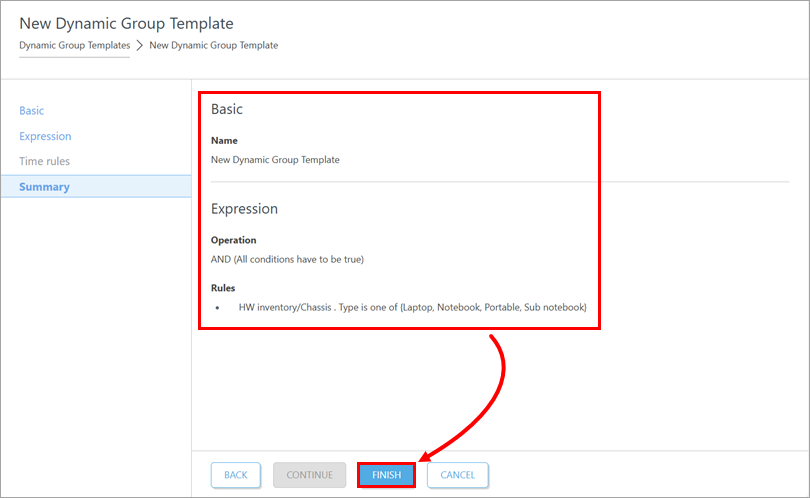
ESET 검사 에이전트가 설치된 컴퓨터에 대한 동적 그룹 템플릿 만들기
-
시작 동적 그룹 템플릿 만들기. 표현식 설정에 도달하면 이 문서의 다음 단계를 계속 진행합니다.
-
연산 드롭다운 메뉴에서 AND(모든 조건이 참이어야 함)를 선택합니다. 규칙 추가를 클릭합니다.
-
설치된 소프트웨어를 확장하고 애플리케이션 이름 → 확인을 클릭합니다.
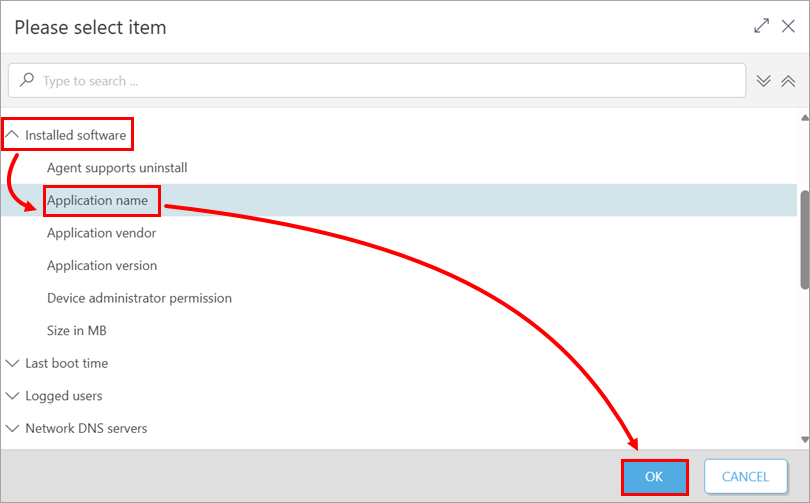
-
운영자 중 하나가 선택되어 있는지 확인합니다. 운영자 옆의 드롭다운 메뉴에서 ESET 검사 에이전트를 선택합니다. 계속을 누르십시오.
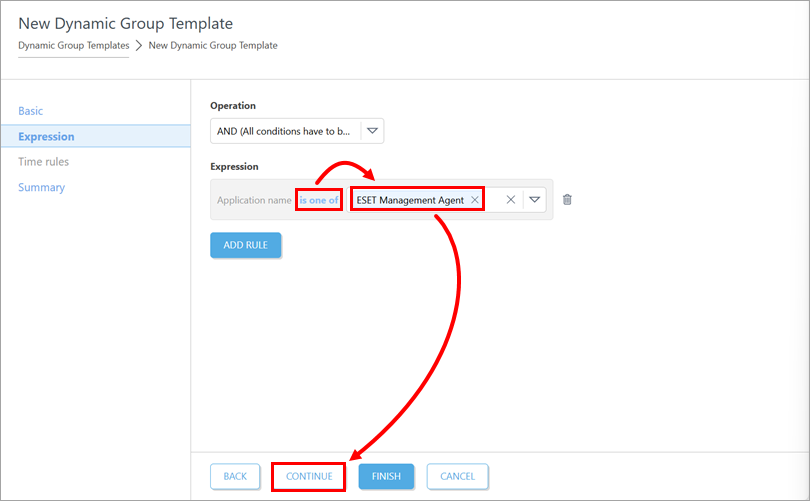
-
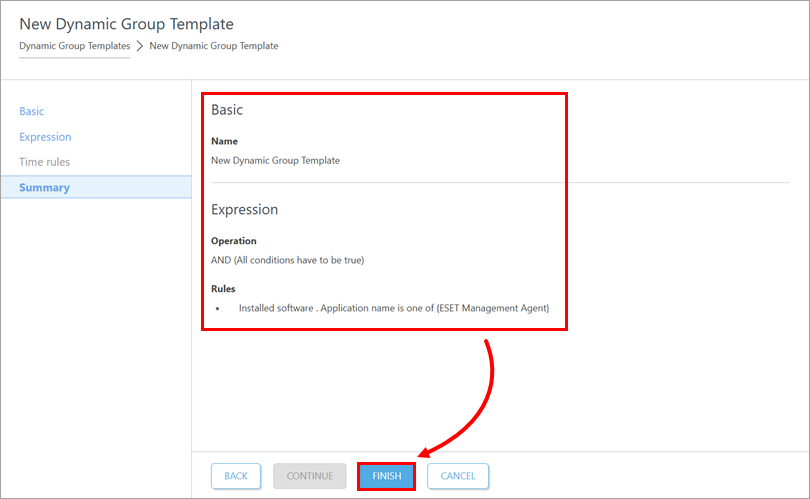
동적 그룹 템플릿 요약을 검토하고 마침을 클릭합니다.
ESET LiveGuard Advanced 제품 정보 사용 기간이 활성화된 컴퓨터에 대한 동적 그룹 템플릿 만들기
-
시작 동적 그룹 템플릿 만들기. 표현식 설정에 도달하면 이 문서의 다음 단계를 계속 진행합니다.
-
연산 드롭다운 메뉴에서 AND(모든 조건이 참이어야 함)를 선택합니다. 규칙 추가를 클릭합니다.
-
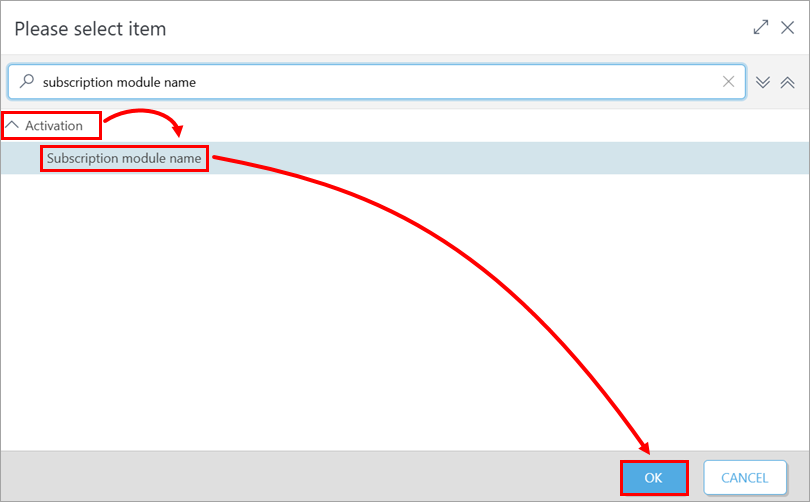
활성화를 확장하고 구독 모듈 이름 → 확인을 클릭합니다.
-
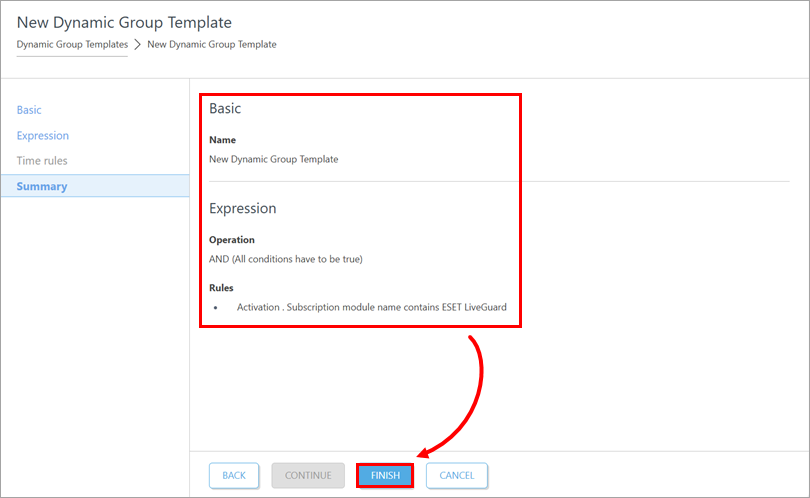
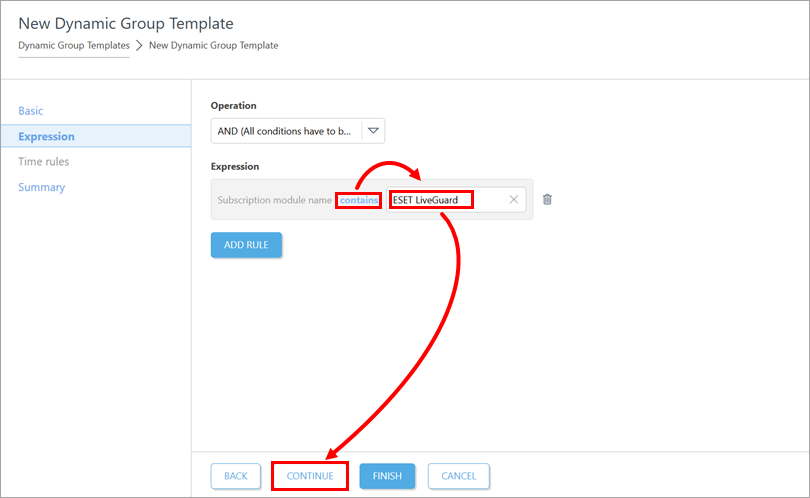
표시된 연산자( 기본적으로 is중 하나가 선택됨)를 클릭하고 포함을 선택합니다. 연산자 옆의 필드에 ESET LiveGuard를 입력합니다. 계속을 클릭합니다.
-
동적 그룹 템플릿 요약을 검토하고 마침을 누르세요.