課題
- ディスクの空き容量が1,000 MB未満のコンピュータ用に動的グループテンプレートを作成する
- RAMの空き容量が2GB未満のコンピュータ用に動的グループテンプレートを作成する
- デスクトップコンピュータ用の動的グループテンプレートの作成
- ラップトップコンピュータ用の動的グループテンプレートの作成
- ESET Inspect エージェントがインストールされているコンピュータ用の動的グループテンプレートを作成する
- ESET LiveGuard Advancedサブスクリプションが有効になっているコンピュータ用の動的グループテンプレートを作成する
ソリューション
ディスクの空き容量が 1,000 MB 未満のコンピュータ用の Dynamic Group テンプレートを作成する
-
動的グループテンプレートの作成」target='_blank' focus='#create'#@#を開始します。Expressionの設定に達したら、この記事の次のステップに進みます。
-
Operation]ドロップダウンメニューから[AND]を選択します(すべての条件が真である必要があります)。Add Rule]をクリックする。

-
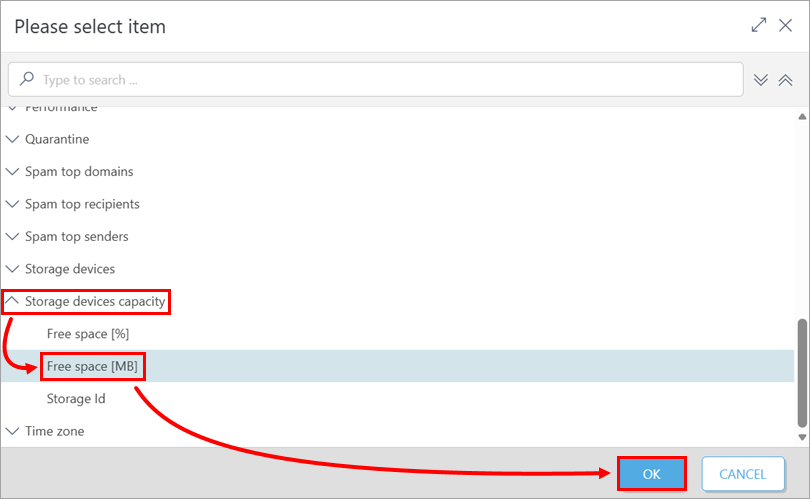
ストレージデバイスの容量]を展開し、[空き容量[MB]]→[ OK]をクリックする。
-
表示された演算子をクリックし(デフォルトでは等号が選択されています)、less or equalを選択します。演算子の横のフィールドに1000 と入力します。Add Rule]をクリックします。

-
ストレージデバイスの容量]を展開し、[空き容量[MB]]→ [ OK]をクリックします。
-
表示された演算子(デフォルトでは等号が選択されています)をクリックし、大を選択します。演算子の隣のフィールドに「0」と入力します。このルールは、CD/DVD ROMなど、ストレージ容量がゼロであることを報告するデバイスを除外します。Add Rule]をクリックします。

-
Storage devices capacity]を展開し、[Storage Id]をクリックします → [ OK]。

-
表示された演算子(デフォルトではいずれかが選択されている)をクリックし、[starts with]を選択する。このルールには、システムディスク(デフォルトでCと表示される)のみが含まれ、USBドライブなどのその他のストレージドライブは除外されます。続行]をクリックします。

-
ダイナミックグループテンプレートのサマリーを確認し、Finish をクリックします。

RAMが2GB未満のコンピュータ用の動的グループテンプレートの作成
-
動的グループテンプレートの作成' target='_blank' focus='#create'#@#を開始します。Expressionの設定に達したら、この記事の次のステップに進みます。
-
Operation]ドロップダウンメニューから[AND]を選択します(すべての条件が真である必要があります)。Add Rule]をクリックします。
-
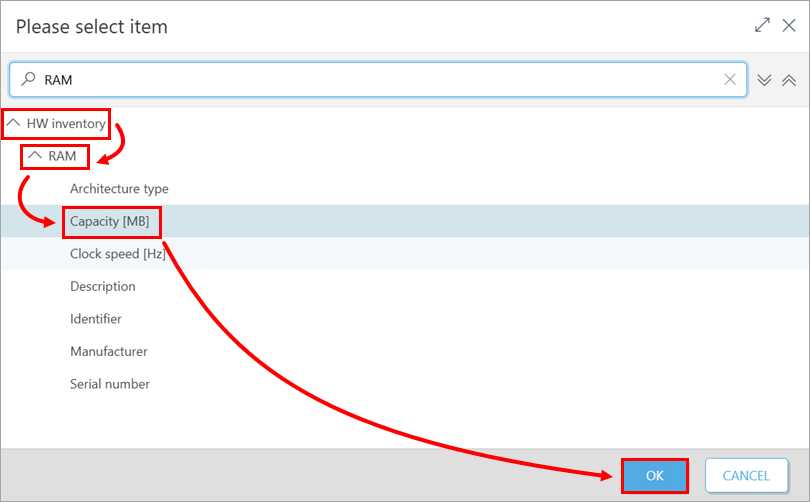
HWインベントリを展開し、RAMを展開して、Capacity [MB]→OKをクリックします。
-
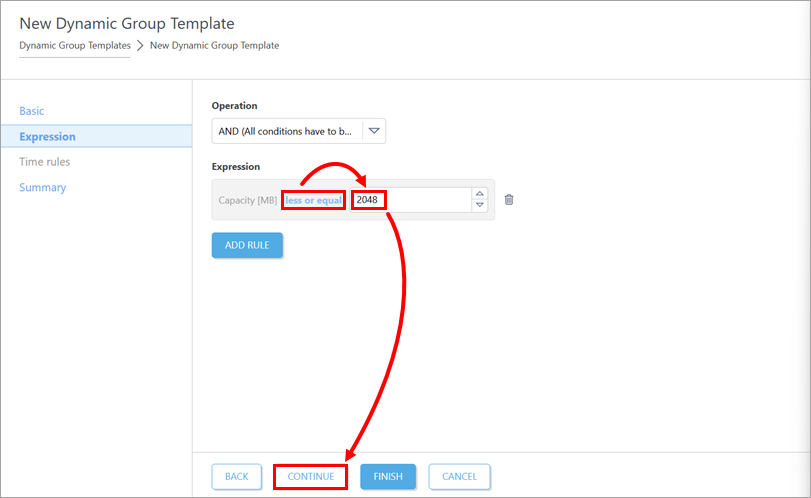
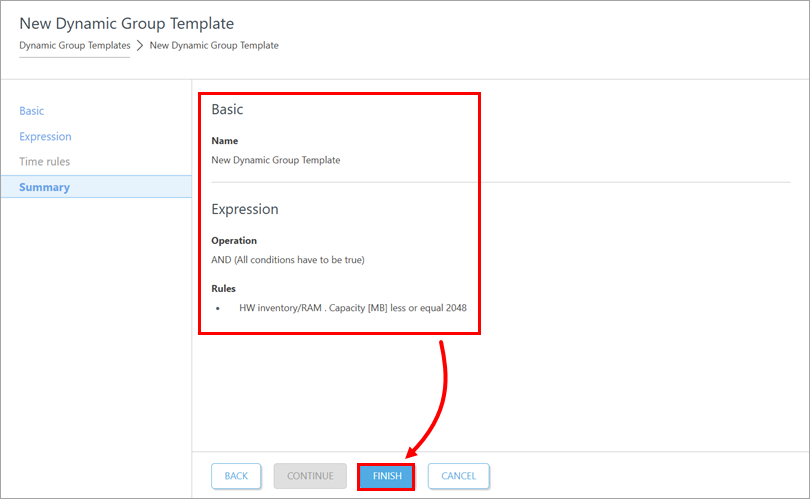
表示された演算子(デフォルトでは等しいが選択されている)をクリックし、以下または等しいを選択する。演算子の隣のフィールドに2048 と入力します。そして[Continue]をクリックします。
-
Dynamic Groupテンプレートのサマリーを確認し、Finishをクリックします。
デスクトップコンピュータ用の動的グループテンプレートの作成
-
動的グループテンプレートの作成」target='_blank' focus='#create'#@#を開始します。Expressionの設定に達したら、この記事の次のステップに進みます。
-
Operation]ドロップダウンメニューから[AND]を選択します(すべての条件が真である必要があります)。Add Ruleをクリックします。
-
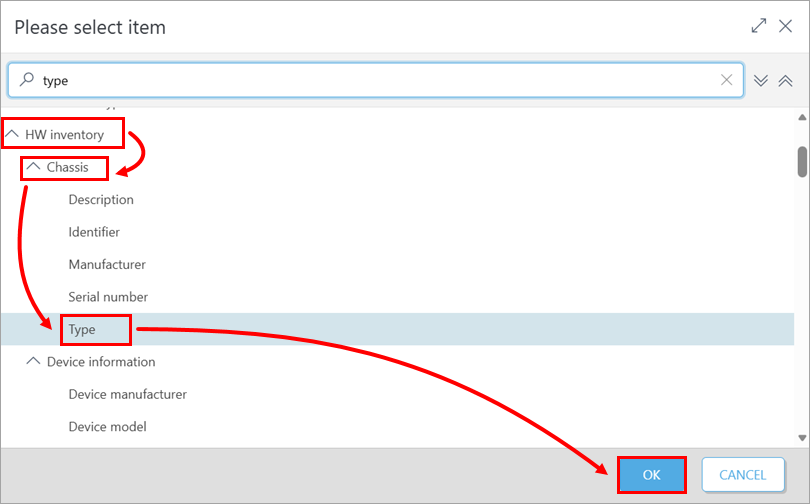
HWインベントリを展開し、シャーシを展開して、Type→OKをクリックします。
-
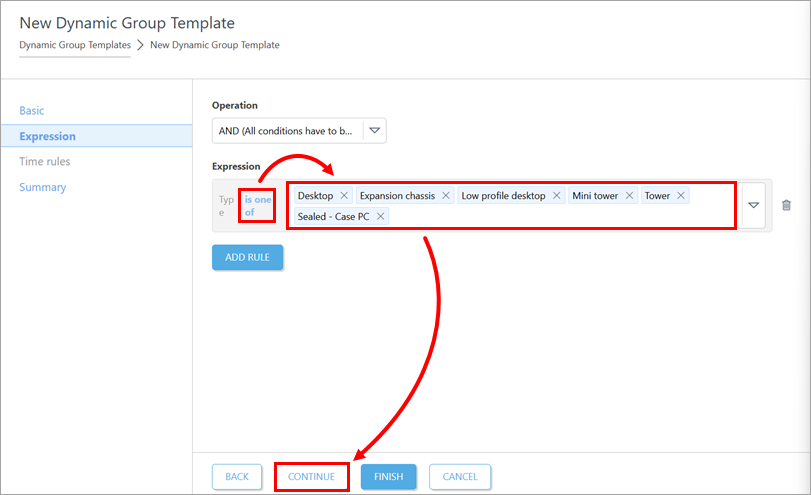
is one ofoperatorが選択されていることを確認します。オペレータの横のドロップダウンメニューで、デスクトップ、拡張シャーシ、ロープロファイルデスクトップ、ミニタワー、タワー、シールドケースPCを選択します。Continueをクリックします。
-
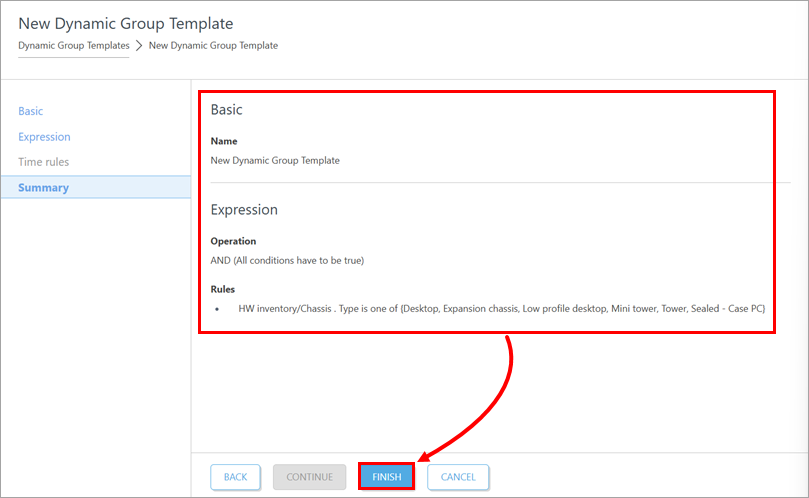
Dynamic Groupテンプレートのサマリーを確認し、Finishをクリックします。
ラップトップコンピュータ用のダイナミックグループテンプレートの作成
-
動的グループテンプレートの作成] target='_blank' focus='#create'#@#を開始します。Expressionの設定に達したら、この記事の次のステップに進みます。
-
Operation]ドロップダウンメニューから[AND]を選択します(すべての条件が真である必要があります)。Add Ruleをクリックします。
-
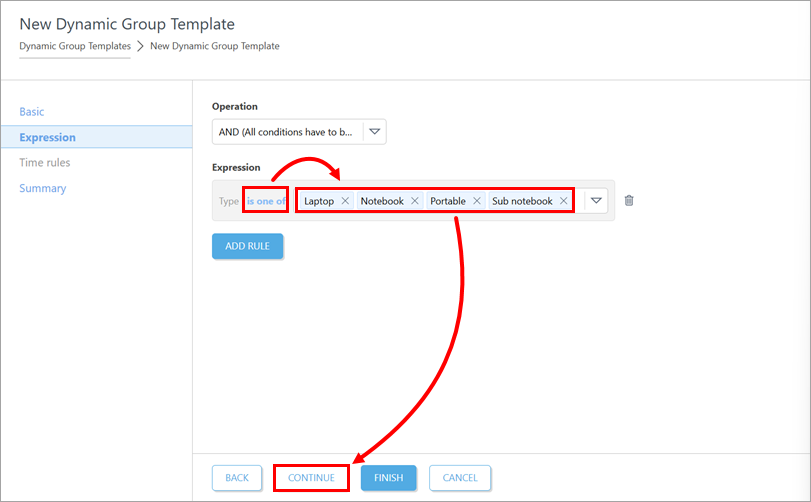
HWインベントリを展開し、シャーシを展開して、Type→OKをクリックします。
-
is one ofoperatorが選択されていることを確認します。オペレータの横のドロップダウンメニューで、ラップトップ、ノートブック、ポータブル、サブノートを選択します。Continue をクリックします。
-
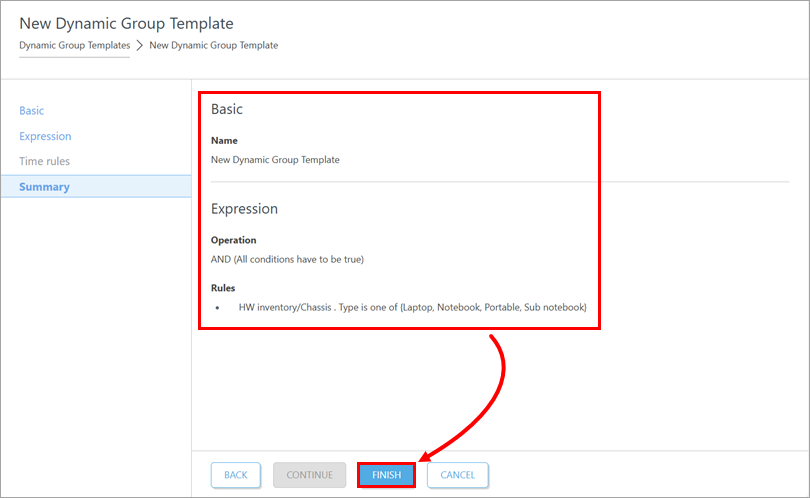
Dynamic Groupテンプレートのサマリーを確認し、Finishをクリックします。
ESET Inspect Agent がインストールされているコンピュータ用の動的グループテンプレートを作成する
-
動的グループテンプレートの作成' target='_blank' focus='#create'#@#を開始します。Expressionの設定に達したら、この記事の次のステップに進みます。
-
Operation]ドロップダウンメニューから[AND]を選択します(すべての条件が真である必要があります)。ルールの追加]をクリックします。
-
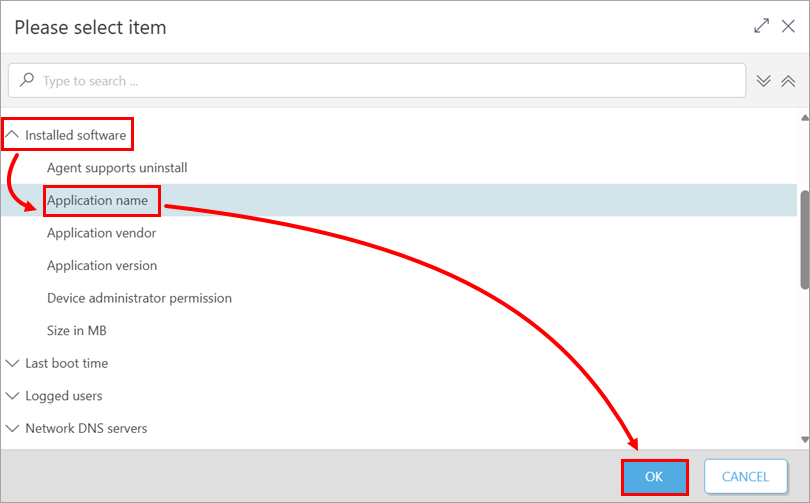
インストールされているソフトウェア]を展開し、[アプリケーション名]→[OK]をクリックします。
-
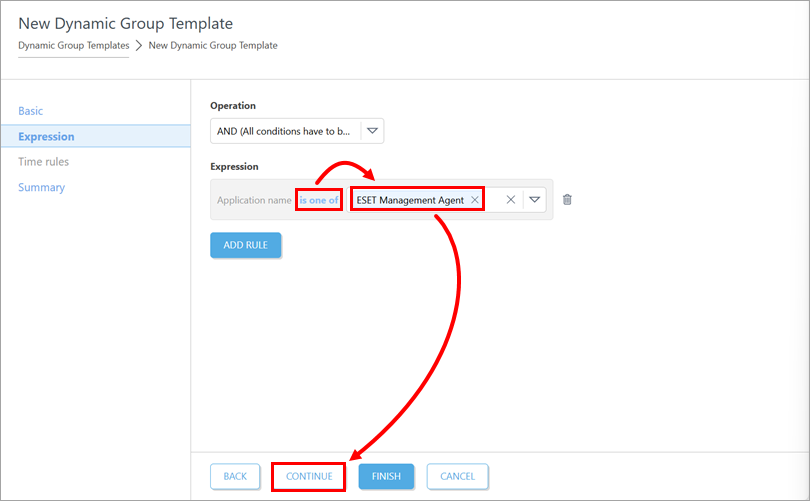
is one ofoperatorが選択されていることを確認します。オペレータの横のドロップダウンメニューで、ESET Inspect Agent を選択します。Continue] をクリックします。
-
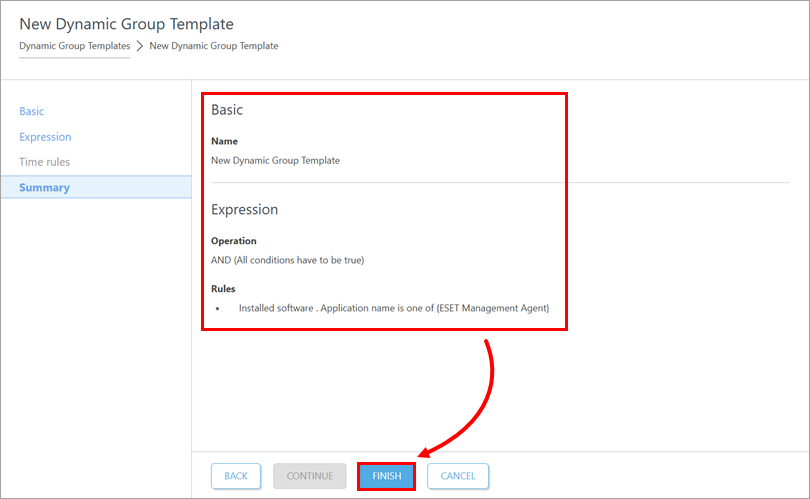
Dynamic Group テンプレートのサマリーを確認し、[Finish] をクリックします。
ESET LiveGuard Advanced サブスクリプションが有効になっているコンピュータ用の動的グループテンプレートを作成する
-
動的グループテンプレートの作成' target='_blank' focus='#create'#@#を開始します。Expressionの設定に達したら、この記事の次のステップに進みます。
-
Operation]ドロップダウンメニューから[AND]を選択します(すべての条件が真である必要があります)。ルールの追加]をクリックします。
-
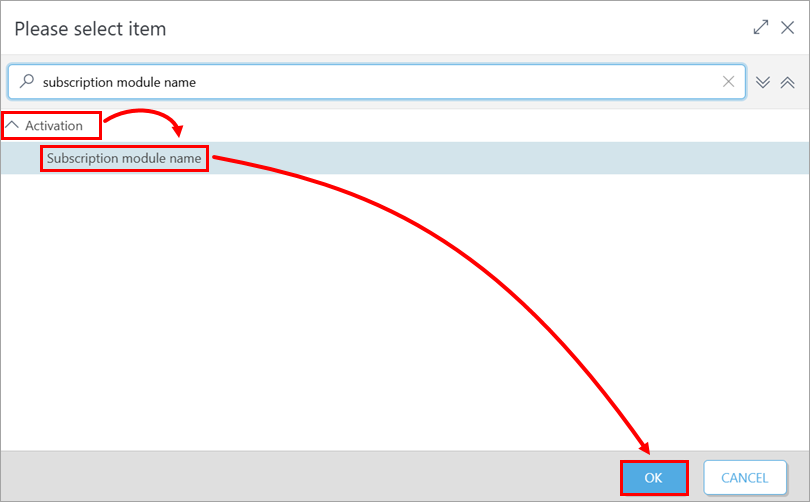
アクティベーション]を展開し、[サブスクリプションモジュール名]→[OK]をクリックします。
-
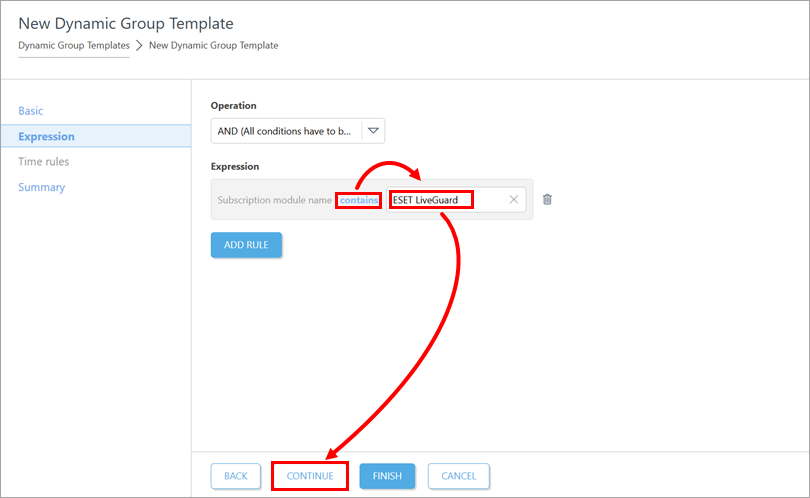
表示された演算子(デフォルトではいずれかが選択されています)をクリックし、contains を選択します。演算子の横のフィールドに「ESET LiveGuard」と入力します。そして、[続行]をクリックします。
-
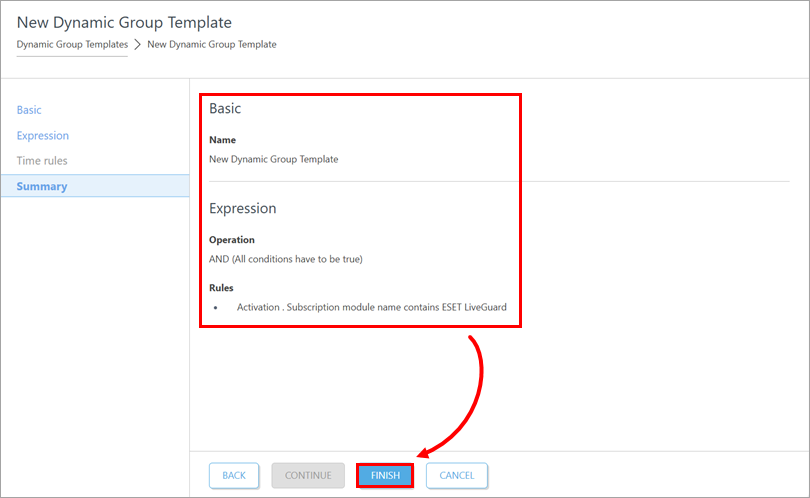
Dynamic Group テンプレート サマリーを確認し、[完了] をクリックします。