Problema
- Crearea unui șablon de grup dinamic pentru computere cu mai puțin de 1.000 MB spațiu liber pe disc
- Crearea unui șablon de grup dinamic pentru computere cu mai puțin de 2 GB RAM
- Crearea unui șablon de grup dinamic pentru computere desktop
- Crearea unui șablon de grup dinamic pentru computere portabile
- Creați un șablon de grup dinamic pentru computerele care au instalat ESET Inspect Agent
- Creați un șablon de grup dinamic pentru computerele cu un abonament ESET LiveGuard Advanced activat
Soluție
Crearea unui șablon de Grup dinamic pentru computere cu mai puțin de 1.000 MB spațiu liber pe disc
-
Start #@#publication_url id='3079' language=''' content='creating a Dynamic Group template' target='_blank' focus='#create'#@#. Când ajungeți la setările Expression, continuați cu următorul pas din acest articol.
-
Din meniul derulant Operation, selectați AND (Toate condițiile trebuie să fie adevărate). Faceți clic pe Add Rule (Adăugare regulă).

-
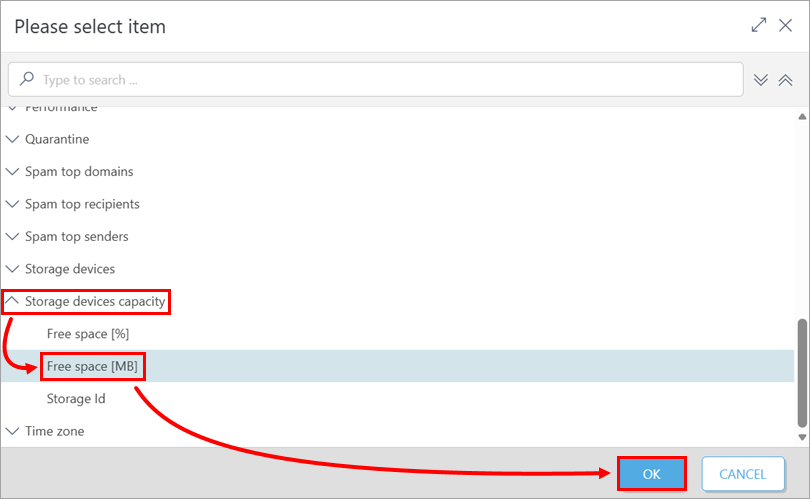
Amplasați Capacitatea dispozitivelor de stocare, faceți clic pe Spațiu liber [MB] → OK.
-
Faceți clic pe operatorul afișat(equals este selectat în mod implicit) și selectați less or equal. În câmpul de lângă operator, tastați 1000. Faceți clic pe Add Rule (Adăugare regulă).

-
Extindeți Capacitatea dispozitivelor de stocare, faceți clic pe Spațiu liber [MB] → OK.
-
Faceți clic pe operatorul afișat(egal este selectat în mod implicit) și selectați mai mare decât. În câmpul de lângă operator, tastați 0. Această regulă exclude dispozitivele care raportează o capacitate de stocare zero, cum ar fi ROM-urile CD/DVD. Faceți clic pe Add Rule (Adăugare regulă).

-
Extindeți Capacitatea dispozitivelor de stocare, faceți clic pe Id stocare → OK.

-
Faceți clic pe operatorul afișat(este unul dintre este selectat în mod implicit) și selectați începe cu. În câmpul de lângă operator, tastați C. Această regulă include numai discurile de sistem (etichetate implicit cu C ) și exclude alte unități de stocare, de exemplu, unități USB. Faceți clic pe Continue (Continuare).

-
Revedeți rezumatul șablonului Dynamic Group și faceți clic pe Finish (Terminare).

Crearea unui șablon de grup dinamic pentru computere cu mai puțin de 2 GB RAM
-
Începeți #@#publication_url id='3079' language=''' content='crearea unui șablon Dynamic Group' target='_blank' focus='#create'#@#. Când ajungeți la setările Expression, continuați cu următorul pas din acest articol.
-
Din meniul derulant Operation, selectați AND (Toate condițiile trebuie să fie adevărate). Faceți clic pe Add Rule (Adăugare regulă).
-
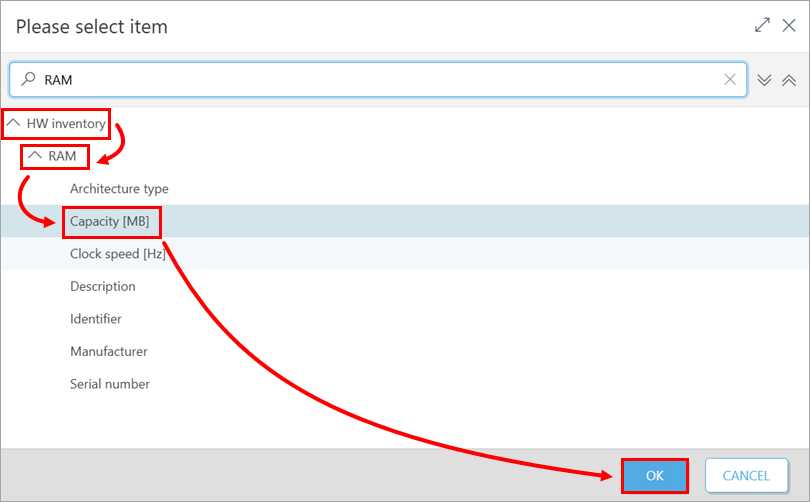
Extindeți inventarul HW, extindeți RAM și faceți clic pe Capacitate [MB] → OK.
-
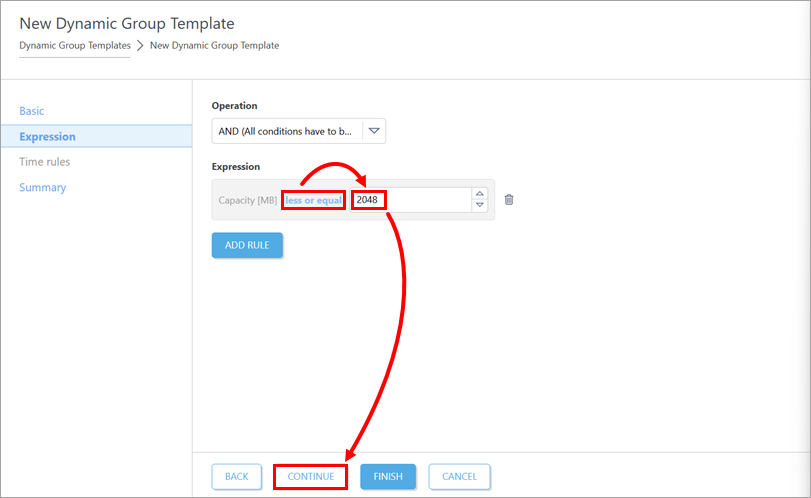
Faceți clic pe operatorul afișat(equals este selectat în mod implicit) și selectați less or equal. În câmpul de lângă operator, tastați 2048. Și faceți clic pe Continue (Continuare).
-
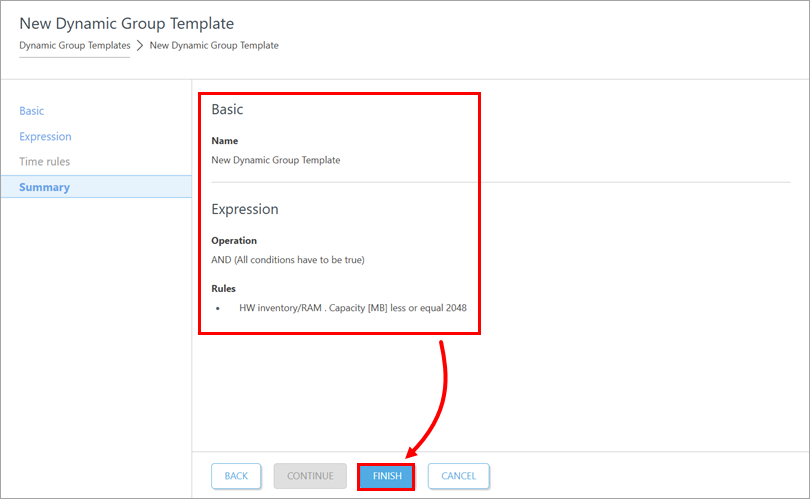
Revedeți rezumatul șablonului Dynamic Group și faceți clic pe Finish (Terminare).
Crearea unui șablon Dynamic Group pentru computerele desktop
-
Începeți #@#publication_url id='3079' language=''' content='crearea unui șablon Dynamic Group' target='_blank' focus='#create'#@#. Când ajungeți la setările Expression, continuați cu următorul pas din acest articol.
-
Din meniul derulant Operation, selectați AND (Toate condițiile trebuie să fie adevărate). Faceți clic pe Add Rule (Adăugare regulă).
-
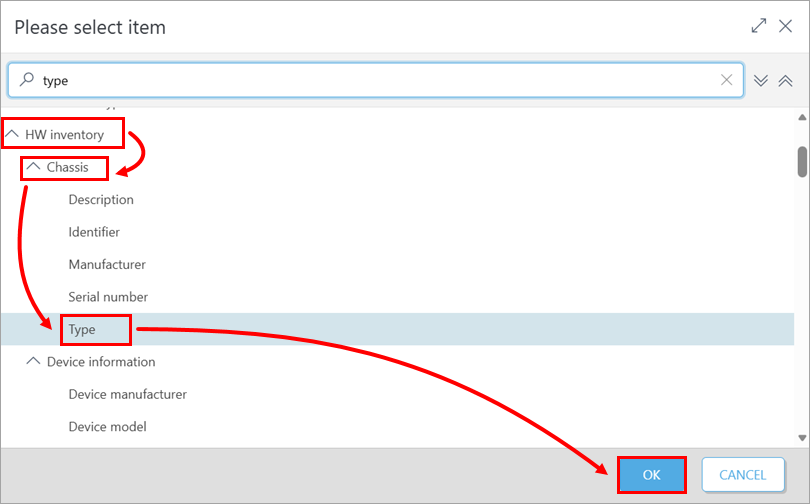
Extindeți inventarul HW, extindeți Chassis și faceți clic pe Type → OK.
-
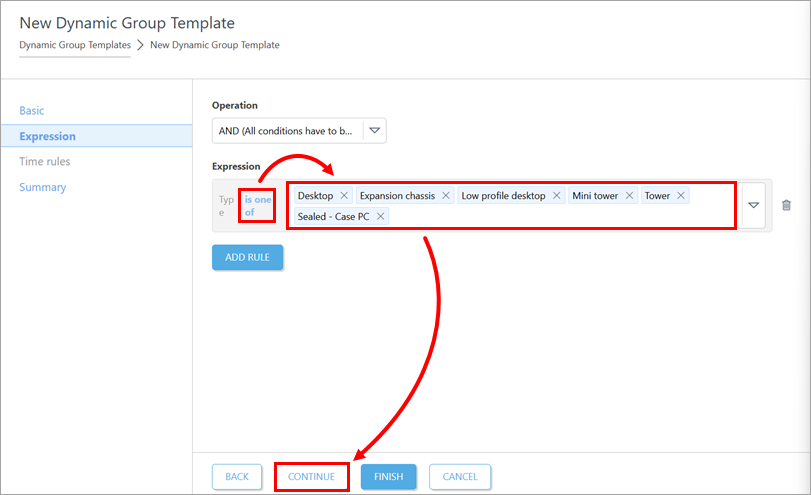
Asigurați-vă că este selectat operatorul is one of. În meniul derulant de lângă operator, selectați Desktop, Expansion chassis, Low profile desktop, Mini tower, Tower și Sealed - Case PC. Faceți clic pe Continue (Continuare).
-
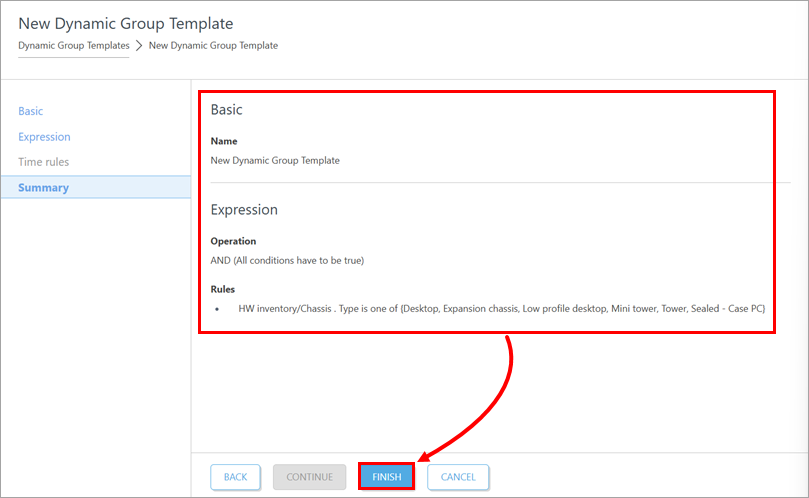
Revizuiți rezumatul șablonului Dynamic Group și faceți clic pe Finish (Terminare).
Crearea unui șablon de grup dinamic pentru computere portabile
-
Începeți #@#publication_url id='3079' language=''' content='crearea unui șablon Dynamic Group' target='_blank' focus='#create'#@#. Când ajungeți la setările Expression, continuați cu următorul pas din acest articol.
-
Din meniul derulant Operation, selectați AND (Toate condițiile trebuie să fie adevărate). Faceți clic pe Add Rule (Adăugare regulă).
-
Extindeți inventarul HW, extindeți Chassis și faceți clic pe Type → OK.
-
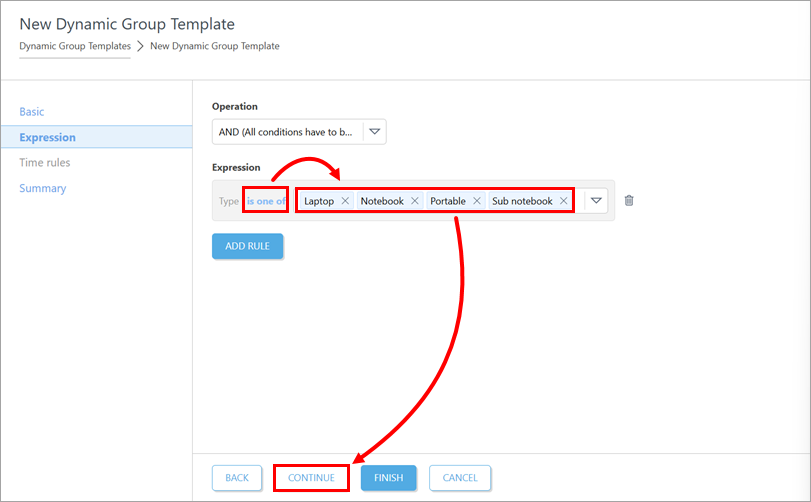
Asigurați-vă că este selectat operatorul is one of. În meniul derulant de lângă operator, selectați Laptop, Notebook, Portable și Sub notebook. Faceți clic pe Continue (Continuare).
-
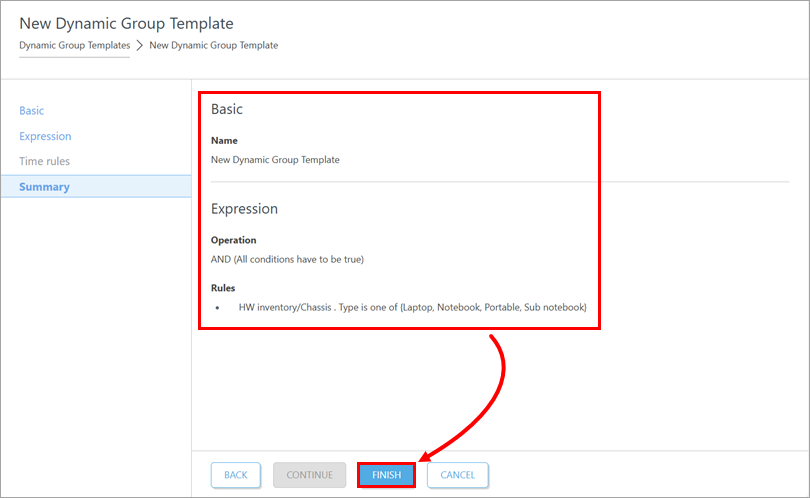
Revizuiți rezumatul șablonului Dynamic Group și faceți clic pe Finish (Terminare).
Creați un șablon de grup dinamic pentru computerele pe care este instalat ESET Inspect Agent
-
Începeți #@#publication_url id='3079' language=''' content='crearea unui șablon Dynamic Group' target='_blank' focus='#create'#@#. Când ajungeți la setările Expression, continuați cu următorul pas din acest articol.
-
Din meniul derulant Operation, selectați AND (Toate condițiile trebuie să fie adevărate). Faceți clic pe Add Rule (Adăugare regulă).
-
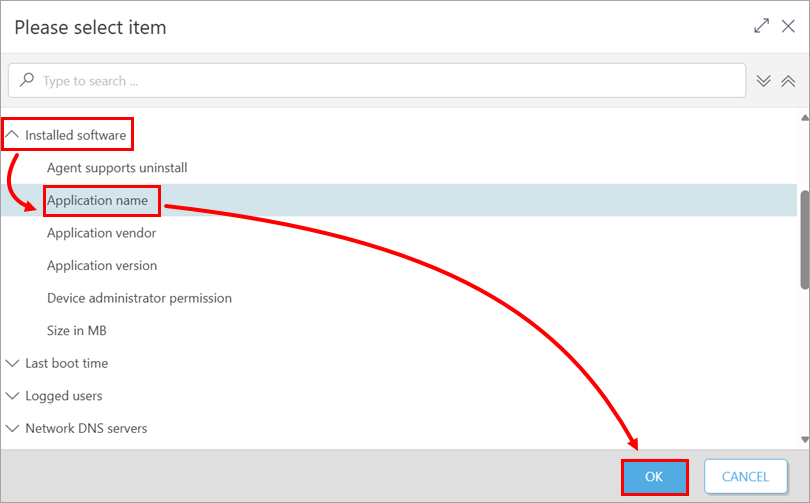
Extindeți Software instalat, faceți clic pe Nume aplicație → OK.
-
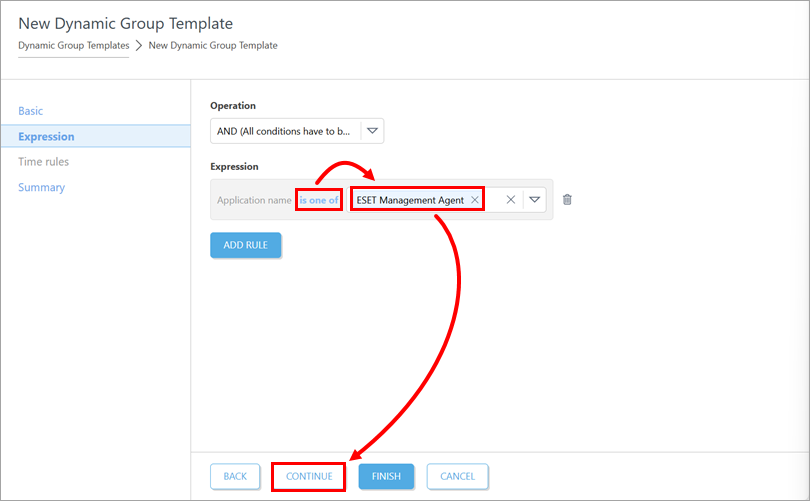
Asigurați-vă că operatorul este unul dintre este selectat. În meniul derulant de lângă operator, selectați ESET Inspect Agent. Faceți clic pe Continue (Continuare).
-
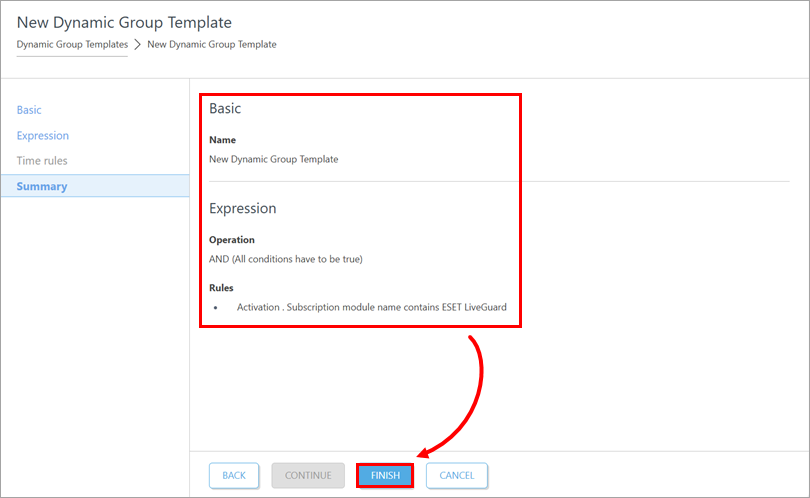
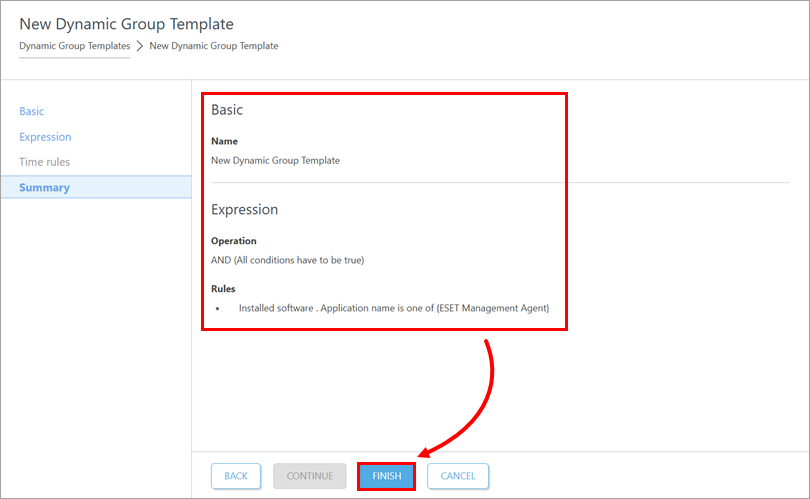
Revizuiți rezumatul șablonului Grupului dinamic și faceți clic pe Terminare.
Creați un șablon Dynamic Group pentru computerele cu un abonament ESET LiveGuard Advanced activat
-
Începeți #@#publication_url id='3079' language=''' content='crearea unui șablon Dynamic Group' target='_blank' focus='#create'#@#. Când ajungeți la setările Expression, continuați cu următorul pas din acest articol.
-
Din meniul derulant Operation, selectați AND (Toate condițiile trebuie să fie adevărate). Faceți clic pe Add Rule (Adăugare regulă).
-
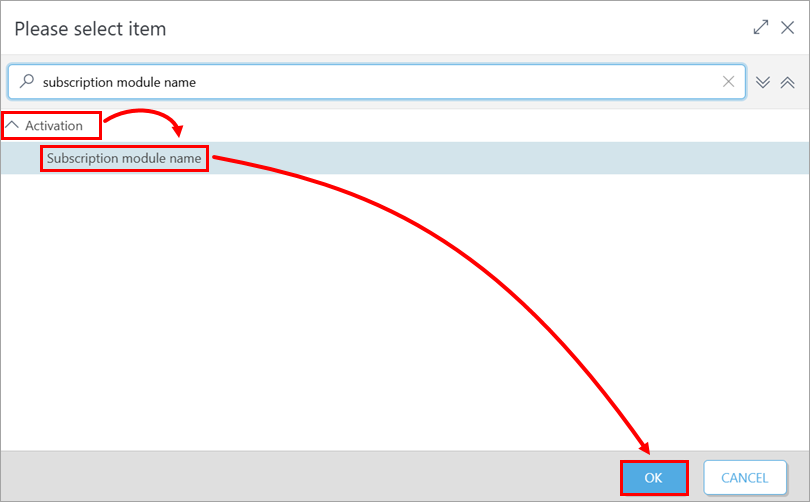
Extindeți Activation, faceți clic pe Subscription module name → OK.
-
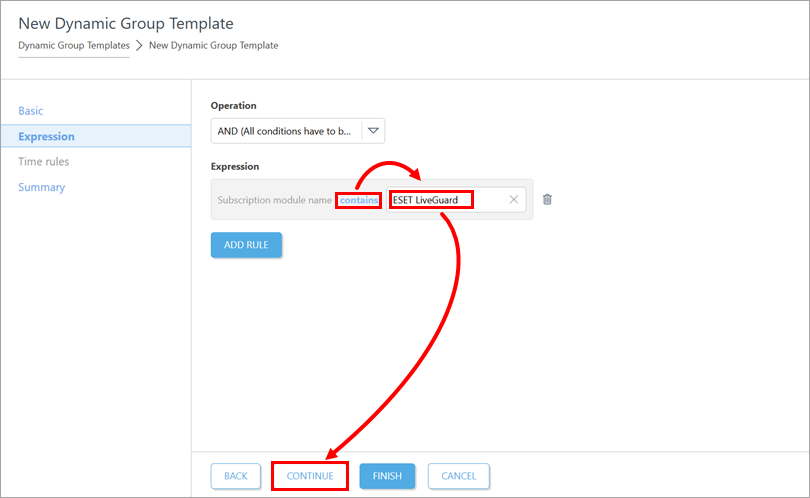
Faceți clic pe operatorul afișat(este unul dintre este selectat în mod implicit) și selectați conține. În câmpul de lângă operator, tastați ESET LiveGuard. Și faceți clic pe Continue (Continuare).
-
Revizuiți rezumatul șablonului Dynamic Group și faceți clic pe Finish (Terminare).