Problem
- Opret en dynamisk gruppeskabelon til computere med mindre end 1.000 MB ledig diskplads
- Opret en dynamisk gruppeskabelon til computere med mindre end 2 GB RAM
- Opret en dynamisk gruppeskabelon til stationære computere
- Opret en dynamisk gruppeskabelon til bærbare computere
- Opret en dynamisk gruppeskabelon til computere med ESET Inspect Agent installeret
- Opret en dynamisk gruppeskabelon til computere med et aktiveret ESET LiveGuard Advanced-abonnement
Løsning
Opret en dynamisk gruppeskabelon til computere med mindre end 1.000 MB ledig diskplads
-
Start oprettelse af en dynamisk gruppeskabelon. Når du kommer til Expression-indstillingerne, skal du fortsætte med næste trin i denne artikel.
-
Vælg AND i rullemenuen Operation (alle betingelser skal være sande). Klik på Tilføj regel.

-
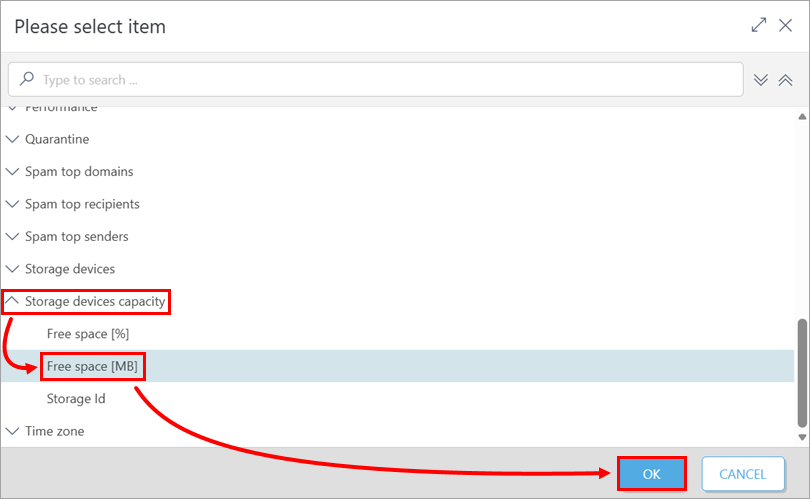
Udvid Lagerenhedernes kapacitet, klik på Fri plads [MB] → OK.
-
Klik på den viste operator(lig med er valgt som standard), og vælg mindre eller lig med. Skriv 1000 i feltet ved siden af operatøren. Klik på Tilføj regel.

-
Udvid Lagerenhedskapacitet, klik på Fri plads [MB] → OK.
-
Klik på den viste operator (lig med er valgt som standard), og vælg større end. Skriv 0 i feltet ved siden af operatøren. Denne regel udelukker enheder, der rapporterer nul lagerkapacitet, som f.eks. cd/dvd-rom'er. Klik på Tilføj regel.

-
Udvid Lagerenheders kapacitet, klik på Lager-id → OK.

-
Klik på den viste operator (er en af er valgt som standard), og vælg starter med. Skriv C i feltet ved siden af operatøren. Denne regel omfatter kun systemdiske (mærket med C som standard) og udelukker andre lagerdrev, f.eks. USB-drev. Klik på Fortsæt.

-
Gennemgå oversigten over skabelonen for den dynamiske gruppe, og klik på Udfør.

Opret en dynamisk gruppeskabelon til computere med mindre end 2 GB RAM
-
Start oprettelse af en dynamisk gruppeskabelon. Når du kommer til Expression-indstillingerne, skal du fortsætte med næste trin i denne artikel.
-
Vælg AND i rullemenuen Operation (alle betingelser skal være sande). Klik på Tilføj regel.
-
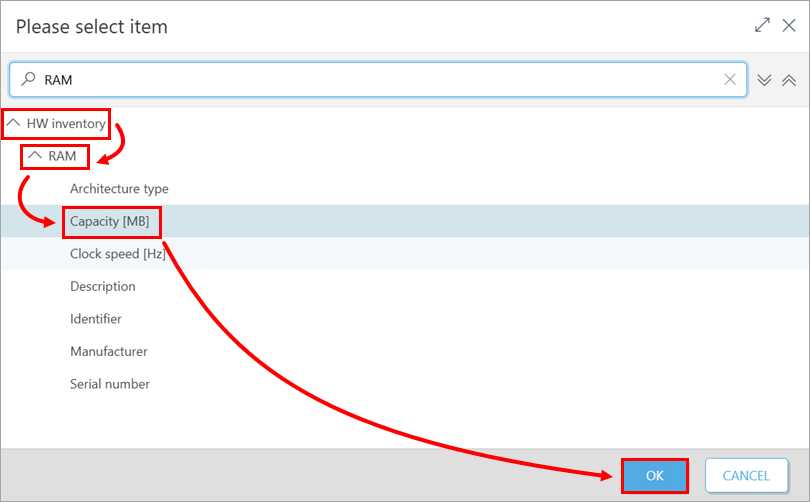
Udvid HW-inventar, udvid RAM, og klik på Kapacitet [MB] → OK.
-
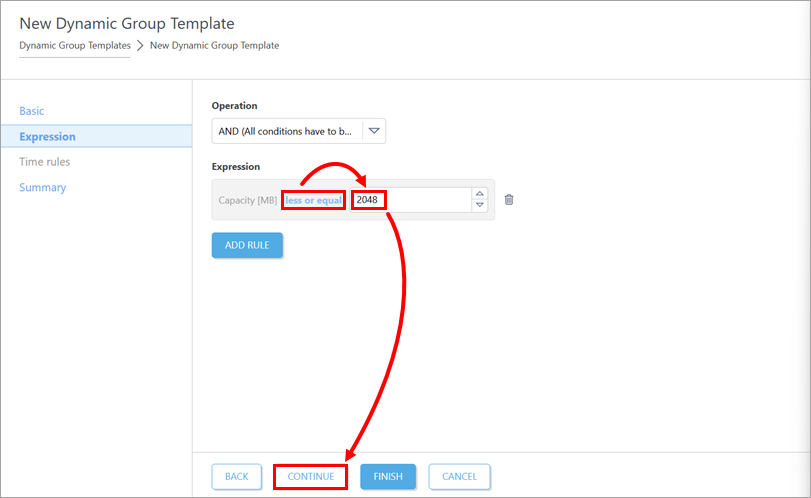
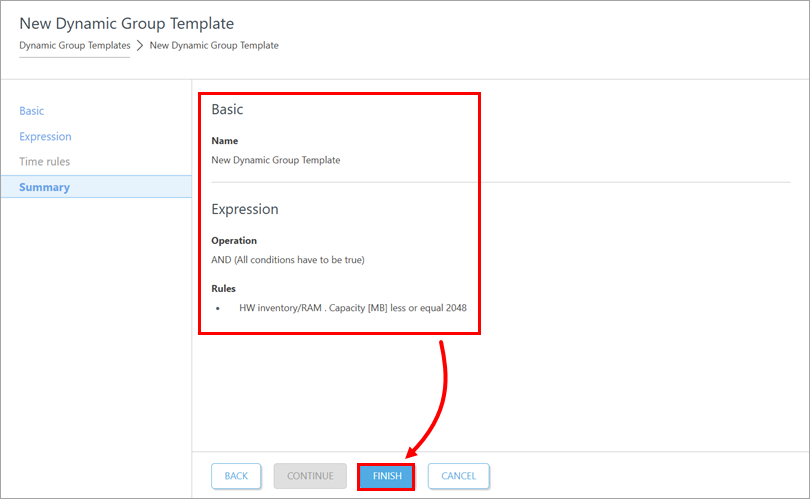
Klik på den viste operator(equals er valgt som standard), og vælg less or equal. Skriv 2048 i feltet ved siden af operatøren. Og klik på Fortsæt.
-
Gennemgå oversigten over skabelonen for den dynamiske gruppe, og klik på Udfør.
Opret en dynamisk gruppeskabelon til stationære computere
-
Start oprettelse af en dynamisk gruppeskabelon. Når du kommer til Expression-indstillingerne, skal du fortsætte med næste trin i denne artikel.
-
Vælg AND i rullemenuen Operation (alle betingelser skal være sande). Klik på Tilføj regel.
-
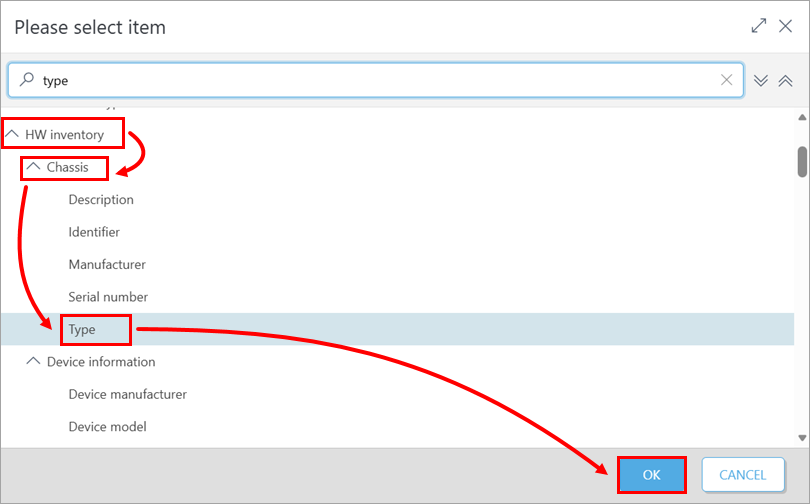
Udvid HW-inventar, udvid Chassis, og klik på Type → OK.
-
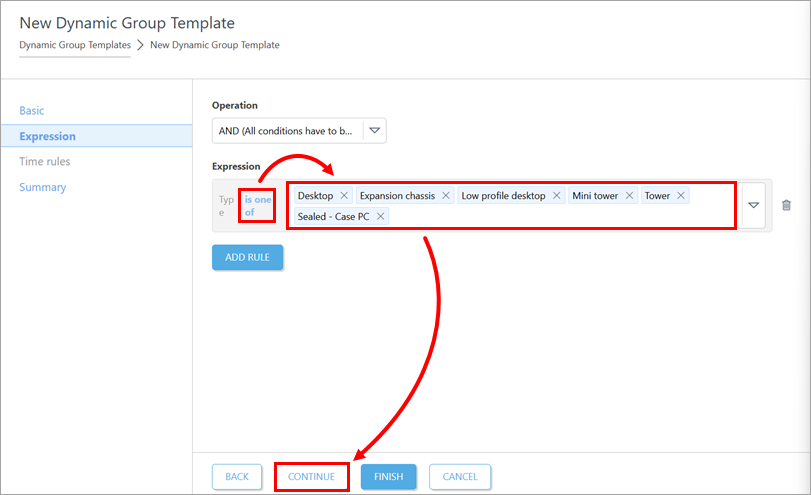
Sørg for, at er en af operatørerne er valgt. I rullemenuen ved siden af operatøren skal du vælge Desktop, Expansion chassis, Low profile desktop, Mini tower, Tower og Sealed - Case PC. Klik på Fortsæt.
-
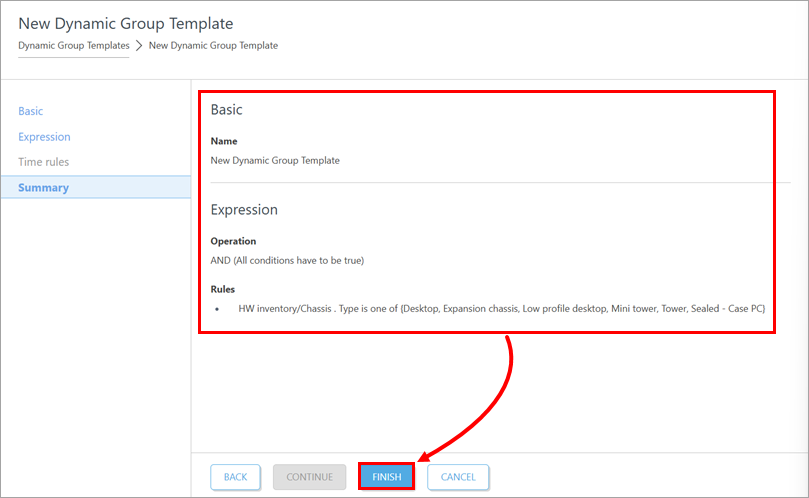
Gennemgå oversigten over skabelonen for den dynamiske gruppe, og klik på Udfør.
Opret en dynamisk gruppeskabelon til bærbare computere
-
Start oprettelse af en Dynamic Group-skabelon. Når du kommer til Expression-indstillingerne, skal du fortsætte med næste trin i denne artikel.
-
Vælg AND i rullemenuen Operation (alle betingelser skal være sande). Klik på Tilføj regel.
-
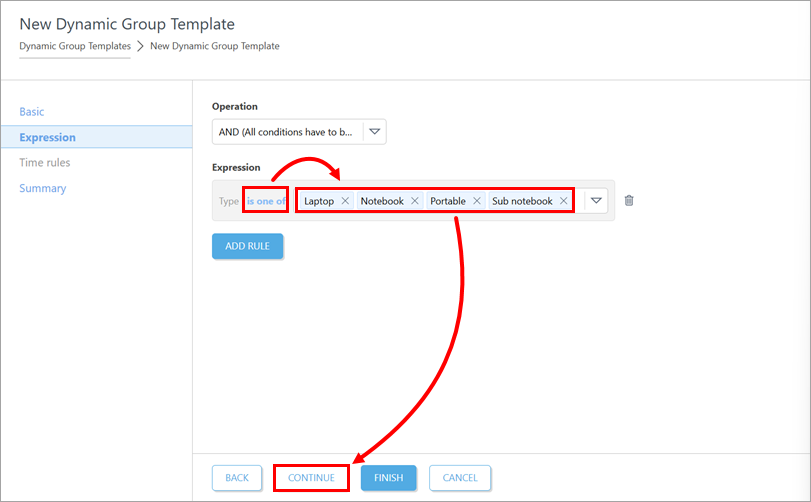
Udvid HW-inventar, udvid Chassis, og klik på Type → OK.
-
Sørg for, at er en af operatørerne er valgt. I rullemenuen ved siden af operatøren skal du vælge Laptop, Notebook, Portable og Sub notebook. Klik på Fortsæt.
-
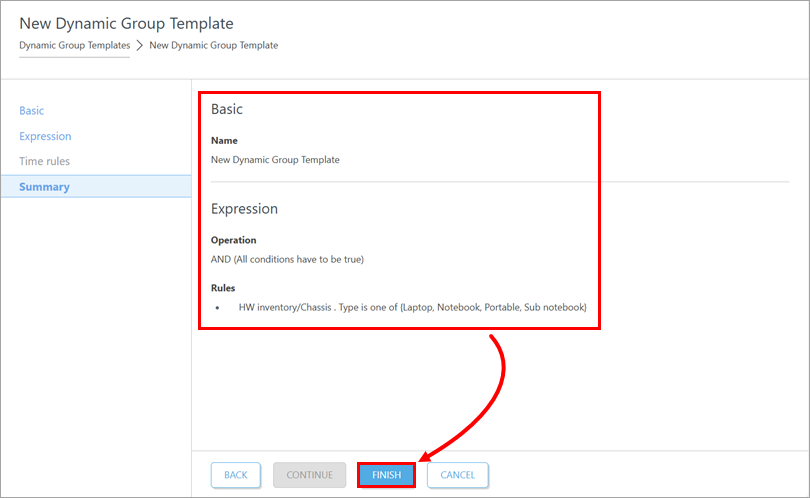
Gennemgå oversigten over skabelonen for den dynamiske gruppe, og klik på Udfør.
Opret en dynamisk gruppeskabelon til computere med ESET Inspect Agent installeret
-
Start oprettelse af en dynamisk gruppeskabelon. Når du kommer til Expression-indstillingerne, skal du fortsætte med næste trin i denne artikel.
-
Vælg AND i rullemenuen Operation (alle betingelser skal være sande). Klik på Tilføj regel.
-
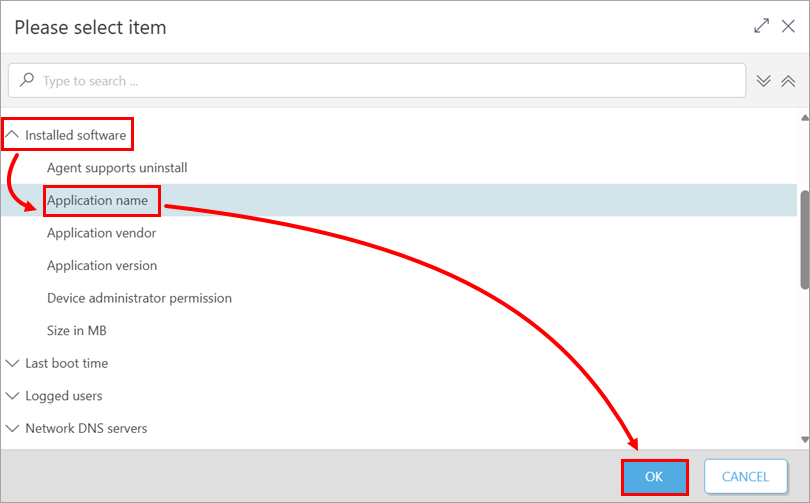
Udvid Installeret software, klik på Programnavn → OK.
-
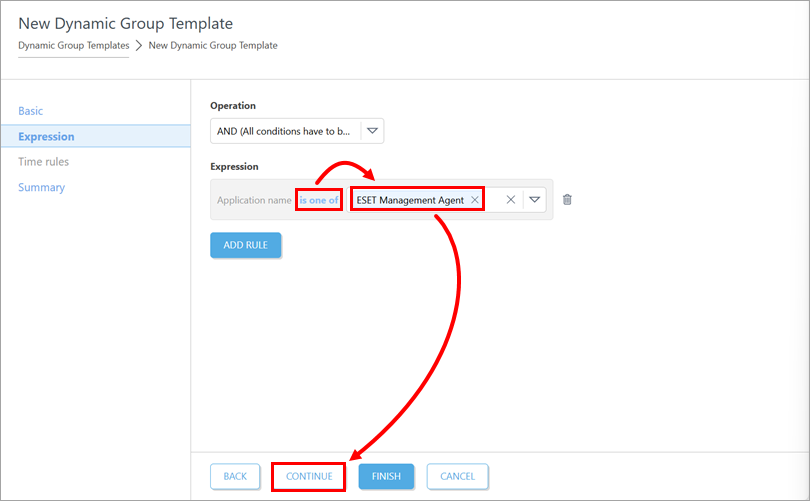
Sørg for, at is one of operator er valgt. Vælg ESET Inspect Agent i rullemenuen ved siden af operatøren. Klik på Fortsæt.
-
Gennemgå oversigten over skabelonen for den dynamiske gruppe, og klik på Udfør.
Opret en dynamisk gruppeskabelon til computere med et aktiveret ESET LiveGuard Advanced-abonnement
-
Start oprettelse af en dynamisk gruppeskabelon. Når du kommer til Expression-indstillingerne, skal du fortsætte med næste trin i denne artikel.
-
Vælg AND i rullemenuen Operation (alle betingelser skal være sande). Klik på Tilføj regel.
-
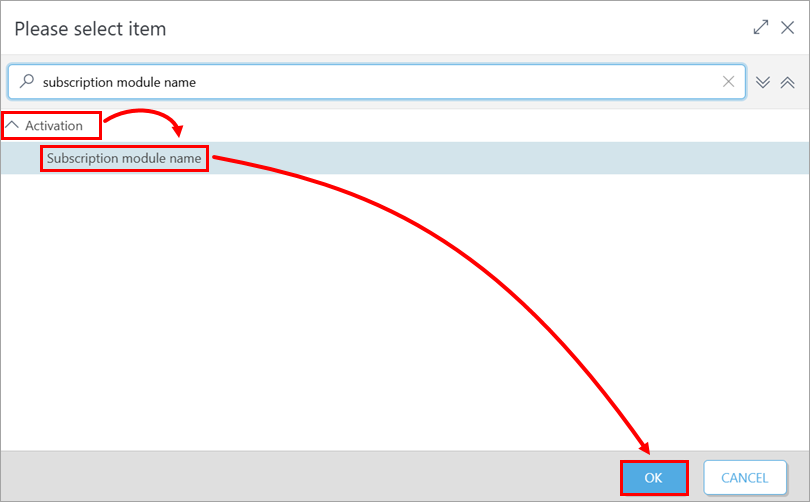
Udvid Aktivering, klik på Navn på abonnementsmodul → OK.
-
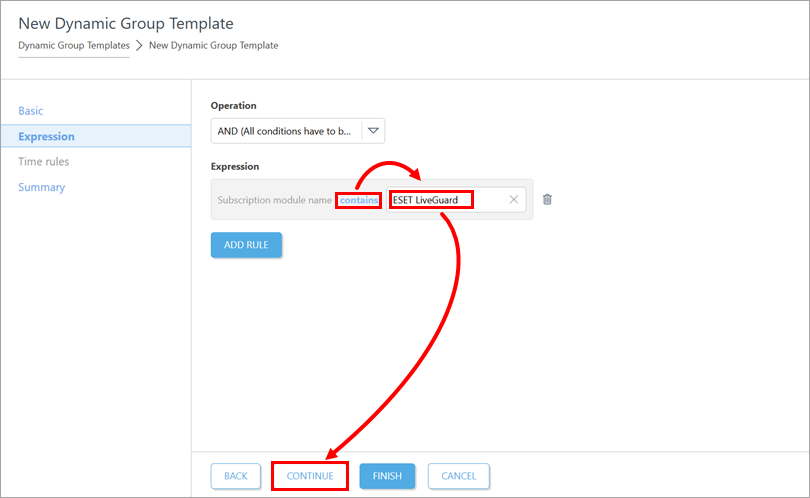
Klik på den viste operator (er en af er valgt som standard), og vælg indeholder. Skriv ESET LiveGuard i feltet ved siden af operatøren. Og klik på Fortsæt.
-
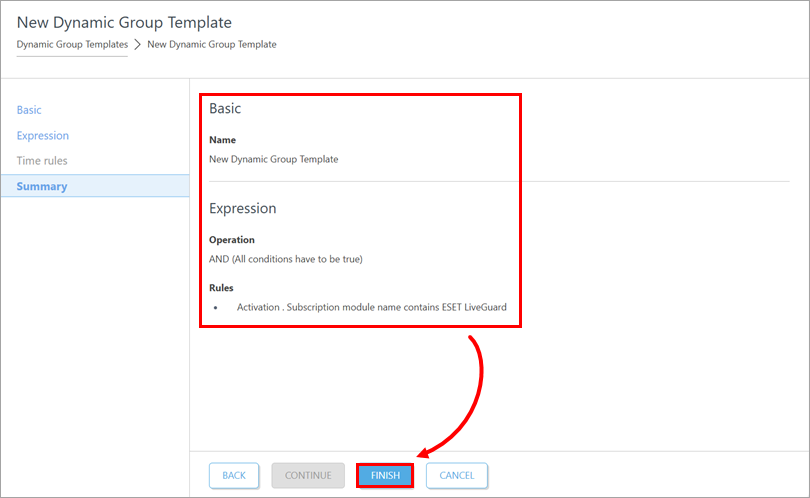
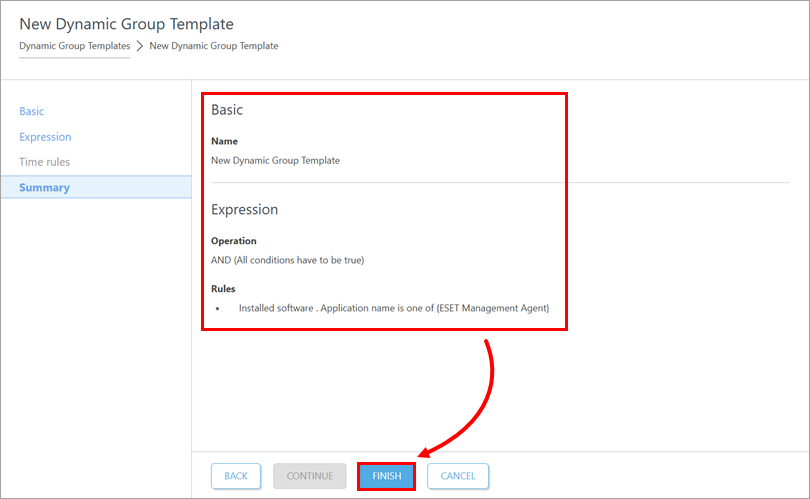
Gennemgå oversigten over skabelonen for den dynamiske gruppe, og klik på Udfør.