Problema
- Sukurti dinaminės grupės šabloną kompiuteriams, kuriuose yra mažiau nei 1000 MB laisvos vietos diske
- Sukurti dinaminės grupės šabloną kompiuteriams, kuriuose yra mažiau nei 2 GB RAM
- Sukurti dinaminės grupės šabloną staliniams kompiuteriams
- Sukurti dinaminės grupės šabloną nešiojamiesiems kompiuteriams
- Sukurti Dinaminės grupės šabloną kompiuteriams, kuriuose įdiegtas ESET Inspect Agentas
- Sukurti Dinaminės grupės šabloną kompiuteriams su aktyvuota ESET LiveGuard Advanced prenumerata
Sprendimas
Sukurti Dinaminės grupės šabloną kompiuteriams, kuriuose yra mažiau nei 1000 MB laisvos vietos diske
-
Pradžia dinaminės grupės šablono kūrimas. Kai pasieksite išraiškos nustatymus, tęskite kitą šio straipsnio žingsnį.
-
Iš išplečiamojo meniu Operation (Operacija) pasirinkite AND (visos sąlygos turi būti teisingos). Spustelėkite Pridėti taisyklę.

-
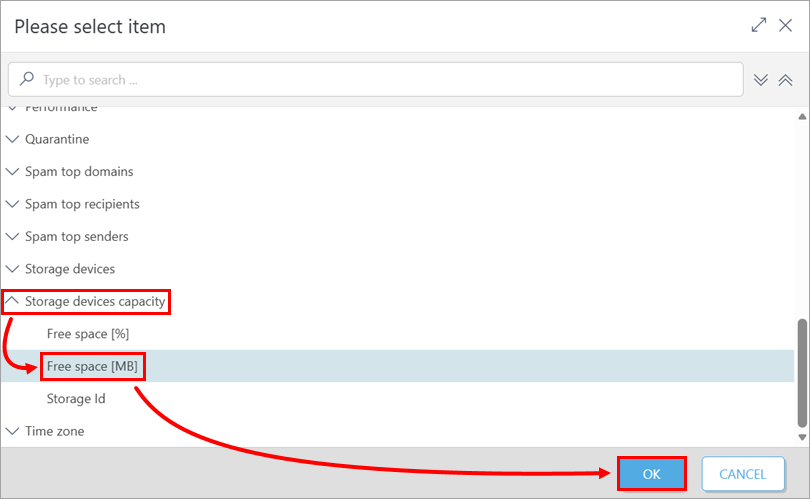
Išskleiskite Saugojimo įrenginių talpa, spustelėkite Laisva vieta [MB] → Gerai.
-
Spustelėkite rodomą operatorių( pagal numatytuosius nustatymus pasirinktaslygus ) ir pasirinkite mažiau arba lygu. Šalia operatoriaus esančiame lauke įveskite 1000. Spustelėkite Pridėti taisyklę.

-
Išskleiskite Saugyklos įrenginių talpa, spustelėkite Laisva vieta [MB] → Gerai.
-
Spustelėkite rodomą operatorių( pagal numatytuosius nustatymus pasirinktaslygus ) ir pasirinkite didesnis nei. Šalia operatoriaus esančiame lauke įveskite 0. Ši taisyklė netaikoma įrenginiams, kurie praneša apie nulinę atminties talpą, pavyzdžiui, CD/DVD ROM. Spustelėkite Pridėti taisyklę.

-
Išskleiskite Saugyklos įrenginių talpa, spustelėkite Saugyklos tapatybė → Gerai.

-
Spustelėkite rodomą operatorių( pagal numatytuosius nustatymus pasirinktasvienas iš is) ir pasirinkite starts with. Šalia operatoriaus esančiame lauke įrašykite C. Ši taisyklė apima tik sisteminius diskus (pagal numatytuosius nustatymus pažymėtus C ) ir neapima kitų atmintinių, pavyzdžiui, USB kaupiklių. Spustelėkite Tęsti.

-
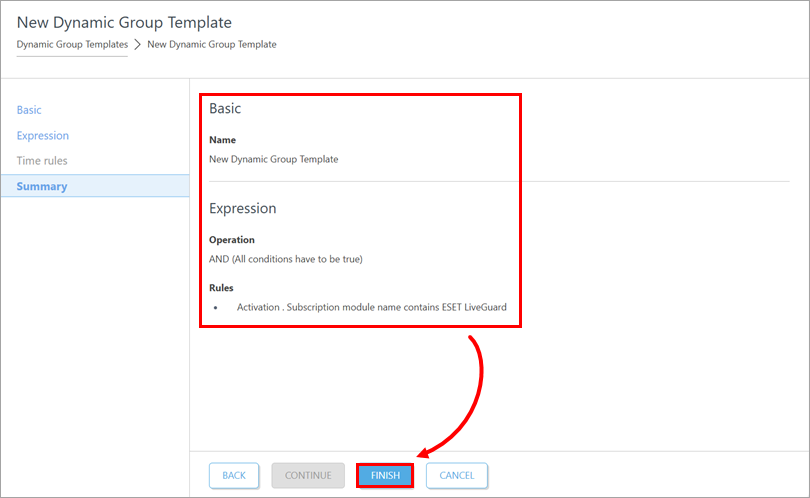
Peržiūrėkite Dinaminės grupės šablono santrauką ir spustelėkite Baigti.

Dinaminės grupės šablono sukūrimas kompiuteriams, turintiems mažiau nei 2 GB operatyviosios atminties
-
Pradėkite Dinaminės grupės šablono kūrimas. Kai pasieksite " Expression" nustatymus, tęskite kitą šio straipsnio žingsnį.
-
Iš išplečiamojo meniu Operation (Operacija) pasirinkite AND (visos sąlygos turi būti teisingos). Spustelėkite Pridėti taisyklę.
-
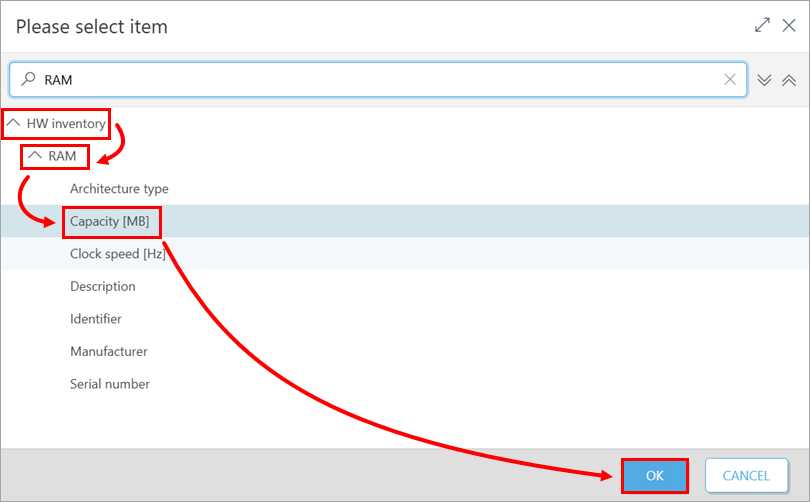
Išskleiskite HW inventorių, išskleiskite RAM ir spustelėkite Capacity [MB] → OK.
-
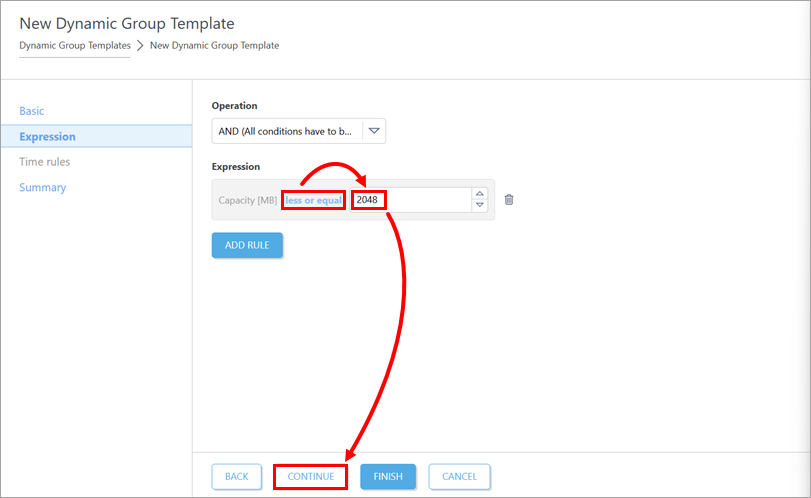
Spustelėkite rodomą operatorių (pagal numatytuosius nustatymus pasirinktaslygus ) ir pasirinkite mažiau arba lygu. Šalia operatoriaus esančiame lauke įveskite 2048. Spustelėkite Tęsti.
-
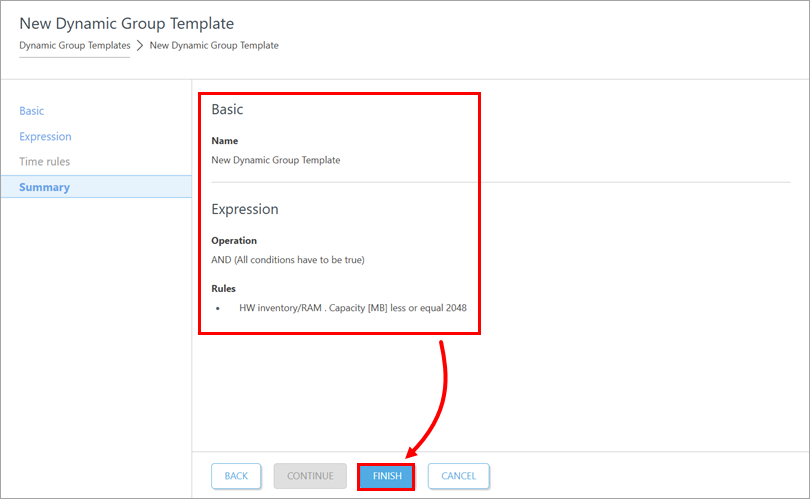
Peržiūrėkite dinaminės grupės šablono santrauką ir spustelėkite Baigti.
Dinaminės grupės šablono sukūrimas staliniams kompiuteriams
-
Pradėkite Dinaminės grupės šablono kūrimas. Kai pasieksite " Expression" nustatymus, tęskite kitą šio straipsnio žingsnį.
-
Iš išplečiamojo meniu Operation (Operacija) pasirinkite AND (visos sąlygos turi būti teisingos). Spustelėkite Pridėti taisyklę.
-
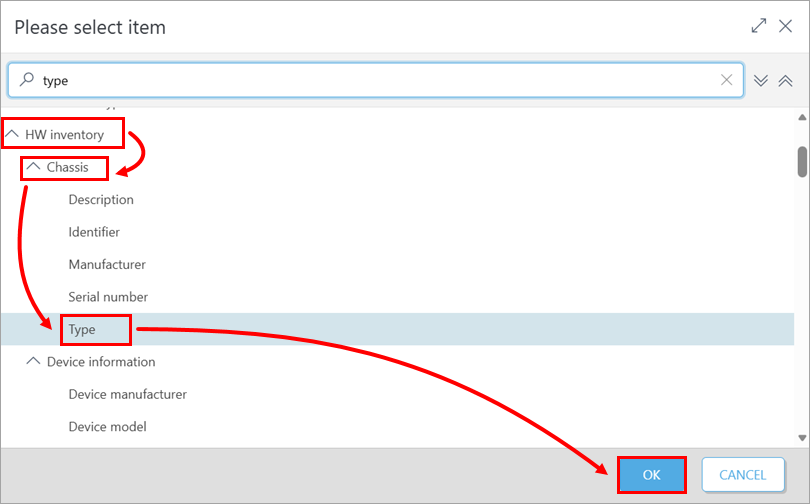
Išskleiskite HW inventorių, išskleiskite Chassis ir spustelėkite Type → OK.
-
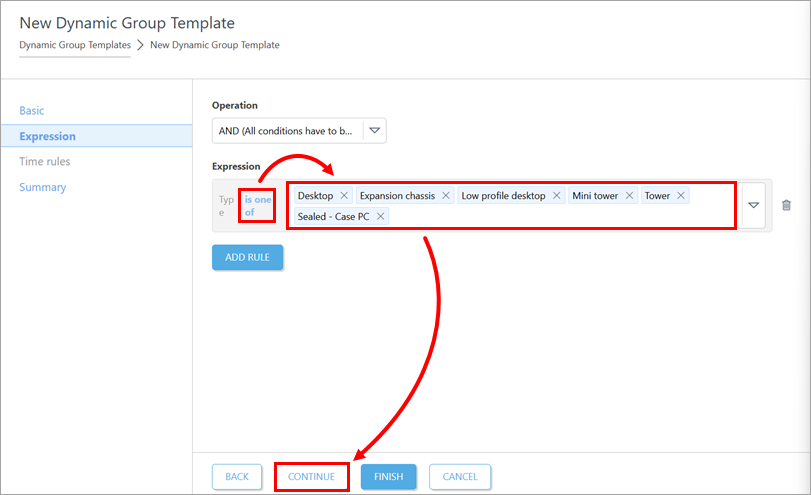
Įsitikinkite, kad pasirinktas operatorius is one of. Šalia operatoriaus esančiame išplečiamajame meniu pasirinkite Desktop (stalinis kompiuteris), Expansion chassis (išplečiamoji važiuoklė), Low profile desktop (žemo profilio stalinis kompiuteris), Mini tower (mini bokštas), Tower (bokštas) ir Sealed - Case PC (sandarus kompiuteris). Spustelėkite Tęsti.
-
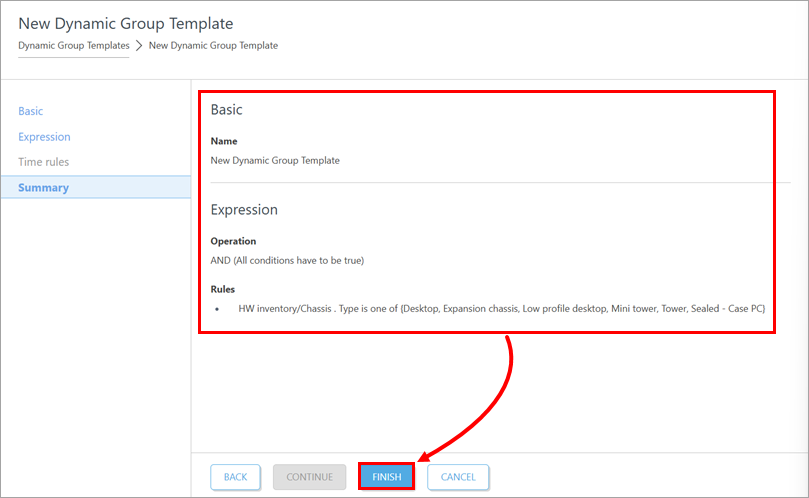
Peržiūrėkite Dinaminės grupės šablono santrauką ir spustelėkite Baigti.
Dinaminės grupės šablono sukūrimas nešiojamiesiems kompiuteriams
-
Pradėkite Dinaminės grupės šablono kūrimas. Kai pasieksite išraiškos nustatymus, tęskite kitą šio straipsnio žingsnį.
-
Iš išplečiamojo meniu Operation (Operacija) pasirinkite AND (visos sąlygos turi būti teisingos). Spustelėkite Pridėti taisyklę.
-
Išskleiskite HW inventorių, išskleiskite Chassis ir spustelėkite Type → OK.
-
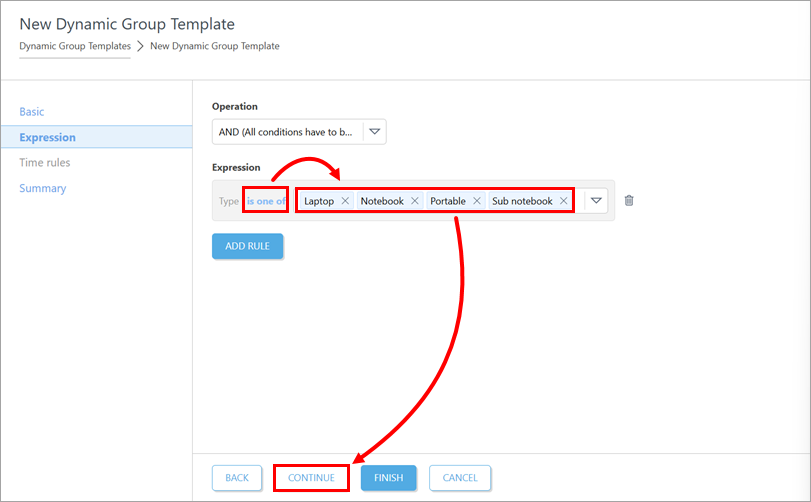
Įsitikinkite, kad pasirinktas operatorius is one of. Šalia operatoriaus esančiame išplečiamajame meniu pasirinkite Laptop (nešiojamasis kompiuteris), Notebook ( nešiojamasis kompiuteris), Portable (nešiojamasis kompiuteris) ir Sub notebook (nešiojamasis kompiuteris). Spustelėkite Tęsti.
-
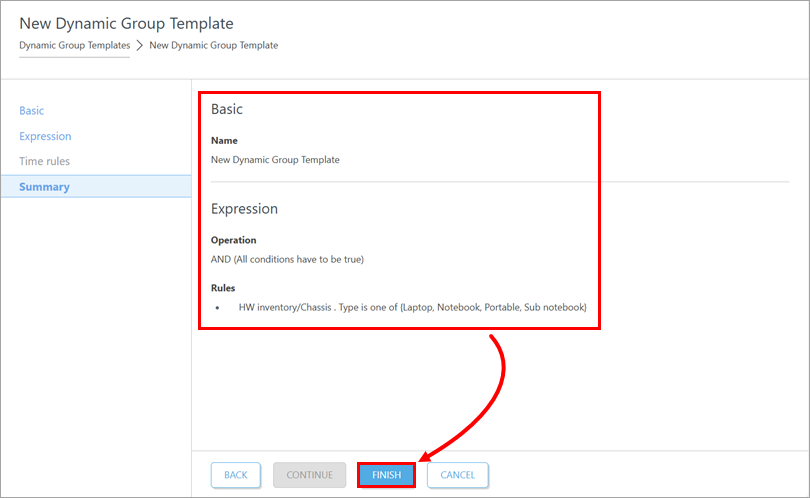
Peržiūrėkite Dinaminės grupės šablono santrauką ir spustelėkite Baigti.
Dinaminės grupės šablono sukūrimas kompiuteriams, kuriuose įdiegtas ESET Inspect Agentas
-
Pradėti Dinaminės grupės šablono kūrimas. Kai pasieksite išraiškos nustatymus, tęskite kitą šio straipsnio žingsnį.
-
Iš išplečiamojo meniu Operation (Operacija) pasirinkite AND (visos sąlygos turi būti teisingos). Spustelėkite Pridėti taisyklę.
-
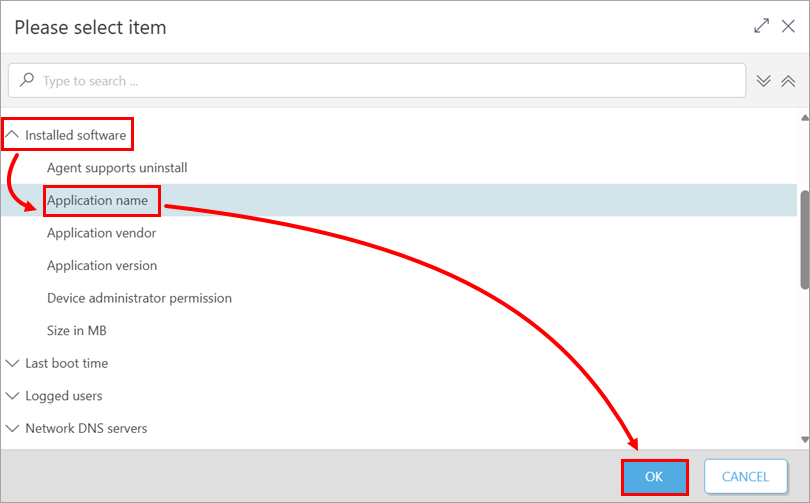
Išskleiskite Įdiegta programinė įranga, spustelėkite Programos pavadinimas → Gerai.
-
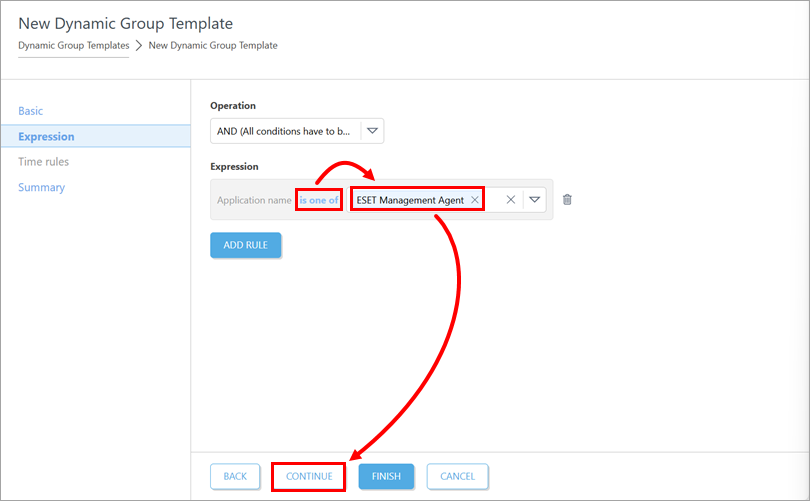
Įsitikinkite, kad pasirinktas operatorius is one of. Šalia operatoriaus esančiame išplečiamajame meniu pasirinkite ESET Inspect Agent. Spustelėkite Tęsti.
-
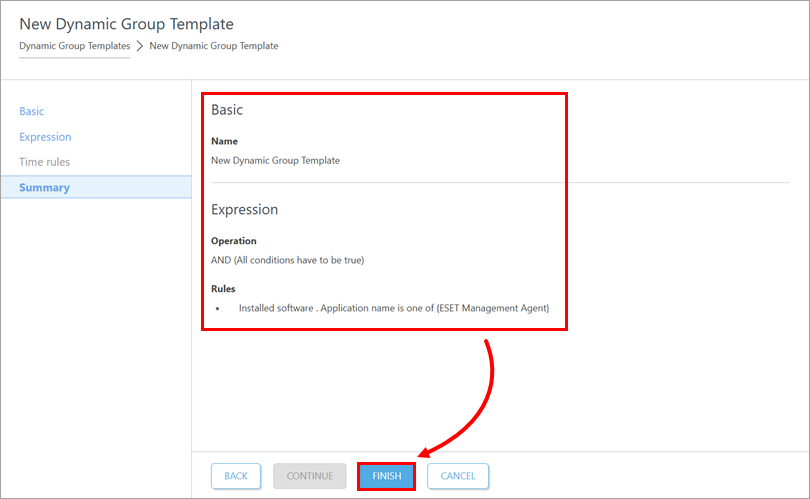
Peržiūrėkite Dinaminės grupės šablono santrauką ir spustelėkite Baigti.
Dinaminės grupės šablono sukūrimas kompiuteriams su aktyvuota ESET LiveGuard Advanced prenumerata
-
Pradėti Dinaminės grupės šablono kūrimas. Kai pasieksite " Expression" nustatymus, tęskite kitą šio straipsnio žingsnį.
-
Iš išplečiamojo meniu Operation (Operacija) pasirinkite AND (visos sąlygos turi būti teisingos). Spustelėkite Pridėti taisyklę.
-
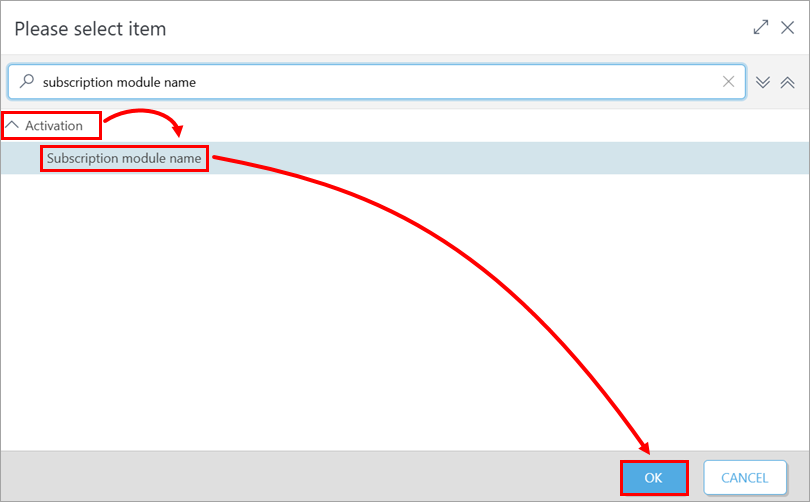
Išskleiskite Activation, spustelėkite Subscription module name (prenumeratos modulio pavadinimas) → OK.
-
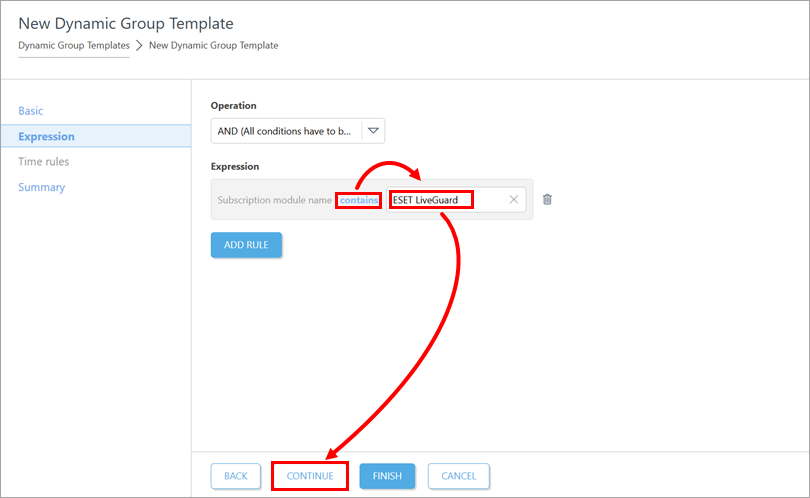
Spustelėkite rodomą operatorių( pagal numatytuosius nustatymus pasirinktasis one of is) ir pasirinkite contains. Šalia operatoriaus esančiame lauke įrašykite ESET LiveGuard. Ir spustelėkite Tęsti.
-
Peržiūrėkite Dinaminės grupės šablono santrauką ir spustelėkite Baigti.