Kiadvány
- 1000 MB-nál kevesebb szabad lemezterületű számítógépek
- 2 GB-nál kevesebb RAM-mal rendelkező számítógépek
- Asztali számítógépek
- Laptop számítógépek
- ESET Inspect Agent telepített számítógépek
- ESET LiveGuard Advanced licenccel aktivált számítógépek
Megoldás
1000 MB-nál kevesebb szabad lemezterületű számítógépek
Ha az ESET PROTECT On-Prem rendszeren keresztül kezelt számítógépeken szeretné frissíteni az ESET biztonsági szoftvert, akkor gondoskodnia kell arról, hogy a számítógép lemezén elegendő szabad hely legyen.
Hozzon létre egy dinamikus csoportmintát, amely kiszűri az összes olyan számítógépet, amelynek 1000 MB-nál kevesebb a szabad lemezterületük:
1. – 4. Új dinamikus csoport sablon létrehozása
-
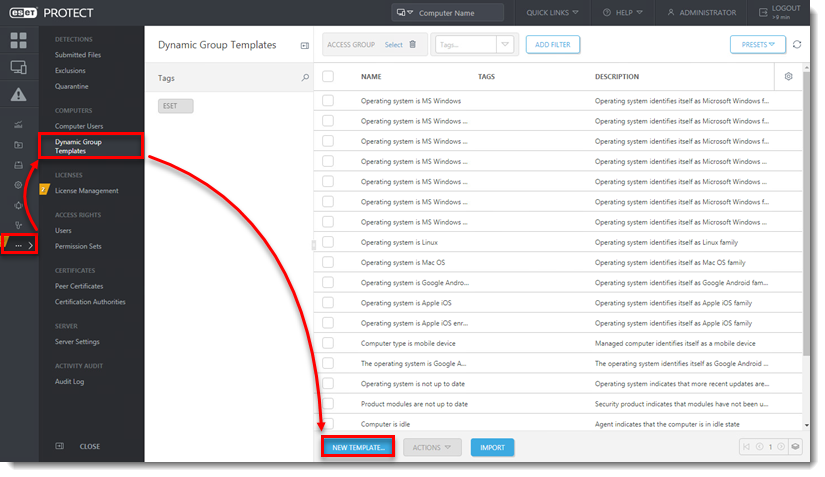
Kattintson a More (Bővebben )→ Dynamic Group Templates (Dinamikus csoport sablonok ) → New Template (Új sablon) gombra.
1-1. ábra -
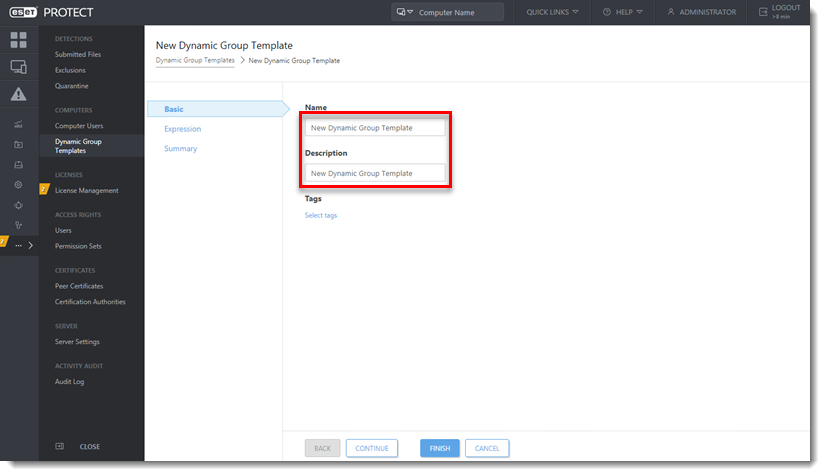
Írja be a nevet. Opcionálisan írja be az új dinamikus csoportminta leírását.
1-2. ábra -
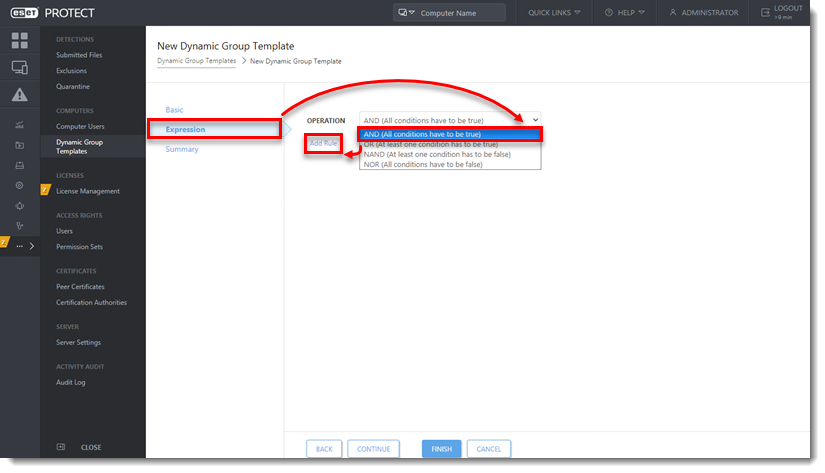
Kattintson a Kifejezés gombra, és a Művelet legördülő menüből válassza az ÉS lehetőséget (Minden feltételnek igaznak kell lennie). Kattintson a Szabály hozzáadása gombra.
1-3. ábra
-
Bővítse ki a Tárolóeszközök kapacitását, válassza a Szabad hely [MB] lehetőséget, majd kattintson az OK gombra.
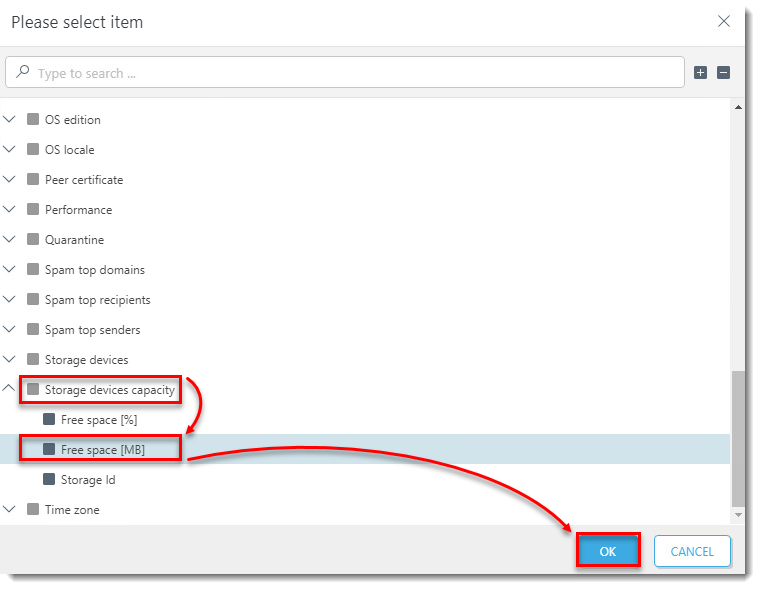
1-4. ábra -
Válassza ki az operátort: <= (kisebb vagy egyenlő), és írja be az 1000-et. Kattintson a Add Rule (Szabály hozzáadása) gombra.
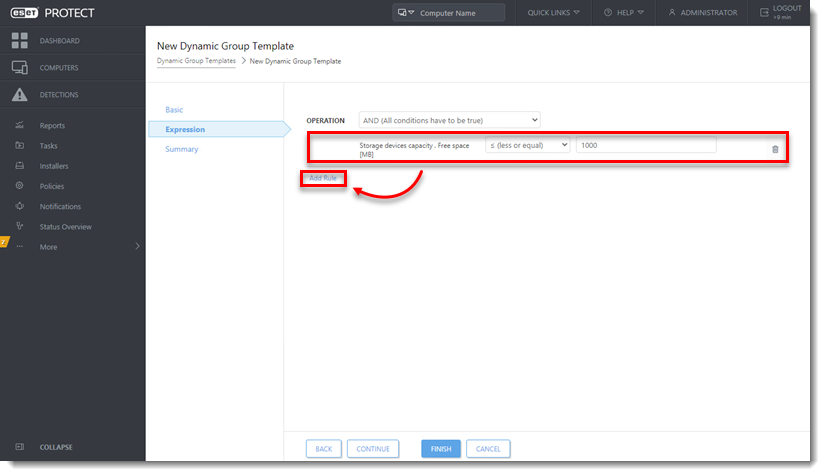
1-5. ábra -
Bővítse ki a Tárolóeszközök kapacitását, válassza a Szabad hely [MB] lehetőséget, majd kattintson az OK gombra.
-
Válassza a > (nagyobb, mint) lehetőséget a legördülő menüből, és írja be a 0 (nulla) értéket. Ez a szűrő kizárja a nulla tárolókapacitást jelentő eszközöket, például a CD/DVD ROM-okat. Kattintson a Add Rule (Szabály hozzáadása) gombra.
-
Expand Tárolóeszközök kapacitása, válassza ki a Storage Id (Tárolóazonosító) lehetőséget, majd kattintson az OK gombra.
-
Válassza ki a has előtagot a legördülő menüből, és írja be a C-t. Ez a szűrő csak a rendszerlemezeket tartalmazza (alapértelmezés szerint C feliratúak), és kizárja az egyéb tárolómeghajtókat, például a csatlakoztatott USB-meghajtókat.
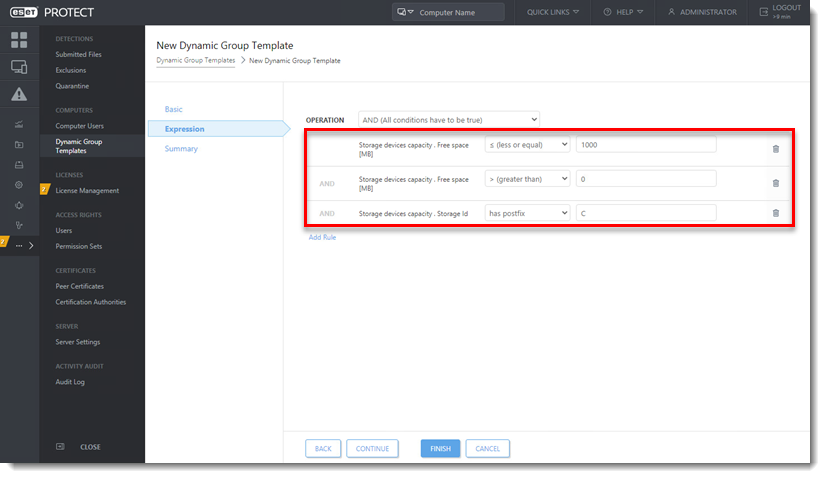
1-6. ábra -
Kattintson a Folytatás gombra a dinamikus csoportsablonok összefoglalójának megtekintéséhez. Kattintson a Befejezés gombra a dinamikus csoportminta létrehozásához.
2 GB-nál kevesebb RAM-mal rendelkező számítógépek
Hozzon létre dinamikus csoportsablont a 2 GB-nál kevesebb RAM-mal rendelkező számítógépek számára:
1. – 4. Új dinamikus csoport sablon létrehozása
-
Kattintson a More (Bővebben )→ Dynamic Group Templates (Dinamikus csoport sablonok ) → New Template (Új sablon) gombra.
2-1. ábra -
Írja be a nevet. Opcionálisan írja be az új dinamikus csoportminta leírását.
2-2. ábra -
Kattintson a Kifejezés gombra, és a Művelet legördülő menüből válassza az ÉS lehetőséget (Minden feltételnek igaznak kell lennie). Kattintson a Szabály hozzáadása gombra.
2-3. ábra
-
Bontsa ki a HW inventory/RAM elemet, válassza a Capacity [MB] lehetőséget, majd kattintson az OK gombra.
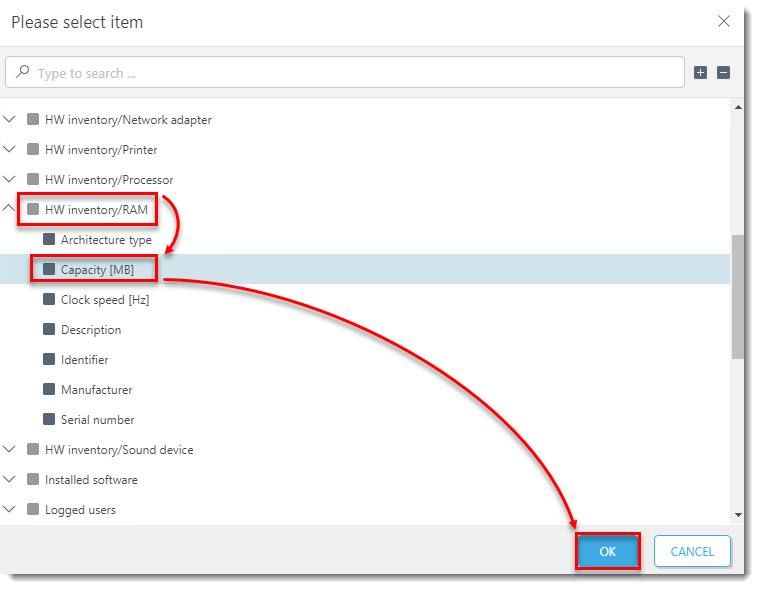
2-4. ábra -
Válassza a <= (kisebb vagy egyenlő) lehetőséget a legördülő menüből, és írja be a 2048-as értéket.
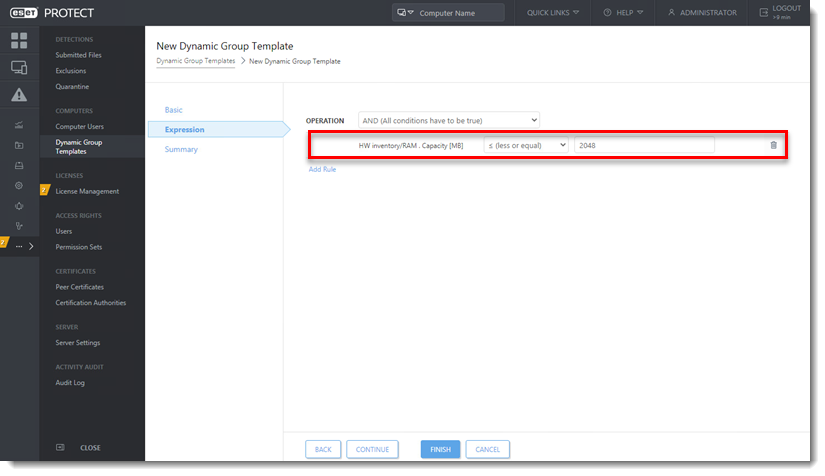
2-5. ábra -
Kattintson a Folytatás gombra a dinamikus csoportsablonok összefoglalójának megtekintéséhez. Kattintson a Befejezés gombra a dinamikus csoportsablon létrehozásához.
Asztali számítógépek
Hozzon létre egy dinamikus csoportsablont, amely csak asztali számítógépeket tartalmaz:
1. – 4. Új dinamikus csoport sablon létrehozása
-
Kattintson a More (Bővebben )→ Dynamic Group Templates (Dinamikus csoport sablonok ) → New Template (Új sablon) gombra.
3-1. ábra -
Írja be a nevet. Opcionálisan írja be az új dinamikus csoportminta leírását.
3-2. ábra -
Kattintson a Kifejezés gombra, és a Művelet legördülő menüből válassza az ÉS lehetőséget (Minden feltételnek igaznak kell lennie). Kattintson a Szabály hozzáadása gombra.
3-3. ábra
-
Bontsa ki a HW inventory/Chassis elemet, válassza a Type lehetőséget, majd kattintson az OK gombra.
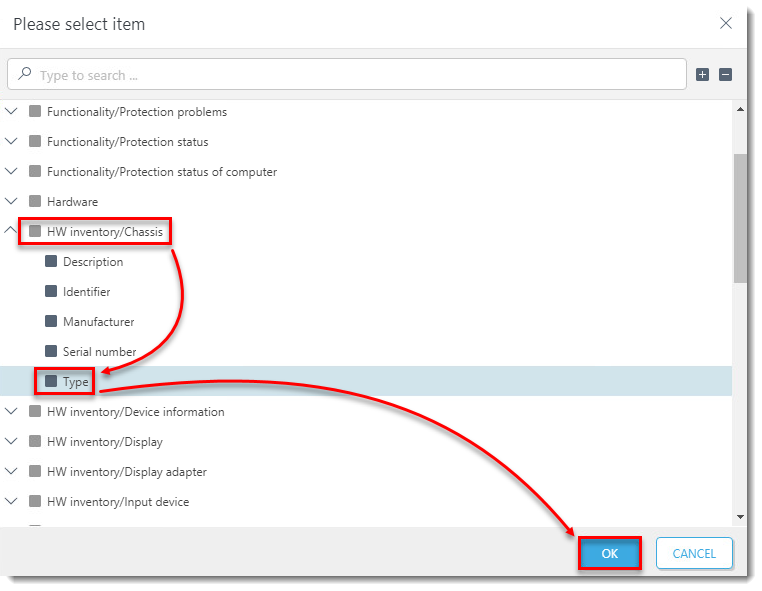
3-4. ábra -
Válassza ki az egyiket a legördülő menüből. Kattintson az alapértelmezett értékre, válassza az Asztali lehetőséget, majd kattintson a Hozzáadás gombra. Ismétlés bővítőházakhoz, alacsony profilú asztali, mini torony, torony, zárt tokozású PC-khez.
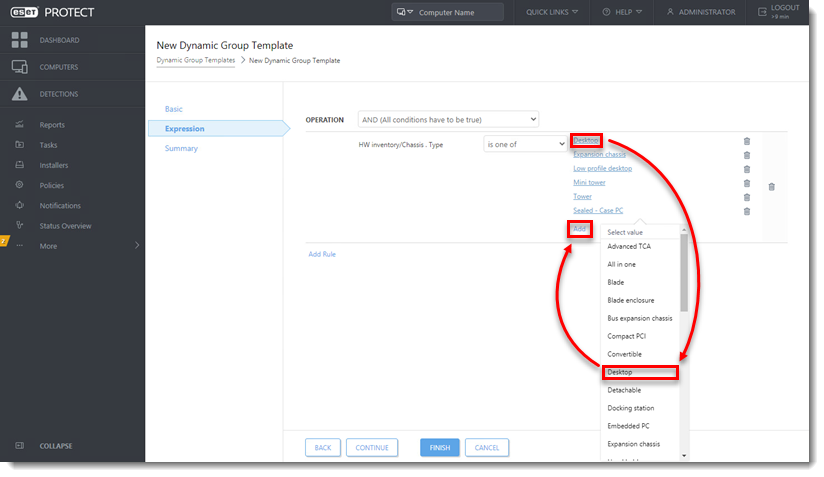
3-5. ábra -
Kattintson a Folytatás gombra a dinamikus csoportsablonok összefoglalójának megtekintéséhez. Kattintson a Befejezés gombra a dinamikus csoportsablon létrehozásához.
Laptop számítógépek
Hozzon létre egy dinamikus csoportmintát, amely csak laptopokat tartalmaz:
1. – 4. Új dinamikus csoport sablon létrehozása
-
Kattintson a More (Bővebben )→ Dynamic Group Templates (Dinamikus csoport sablonok ) → New Template (Új sablon) gombra.
4-1. ábra -
Írja be a nevet. Opcionálisan írja be az új dinamikus csoportminta leírását.
4-2. ábra -
Kattintson a Kifejezés gombra, és a Művelet legördülő menüből válassza az ÉS lehetőséget (Minden feltételnek igaznak kell lennie). Kattintson a Szabály hozzáadása gombra.
4-3. ábra
-
Bontsa ki a HW inventory/Chassis elemet, válassza a Type lehetőséget, majd kattintson az OK gombra.
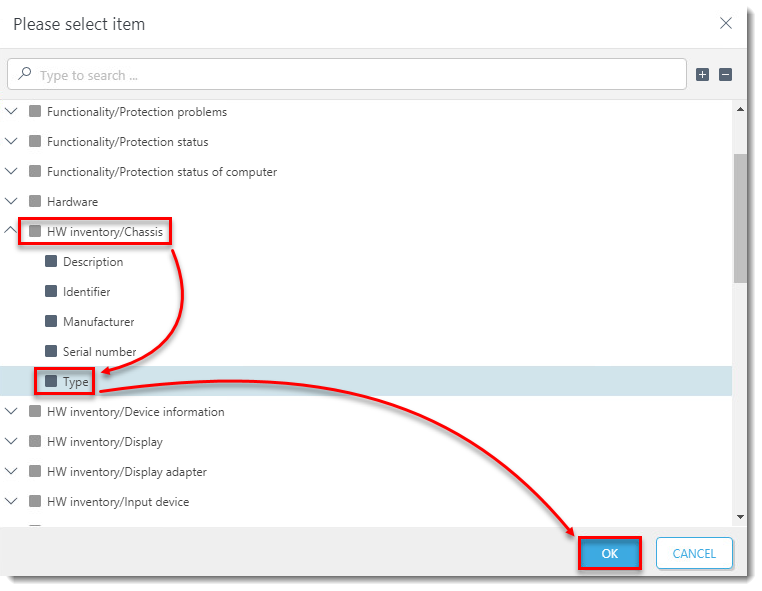
4-4. ábra -
Válassza ki az egyiket a legördülő menüből. Kattintson az alapértelmezett értékre, válassza ki a Laptop lehetőséget, majd kattintson a Hozzáadás gombra. Ismételje meg az eljárást a Notebook, Portable, Subnotebook esetében.
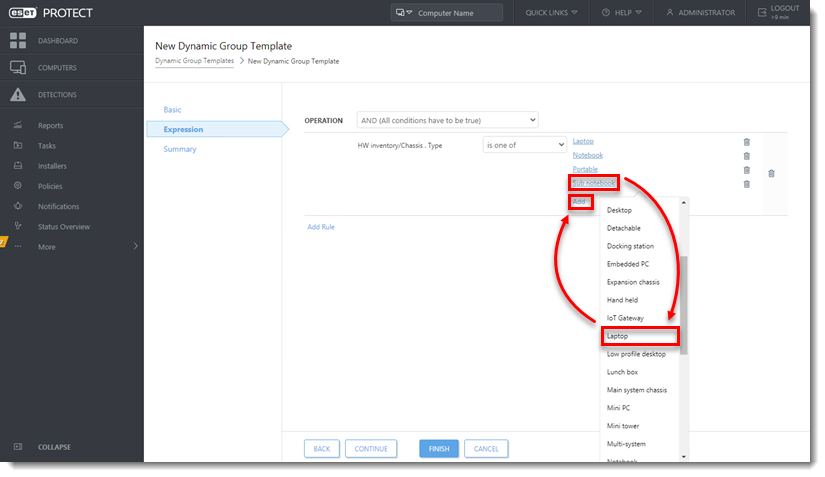
4-5. ábra -
Kattintson a Folytatás gombra a dinamikus csoportsablonok összefoglalójának megtekintéséhez. Kattintson a Befejezés gombra a dinamikus csoportsablon létrehozásához.
ESET Inspect Agent telepített számítógépek
Hozzon létre egy dinamikus csoportmintát, amely csak a telepített ESET Inspect Agent-tel rendelkező számítógépeket tartalmazza:
1. – 4. Új dinamikus csoport sablon létrehozása
-
Kattintson a More (Bővebben )→ Dynamic Group Templates (Dinamikus csoport sablonok ) → New Template (Új sablon) gombra.
5-1. ábra -
Írja be a nevet. Opcionálisan írja be az új dinamikus csoportminta leírását.
5-2. ábra -
Kattintson a Kifejezés gombra, és a Művelet legördülő menüből válassza az ÉS lehetőséget (Minden feltételnek igaznak kell lennie). Kattintson a Szabály hozzáadása gombra.
5-3. ábra
-
Bontsa ki a Telepített szoftverek elemet, válassza ki az Alkalmazás neve lehetőséget, majd kattintson az OK gombra.
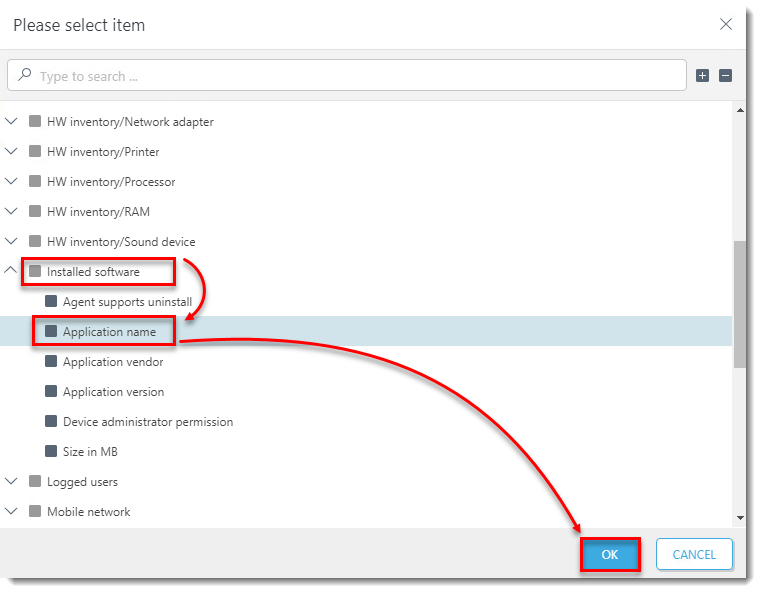
5-4. ábra -
Válassza ki az egyiket a legördülő menüből, és írja be az ESET Inspect Agent. Kattintson a Befejezés gombra a dinamikus csoportminta létrehozásához.
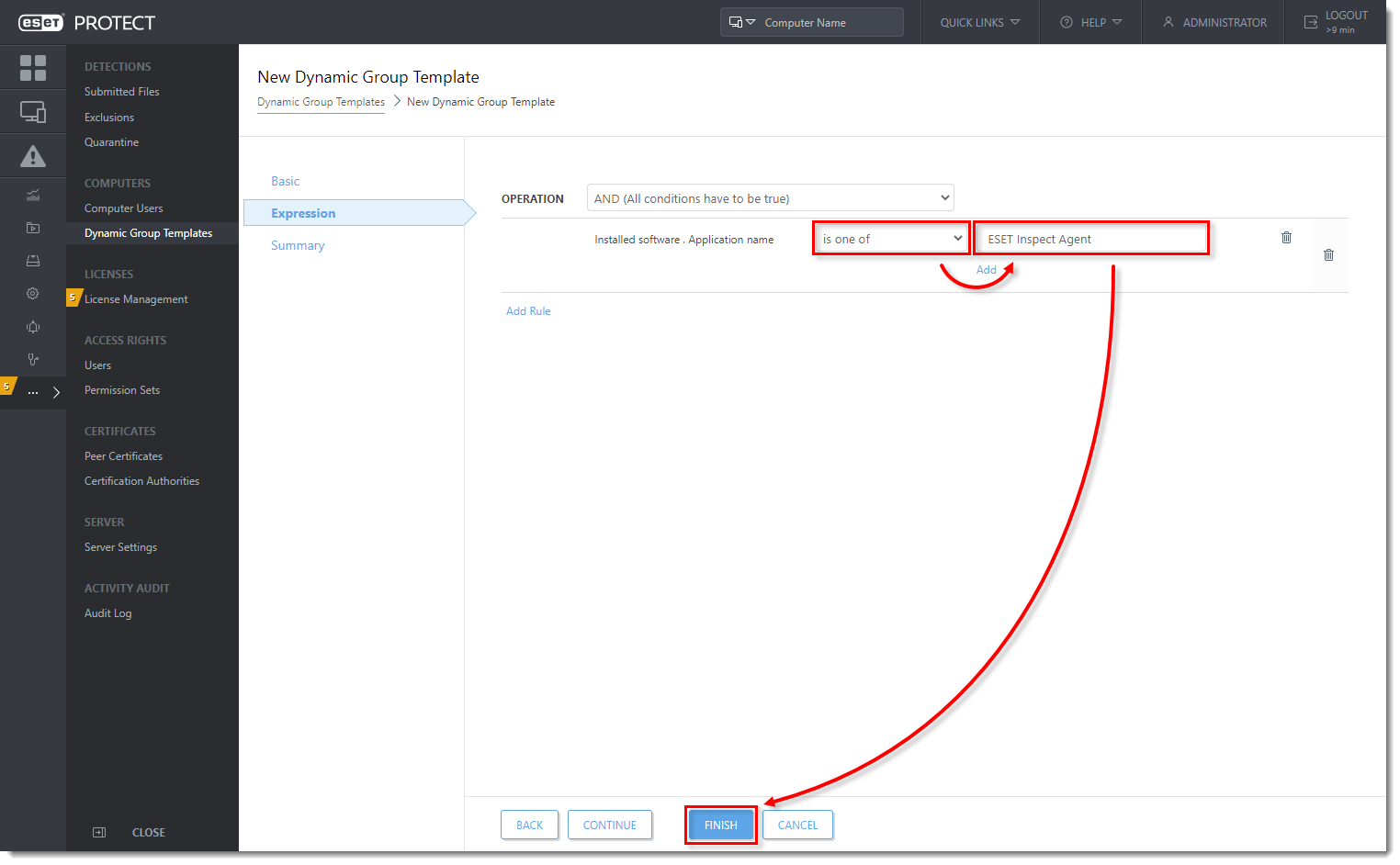
5-5. ábra
ESET LiveGuard Advanced licenccel aktivált számítógépek
Hozzon létre egy dinamikus csoportmintát, amely csak az ESET LiveGuard licenccel aktivált számítógépeket tartalmazza:
1. – 4. Új dinamikus csoport sablon létrehozása
-
Kattintson a More (Bővebben )→ Dynamic Group Templates (Dinamikus csoport sablonok ) → New Template (Új sablon) gombra.
6-1. ábra -
Írja be a nevet. Opcionálisan írja be az új dinamikus csoportminta leírását.
6-2. ábra -
Kattintson a Kifejezés gombra, és a Művelet legördülő menüből válassza az ÉS lehetőséget (Minden feltételnek igaznak kell lennie). Kattintson a Szabály hozzáadása gombra.
6-3. ábra
-
Bontsa ki az Aktiválás elemet, válassza ki a Licenc termék neve lehetőséget, majd kattintson az OK gombra.
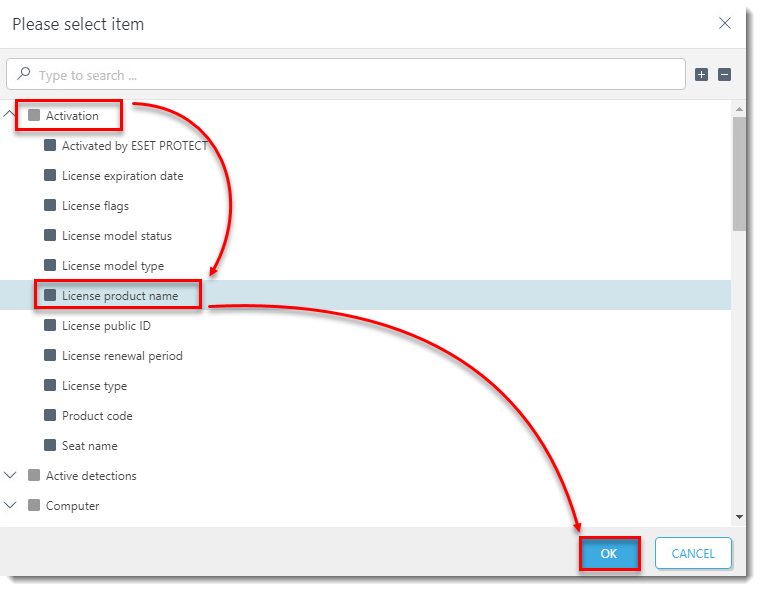
6-4. ábra -
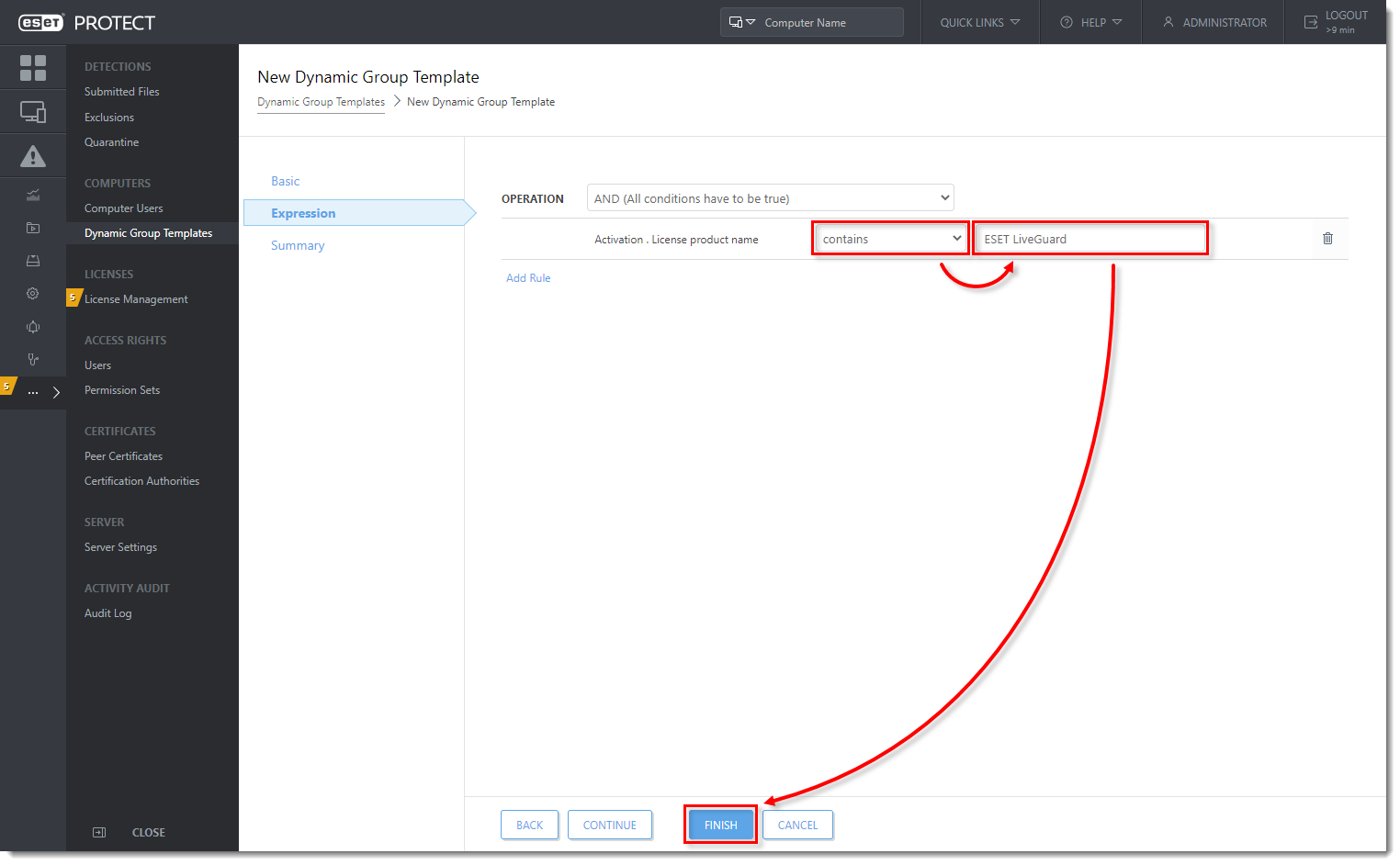
Válassza ki a legördülő menüből a contains (Tartalmazza ) lehetőséget, és írja be az ESET LiveGuardot. Kattintson a Befejezés gombra a dinamikus csoportminta létrehozásához.