Problem
- Skapa en dynamisk gruppmall för datorer med mindre än 1 000 MB ledigt diskutrymme
- Skapa en mall för en dynamisk grupp för datorer med mindre än 2 GB RAM
- Skapa en dynamisk gruppmall för stationära datorer
- Skapa en dynamisk gruppmall för bärbara datorer
- Skapa en dynamisk gruppmall för datorer med ESET Inspect Agent installerat
- Skapa en dynamisk gruppmall för datorer med en aktiverad prenumeration på ESET LiveGuard Advanced
Lösning för
Skapa en mall för en dynamisk grupp för datorer med mindre än 1 000 MB ledigt diskutrymme
-
Starta skapa en mall för en dynamisk grupp. När du kommer till Expression-inställningarna fortsätter du med nästa steg i den här artikeln.
-
I rullgardinsmenyn Operation väljer du AND (Alla villkor måste vara sanna). Klicka på Lägg till regel.

-
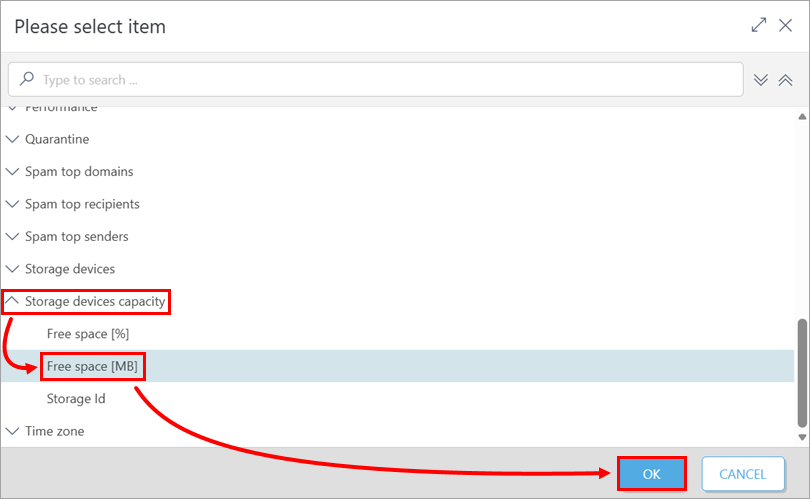
Expandera Lagringsenheters kapacitet, klicka på Ledigt utrymme [MB] → OK.
-
Klicka på den visade operatorn(Equals är valt som standard) och välj Less or Equal. Skriv 1000 i fältet bredvid operatorn. Klicka på Lägg till regel.

-
Expandera Lagringsenheters kapacitet, klicka på Fritt utrymme [MB] → OK.
-
Klicka på den visade operatorn (lika med är valt som standard) och välj större än. Skriv 0 i fältet bredvid operatorn. Den här regeln utesluter enheter som rapporterar noll i lagringskapacitet, t.ex. CD/DVD-rom. Klicka på Lägg till regel.

-
Expandera Lagringsenheters kapacitet, klicka på Lagringsid → OK.

-
Klicka på den visade operatorn(är en av är vald som standard) och välj börjar med. Skriv C i fältet bredvid operatören. Den här regeln omfattar endast systemdiskar (märkta med C som standard) och utesluter andra lagringsenheter, t.ex. USB-enheter. Klicka på Fortsätt.

-
Granska sammanfattningen av mallen för den dynamiska gruppen och klicka på Slutför.

Skapa en dynamisk gruppmall för datorer med mindre än 2 GB RAM-minne
-
Starta skapa en dynamisk gruppmall. När du kommer till Expression-inställningarna fortsätter du med nästa steg i den här artikeln.
-
I rullgardinsmenyn Operation väljer du AND (Alla villkor måste vara sanna). Klicka på Lägg till regel.
-
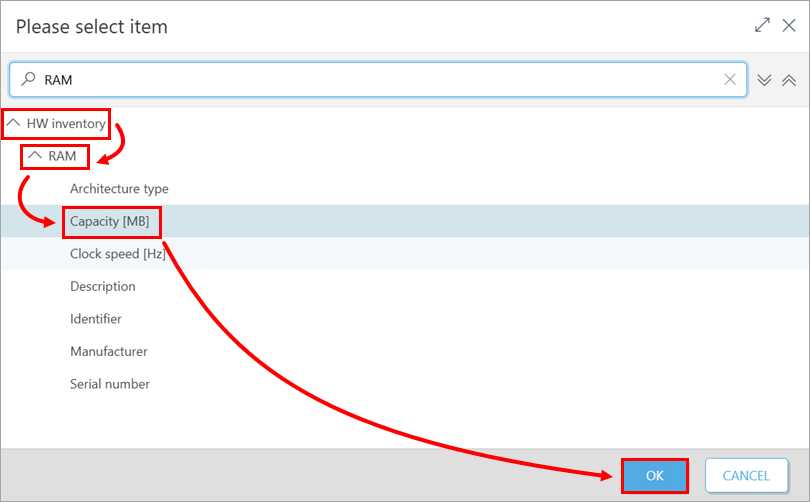
Expandera HW-inventeringen, expandera RAM och klicka på Kapacitet [MB] → OK.
-
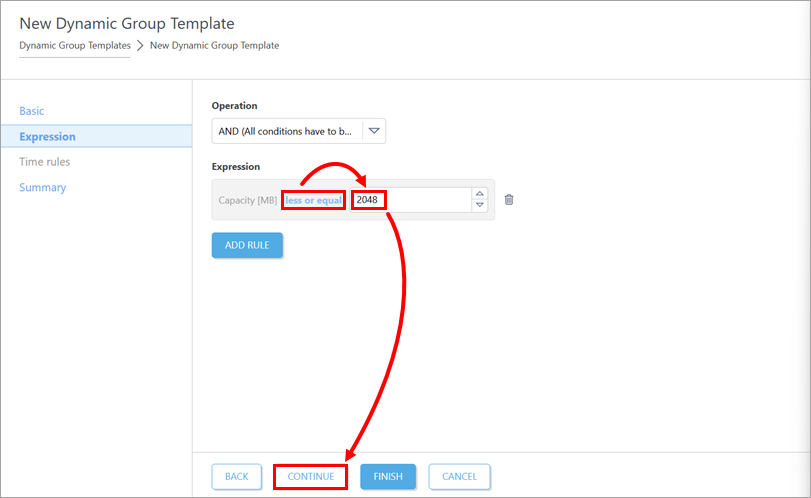
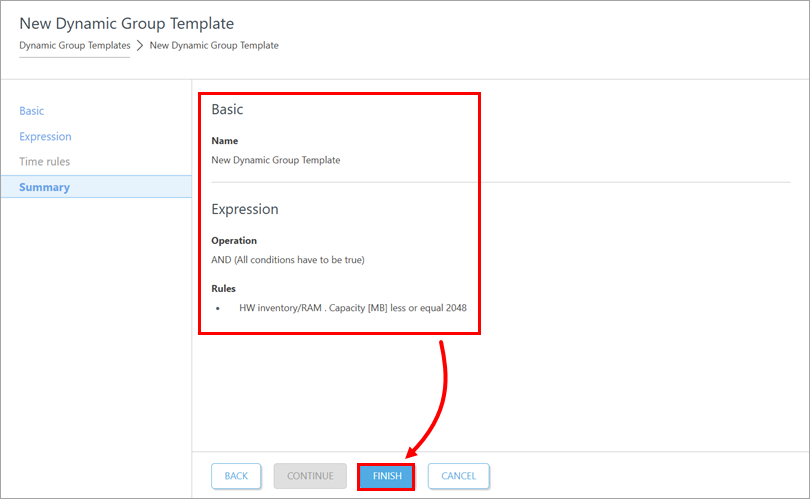
Klicka på den visade operatorn(Equals är valt som standard) och välj Less or Equal. Skriv 2048 i fältet bredvid operatorn. Klicka sedan på Fortsätt.
-
Granska sammanfattningen av mallen för den dynamiska gruppen och klicka på Slutför.
Skapa en mall för en dynamisk grupp för stationära datorer
-
Starta skapa en mall för en dynamisk grupp. När du kommer till Expression-inställningarna fortsätter du med nästa steg i den här artikeln.
-
I rullgardinsmenyn Operation väljer du AND (Alla villkor måste vara sanna). Klicka på Lägg till regel.
-
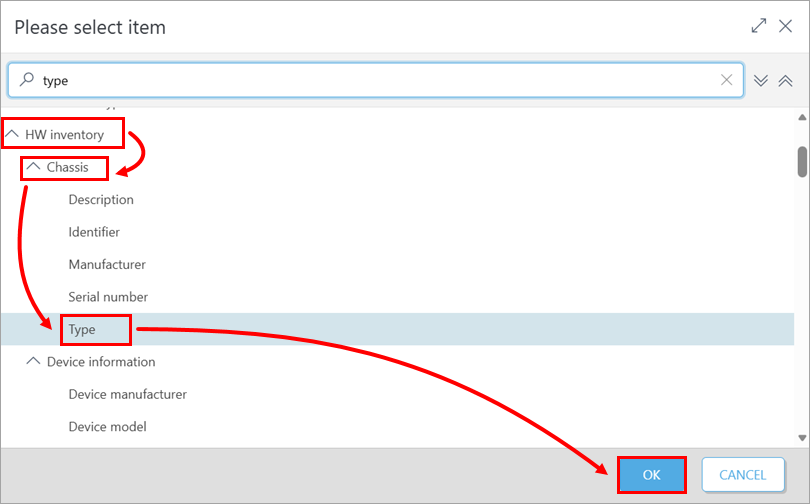
Expandera HW inventory, expandera Chassis och klicka på Type → OK.
-
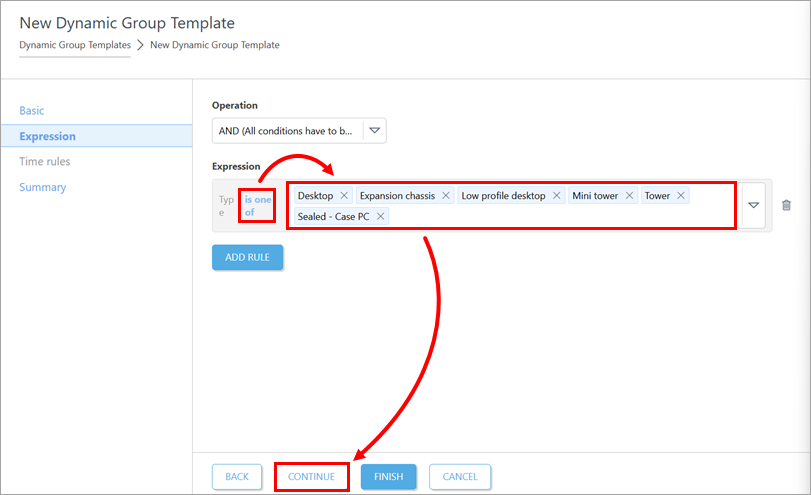
Kontrollera att alternativet är en av operatörerna är markerat. I rullgardinsmenyn bredvid operatören väljer du Skrivbord, Expansionschassi, Skrivbord med låg profil, Minitower, Tower och Förseglad PC. Klicka på Fortsätt.
-
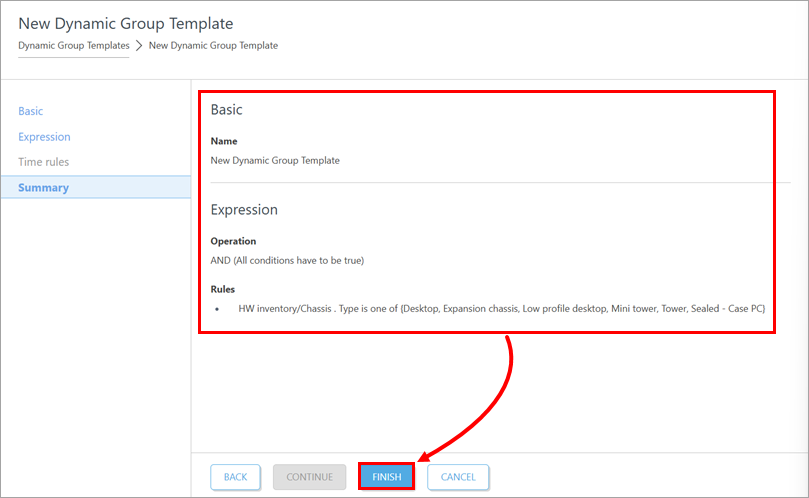
Granska sammanfattningen av mallen för den dynamiska gruppen och klicka på Slutför.
Skapa en dynamisk gruppmall för bärbara datorer
-
Starta skapa en mall för en dynamisk grupp. När du kommer till Expression-inställningarna fortsätter du med nästa steg i den här artikeln.
-
I rullgardinsmenyn Operation väljer du AND (Alla villkor måste vara sanna). Klicka på Lägg till regel.
-
Expandera HW inventory, expandera Chassis och klicka på Type → OK.
-
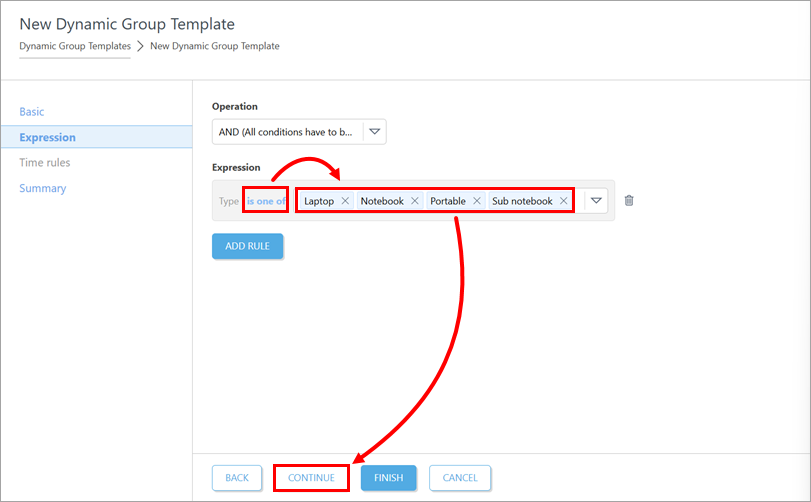
Kontrollera att alternativet är en av operatörerna är markerat. I rullgardinsmenyn bredvid operatören väljer du Laptop, Notebook, Portable och Sub notebook. Klicka på Fortsätt.
-
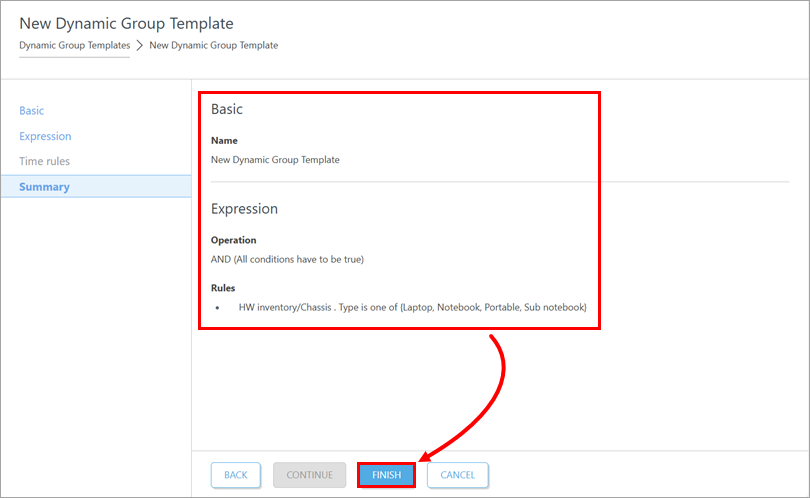
Granska sammanfattningen av mallen för Dynamisk grupp och klicka på Slutför.
Skapa en dynamisk gruppmall för datorer med ESET Inspect Agent installerat
-
Starta skapa en dynamisk gruppmall. När du kommer till Expression-inställningarna fortsätter du med nästa steg i den här artikeln.
-
I rullgardinsmenyn Operation väljer du AND (Alla villkor måste vara sanna). Klicka på Lägg till regel.
-
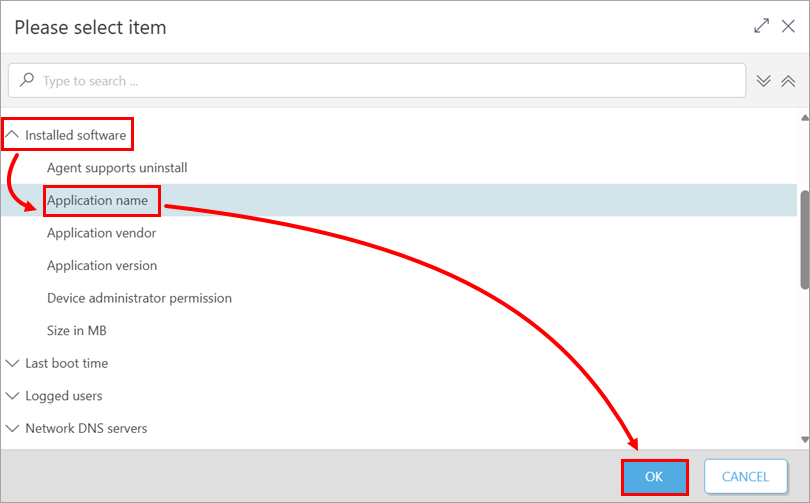
Expandera Installerad programvara, klicka på Programnamn → OK.
-
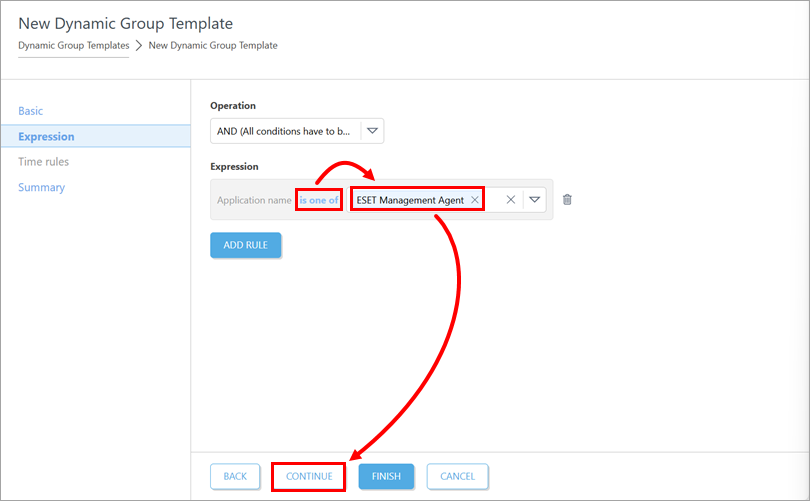
Se till att alternativet är en av operatörerna är markerat. I rullgardinsmenyn bredvid operatören väljer du ESET Inspect Agent. Klicka på Fortsätt.
-
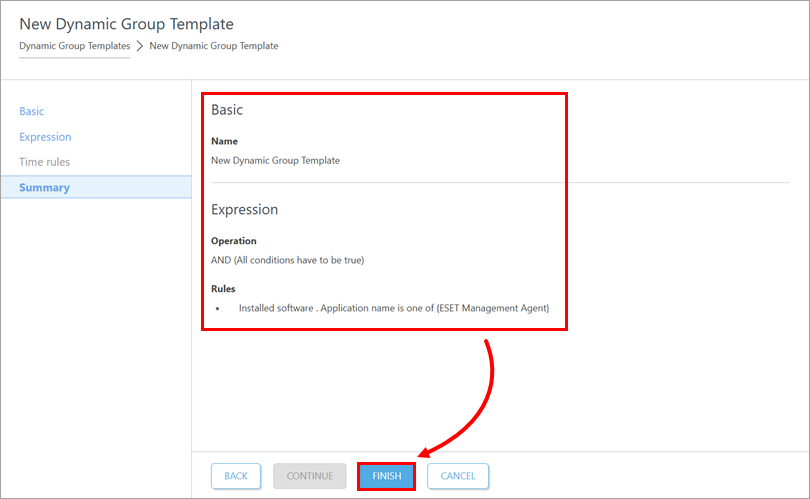
Granska sammanfattningen av mallen för den dynamiska gruppen och klicka på Slutför.
Skapa en dynamisk gruppmall för datorer med en aktiverad prenumeration på ESET LiveGuard Advanced
-
Starta skapa en dynamisk gruppmall. När du kommer till Expression-inställningarna fortsätter du med nästa steg i den här artikeln.
-
I rullgardinsmenyn Operation väljer du AND (Alla villkor måste vara sanna). Klicka på Lägg till regel.
-
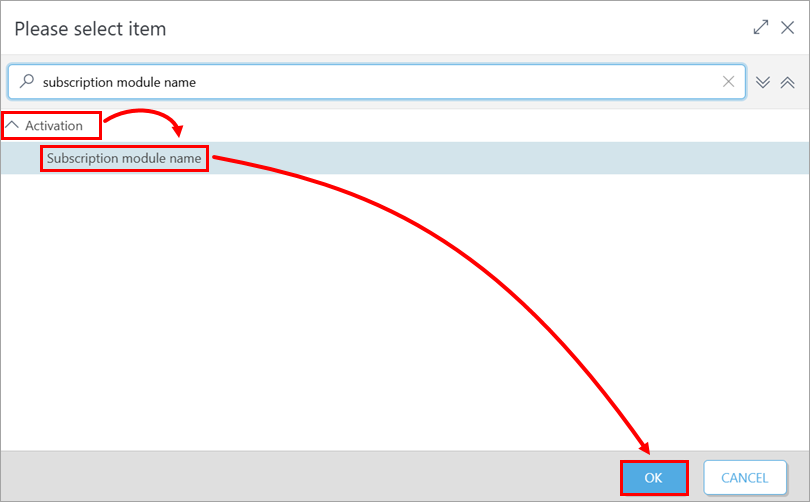
Expandera Aktivering, klicka på Prenumerationsmodulens namn → OK.
-
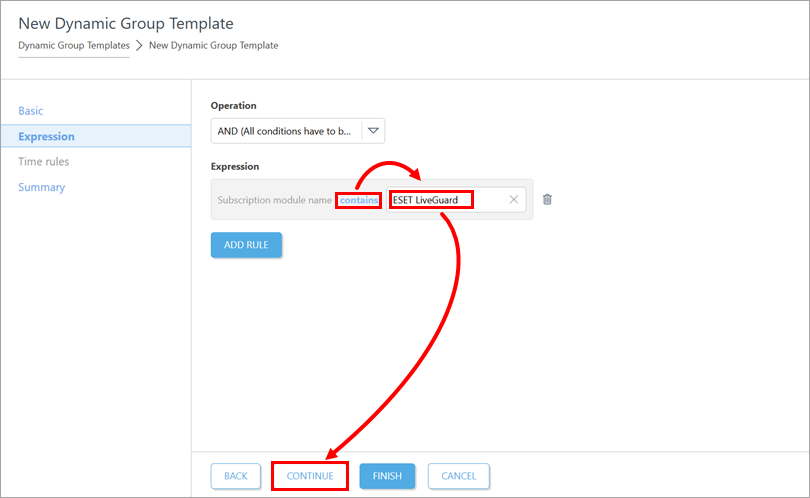
Klicka på den visade operatören(är en av är markerad som standard) och välj innehåller. Skriv ESET LiveGuard i fältet bredvid operatören. Klicka sedan på Fortsätt.
-
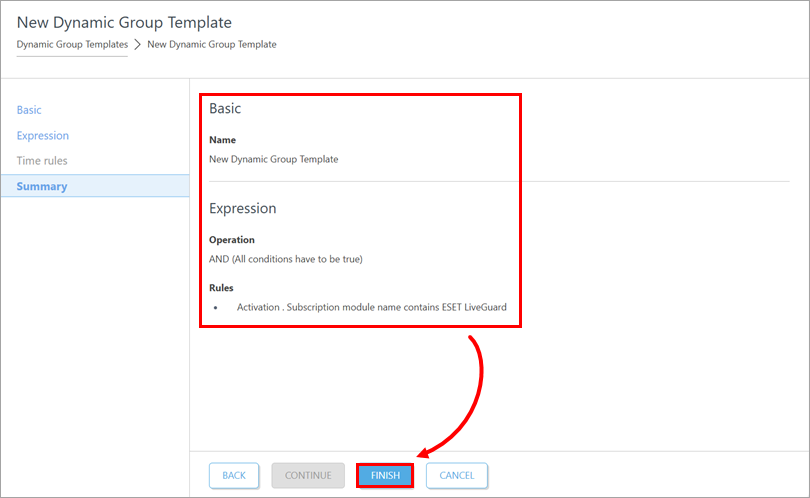
Granska sammanfattningen av mallen Dynamic Group och klicka på Slutför.