Problème
- Créer un modèle de groupe dynamique pour les ordinateurs disposant de moins de 1 000 Mo d'espace disque libre
- Créer un modèle de groupe dynamique pour les ordinateurs ayant moins de 2 Go de RAM
- Créer un modèle de groupe dynamique pour les ordinateurs de bureau
- Créer un modèle de groupe dynamique pour les ordinateurs portables
- Créer un modèle de groupe dynamique pour les ordinateurs sur lesquels l'agent ESET Inspect est installé
- Créer un modèle de groupe dynamique pour les ordinateurs ayant un abonnement ESET LiveGuard Advanced activé
Solution
Créer un modèle de groupe dynamique pour les ordinateurs disposant de moins de 1 000 Mo d'espace disque libre
-
Start creating a Dynamic Group template. Lorsque vous atteignez les paramètres d'expression, passez à l'étape suivante de cet article.
-
Dans le menu déroulant Opération, sélectionnez ET (toutes les conditions doivent être vraies). Cliquez sur Ajouter une règle.

-
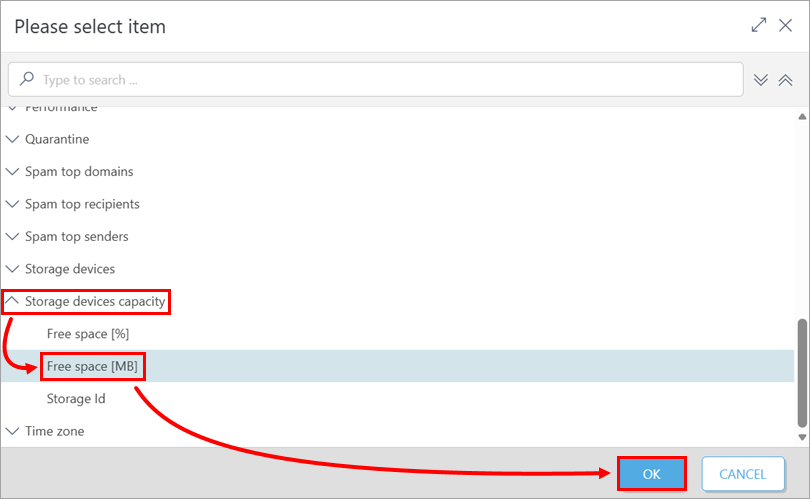
Développez la capacité des périphériques de stockage, cliquez sur Espace libre [Mo] → OK.
-
Cliquez sur l'opérateur affiché(égal est sélectionné par défaut) et sélectionnez inférieur ou égal. Dans le champ situé à côté de l'opérateur, tapez 1000. Cliquez sur Ajouter une règle.

-
Développez la capacité des périphériques de stockage, cliquez sur Espace libre [Mo] → OK.
-
Cliquez sur l'opérateur affiché(égal est sélectionné par défaut) et sélectionnez supérieur à. Dans le champ situé à côté de l'opérateur, tapez 0. Cette règle exclut les périphériques dont la capacité de stockage est nulle, tels que les CD/DVD ROM. Cliquez sur Ajouter une règle.

-
Développez Capacité des périphériques de stockage, cliquez sur Id. de stockage → OK.

-
Cliquez sur l'opérateur affiché(l'un des est sélectionné par défaut) et sélectionnez commence par. Dans le champ à côté de l'opérateur, tapez C. Cette règle n'inclut que les disques système (étiquetés C par défaut) et exclut les autres lecteurs de stockage, par exemple les lecteurs USB. Cliquez sur Continuer.

-
Consultez le résumé du modèle de groupe dynamique et cliquez sur Terminer.

Créer un modèle de groupe dynamique pour les ordinateurs ayant moins de 2 Go de RAM
-
Démarrez creating a Dynamic Group template. Lorsque vous atteignez les paramètres d'expression, passez à l'étape suivante de cet article.
-
Dans le menu déroulant Opération, sélectionnez ET (toutes les conditions doivent être vraies). Cliquez sur Add Rule (Ajouter une règle).
-
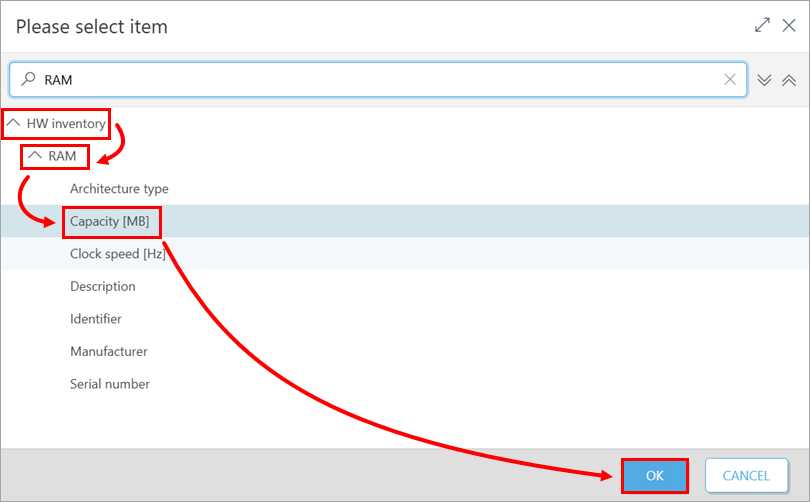
Développez l'inventaire HW, développez la RAM et cliquez sur Capacité [Mo] → OK.
-
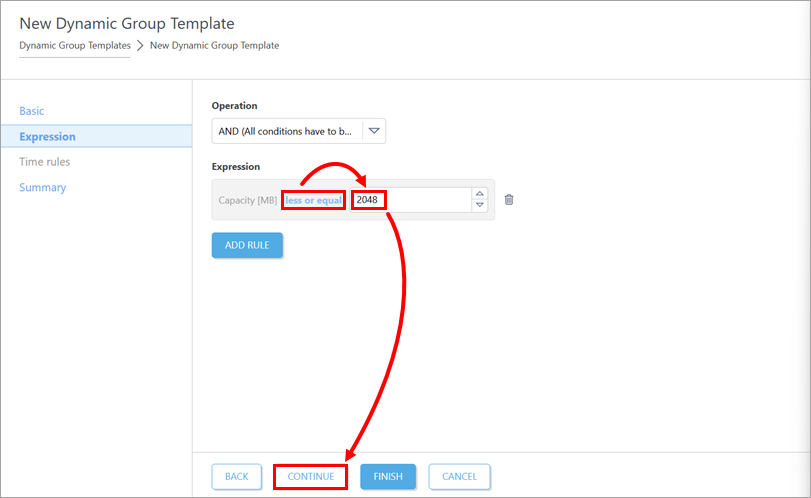
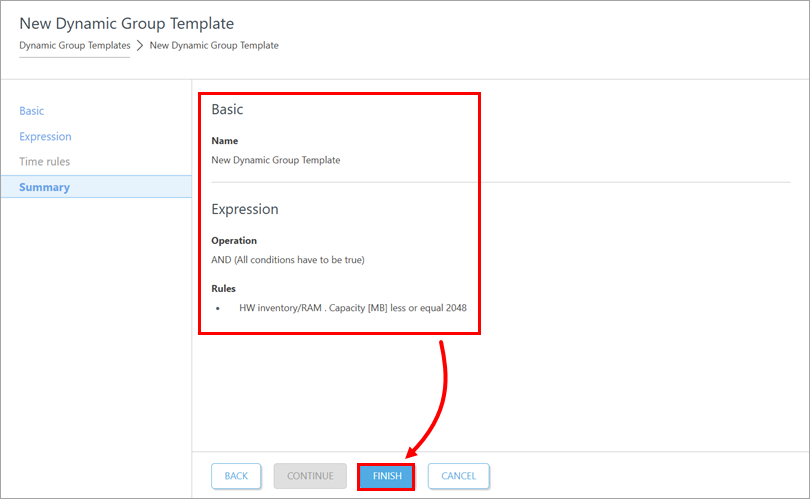
Cliquez sur l'opérateur affiché(égal est sélectionné par défaut) et sélectionnez inférieur ou égal. Dans le champ situé à côté de l'opérateur, tapez 2048. Cliquez ensuite sur Continuer.
-
Examinez le résumé du modèle de groupe dynamique et cliquez sur Terminer.
Créer un modèle de groupe dynamique pour les ordinateurs de bureau
-
Démarrez creating a Dynamic Group template. Lorsque vous atteignez les paramètres d'expression, passez à l'étape suivante de cet article.
-
Dans le menu déroulant Opération, sélectionnez ET (toutes les conditions doivent être vraies). Cliquez sur Add Rule (Ajouter une règle).
-
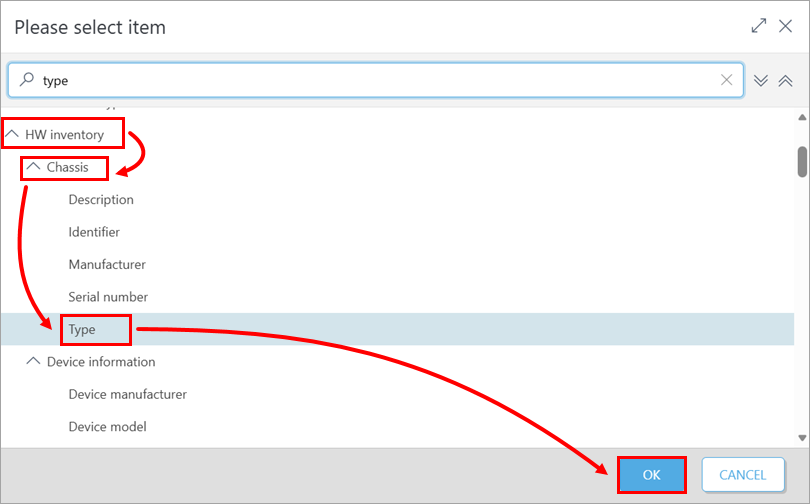
Développez l'inventaire HW, développez Chassis et cliquez sur Type → OK.
-
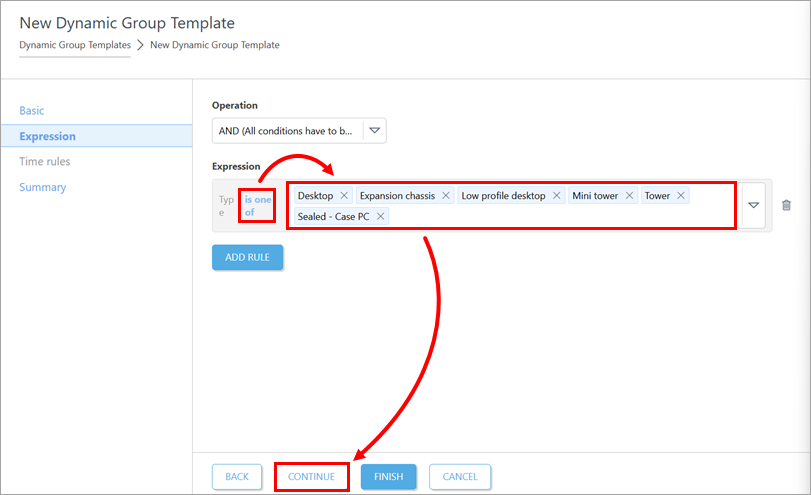
Assurez-vous que l'opérateur is one of est sélectionné. Dans le menu déroulant situé à côté de l'opérateur, sélectionnez Ordinateur de bureau, Châssis d'extension, Ordinateur de bureau à profil bas, Mini-tour, Tour et PC à boîtier scellé. Cliquez sur Continuer.
-
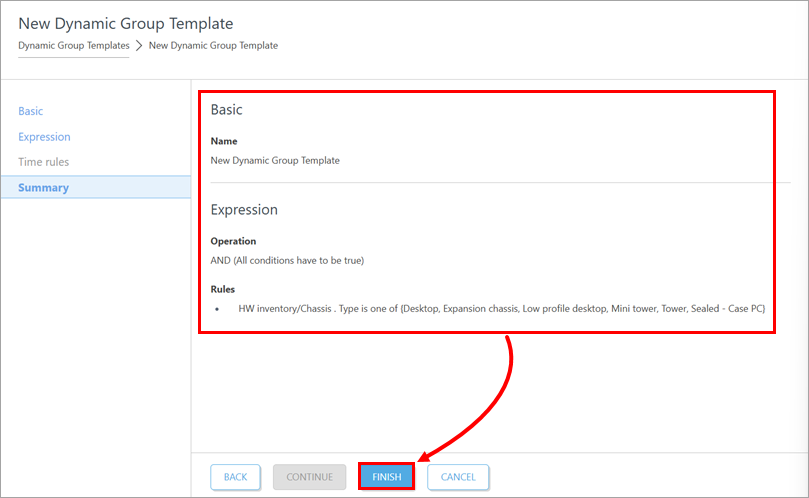
Examinez le résumé du modèle de groupe dynamique et cliquez sur Terminer.
Créer un modèle de groupe dynamique pour les ordinateurs portables
-
Démarrez creating a Dynamic Group template. Lorsque vous atteignez les paramètres d'expression, passez à l'étape suivante de cet article.
-
Dans le menu déroulant Opération, sélectionnez ET (toutes les conditions doivent être vraies). Cliquez sur Add Rule (Ajouter une règle).
-
Développez l'inventaire HW, développez Chassis et cliquez sur Type → OK.
-
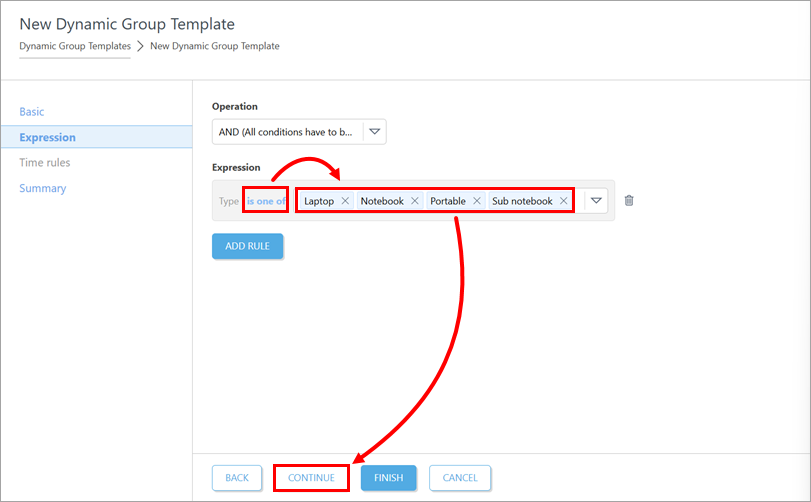
Assurez-vous que l'opérateur is one of est sélectionné. Dans le menu déroulant situé à côté de l'opérateur, sélectionnez Laptop, Notebook, Portable et Sub notebook. Cliquez sur Continuer.
-
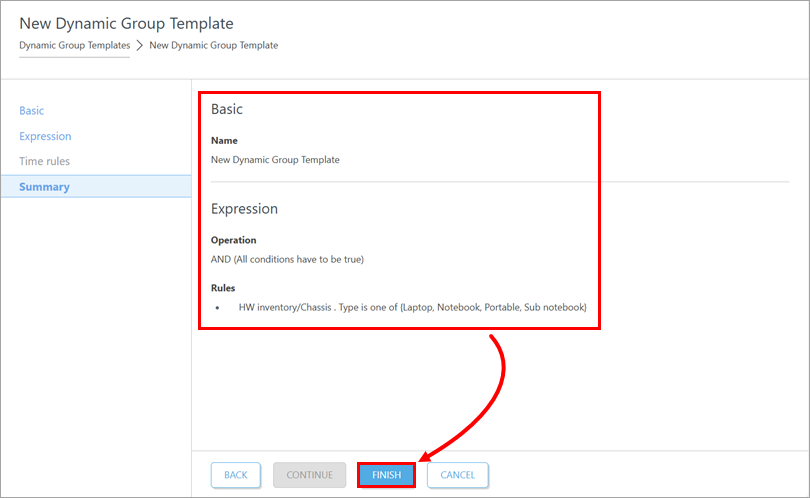
Consultez le résumé du modèle de groupe dynamique et cliquez sur Terminer.
Créer un modèle de groupe dynamique pour les ordinateurs sur lesquels l'agent ESET Inspect est installé
-
Démarrez creating a Dynamic Group template. Lorsque vous atteignez les paramètres d'expression, passez à l'étape suivante de cet article.
-
Dans le menu déroulant Opération, sélectionnez ET (toutes les conditions doivent être vraies). Cliquez sur Ajouter une règle.
-
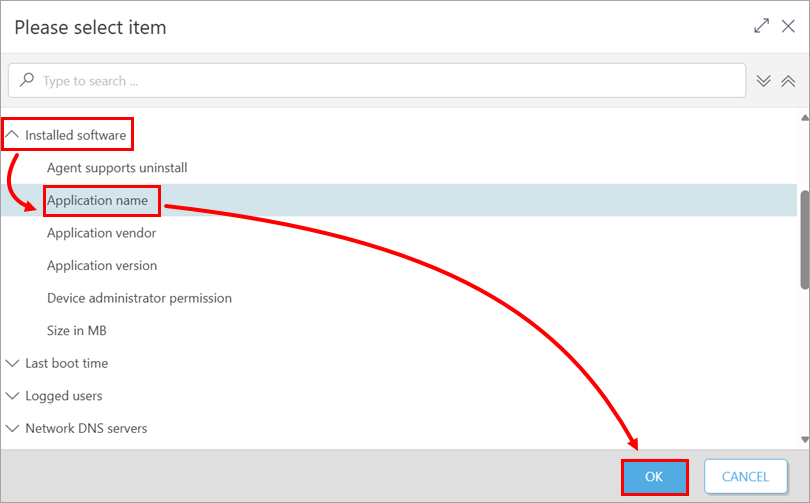
Développez Logiciel installé, cliquez sur Nom de l'application → OK.
-
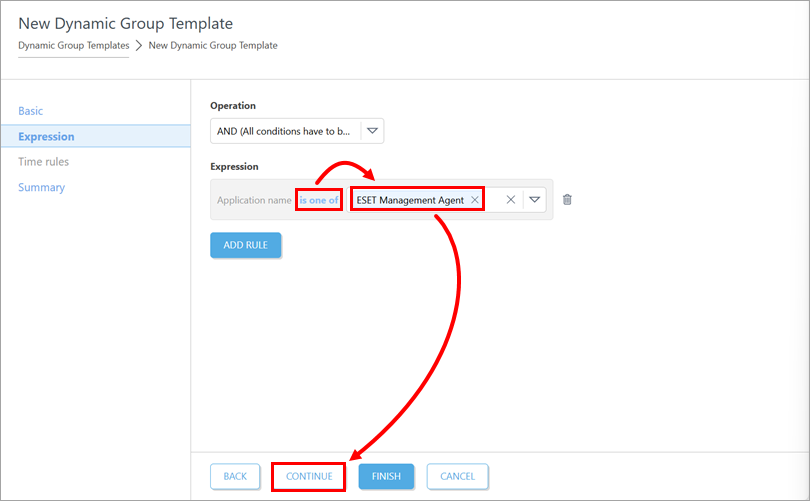
Assurez-vous que l'opérateur est l 'un des opérateurs est sélectionné. Dans le menu déroulant situé à côté de l'opérateur, sélectionnez ESET Inspect Agent. Cliquez sur Continuer.
-
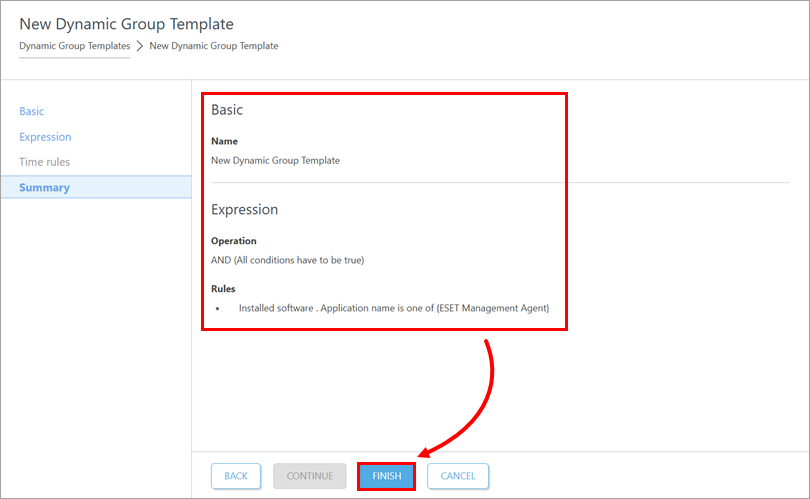
Consultez le résumé du modèle de groupe dynamique et cliquez sur Terminer.
Créer un modèle de groupe dynamique pour les ordinateurs dont l'abonnement ESET LiveGuard Advanced est activé
-
Démarrez creating a Dynamic Group template. Lorsque vous atteignez les paramètres d'expression, passez à l'étape suivante de cet article.
-
Dans le menu déroulant Opération, sélectionnez ET (toutes les conditions doivent être vraies). Cliquez sur Ajouter une règle.
-
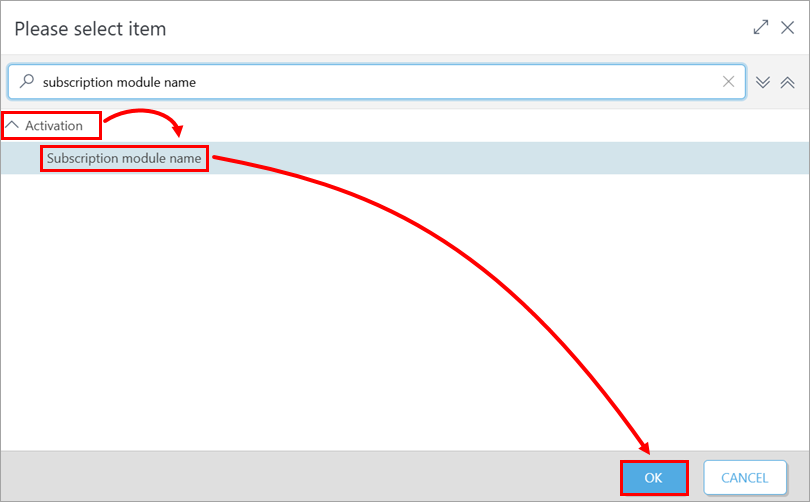
Développez Activation, cliquez sur Nom du module d'abonnement → OK.
-
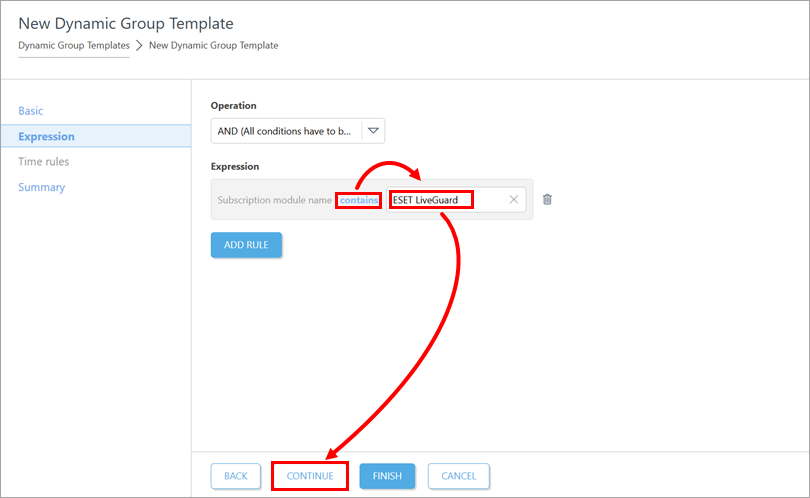
Cliquez sur l'opérateur affiché(l'un des opérateurs est sélectionné par défaut) et sélectionnez contient. Dans le champ à côté de l'opérateur, tapez ESET LiveGuard. Cliquez ensuite sur Continuer.
-
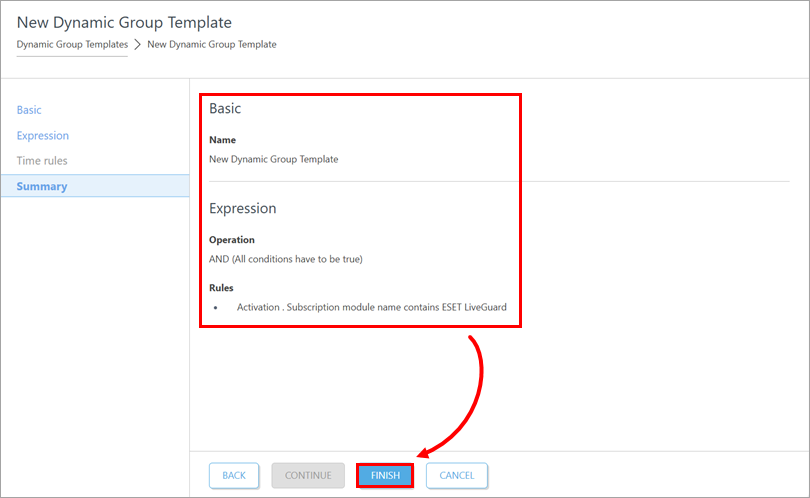
Examinez le résumé du modèle de groupe dynamique et cliquez sur Terminer.