Problemstilling
- Opprett en dynamisk gruppemal for datamaskiner med mindre enn 1 000 MB ledig diskplass
- Opprett en mal for en dynamisk gruppe for datamaskiner med mindre enn 2 GB RAM
- Opprett en mal for en dynamisk gruppe for stasjonære datamaskiner
- Opprett en mal for dynamisk gruppe for bærbare datamaskiner
- Opprett en dynamisk gruppemal for datamaskiner med ESET Inspect Agent installert
- Opprett en dynamisk gruppemal for datamaskiner med et aktivert ESET LiveGuard Advanced-abonnement
Løsning
Opprett en mal for dynamisk gruppe for datamaskiner med mindre enn 1 000 MB ledig diskplass
-
Start opprette en dynamisk gruppemal. Når du kommer til Expression-innstillingene, fortsetter du med neste trinn i denne artikkelen.
-
Velg AND i rullegardinmenyen Operation (alle betingelsene må være sanne). Klikk på Legg til regel.

-
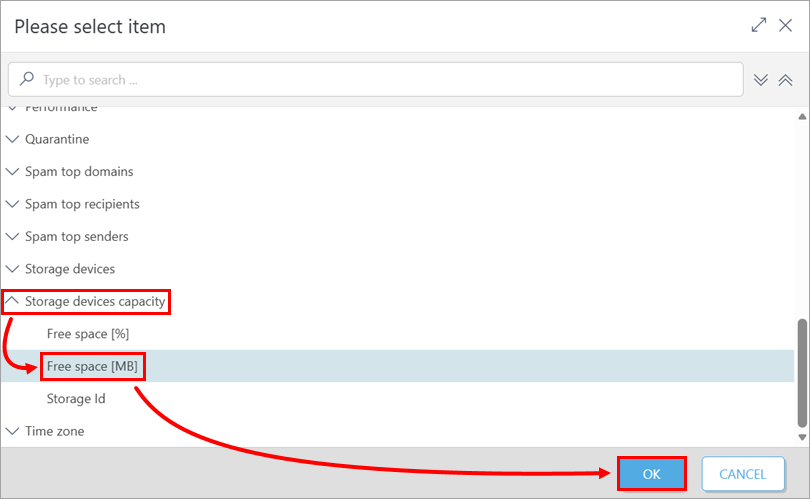
Utvid Lagringsenheters kapasitet, klikk på Ledig plass [MB] → OK.
-
Klikk på operatøren som vises(lik er valgt som standard), og velg mindre eller lik. Skriv inn 1000 i feltet ved siden av operatøren. Klikk på Legg til regel.

-
Utvid Lagringsenheters kapasitet, klikk på Ledig plass [MB] → OK.
-
Klikk på operatøren som vises (lik er valgt som standard), og velg større enn. Skriv inn 0 i feltet ved siden av operatøren. Denne regelen ekskluderer enheter som rapporterer null lagringskapasitet, for eksempel CD/DVD-rom. Klikk på Legg til regel.

-
Utvid Lagringsenheters kapasitet, klikk på Lagrings-id → OK.

-
Klikk på operatøren som vises (eren av er valgt som standard), og velg starter med. I feltet ved siden av operatøren skriver du inn C. Denne regelen inkluderer bare systemdisker (merket med C som standard) og utelukker andre lagringsenheter, for eksempel USB-stasjoner. Klikk på Fortsett.

-
Gå gjennom sammendraget av malen for dynamisk gruppe, og klikk på Fullfør.

Opprette en dynamisk gruppemal for datamaskiner med mindre enn 2 GB RAM
-
Start opprette en dynamisk gruppemal. Når du kommer til Expression-innstillingene, fortsetter du med neste trinn i denne artikkelen.
-
Velg AND i rullegardinmenyen Operation (alle betingelsene må være sanne). Klikk på Legg til regel.
-
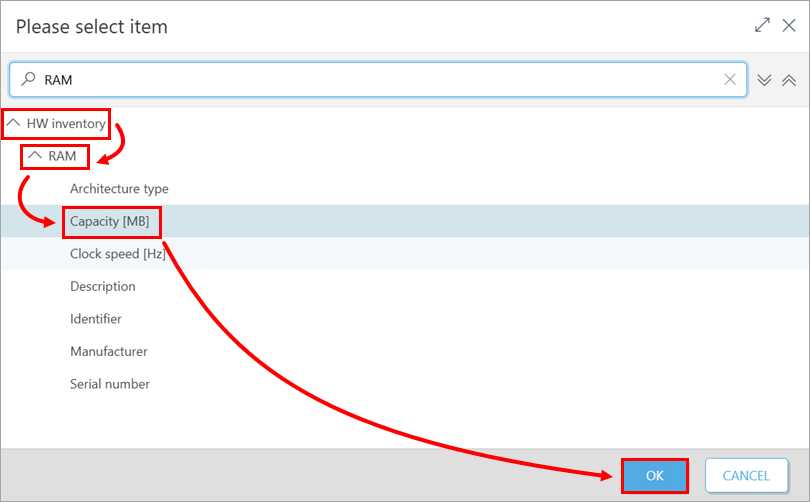
Utvid HW-inventar, utvid RAM og klikk på Kapasitet [MB] → OK.
-
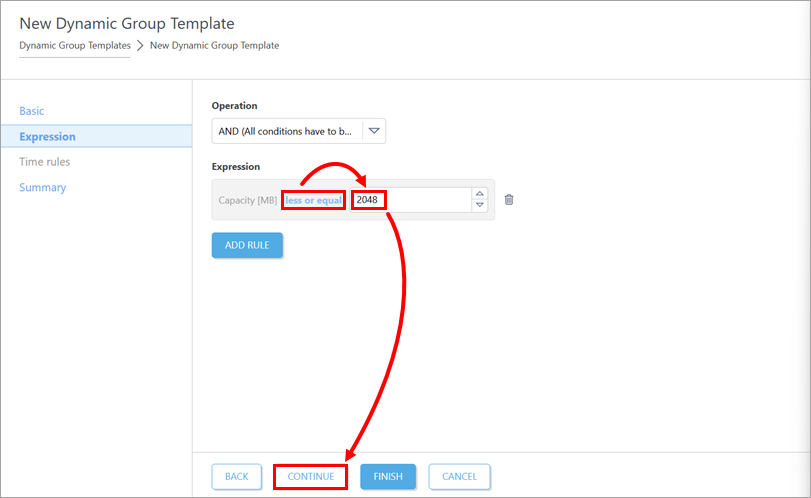
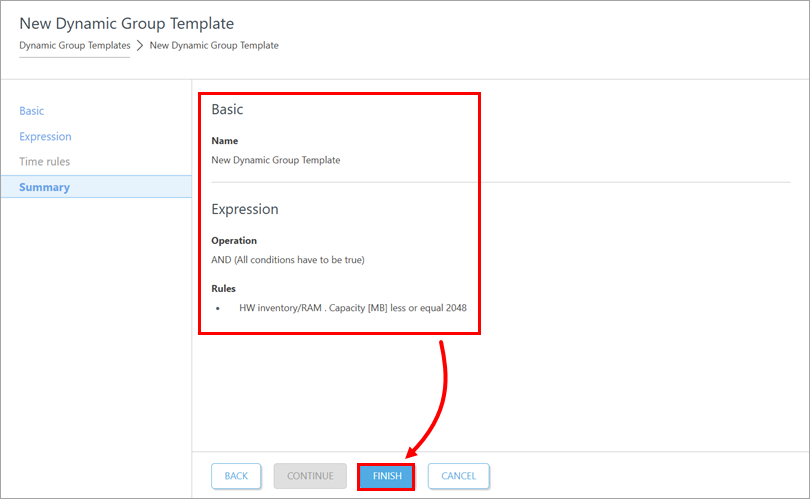
Klikk på operatøren som vises(lik er valgt som standard), og velg mindre eller lik. Skriv inn 2048 i feltet ved siden av operatøren. Klikk deretter på Fortsett.
-
Gå gjennom sammendraget av malen for dynamisk gruppe, og klikk på Fullfør.
Opprett en dynamisk gruppemal for stasjonære datamaskiner
-
Start opprette en dynamisk gruppemal. Når du kommer til Expression-innstillingene, fortsetter du med neste trinn i denne artikkelen.
-
Velg AND i rullegardinmenyen Operation (alle betingelsene må være sanne). Klikk på Legg til regel.
-
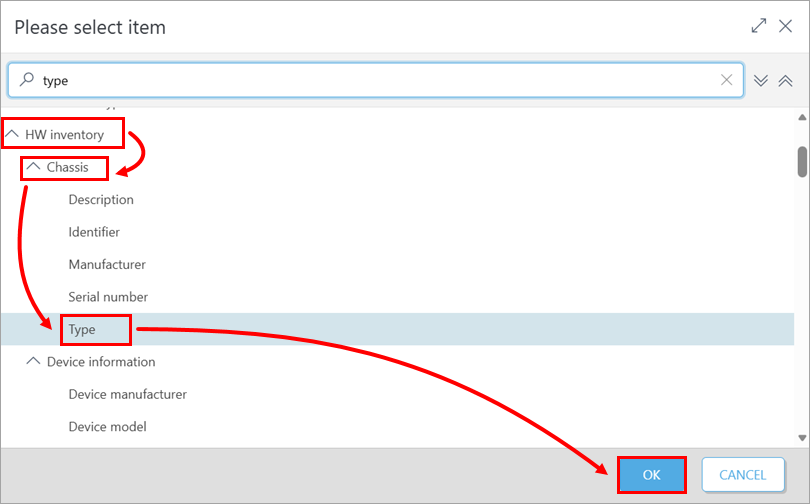
Utvid HW-inventar, utvid Chassis, og klikk på Type → OK.
-
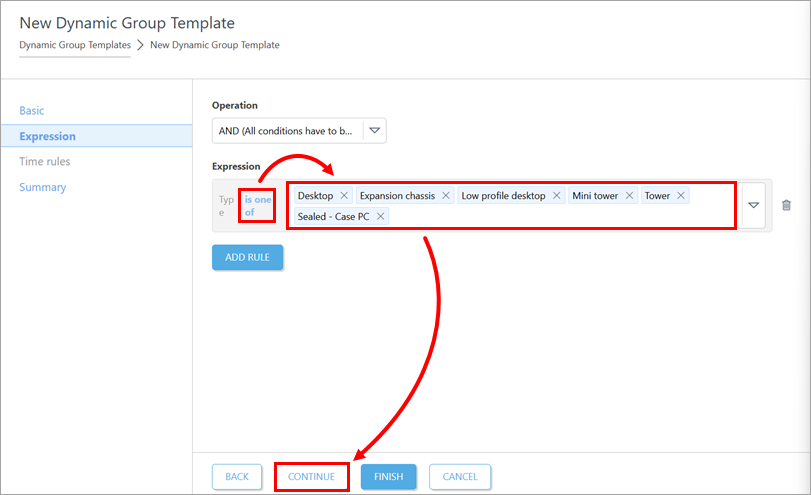
Kontroller at er en av operatørene er valgt. I rullegardinmenyen ved siden av operatøren velger du Desktop, Expansion chassis, Low profile desktop, Mini tower, Tower og Sealed - Case PC. Klikk på Fortsett.
-
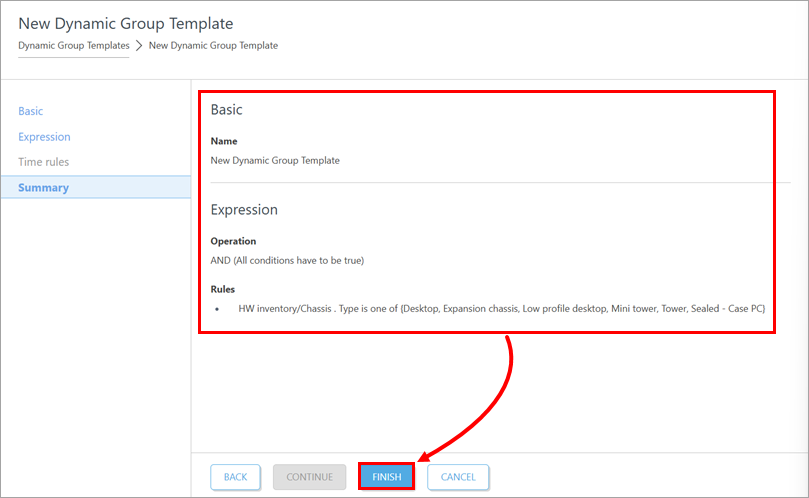
Gå gjennom sammendraget av Dynamic Group-malen, og klikk på Fullfør.
Opprett en dynamisk gruppemal for bærbare datamaskiner
-
Start opprette en Dynamic Group-mal. Når du kommer til Expression-innstillingene, fortsetter du med neste trinn i denne artikkelen.
-
Velg AND i rullegardinmenyen Operation (alle betingelsene må være sanne). Klikk på Legg til regel.
-
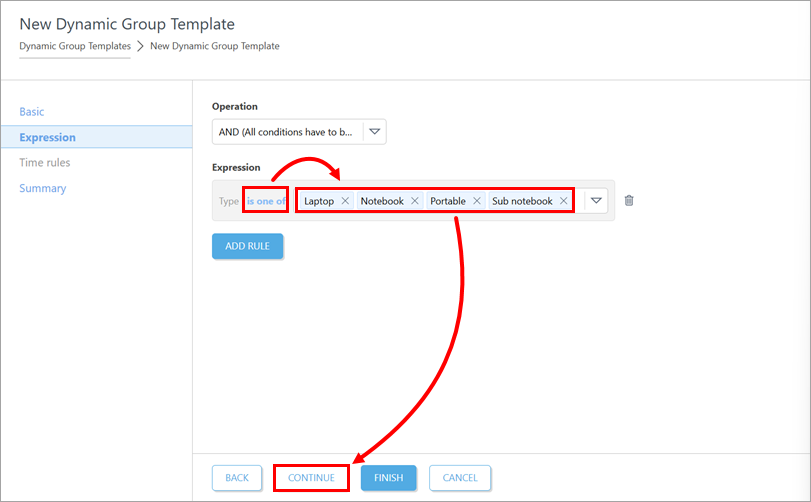
Utvid HW-inventar, utvid Chassis, og klikk på Type → OK.
-
Kontroller at er en av operatørene er valgt. I rullegardinmenyen ved siden av operatøren velger du Laptop, Notebook, Portable og Sub notebook. Klikk på Fortsett.
-
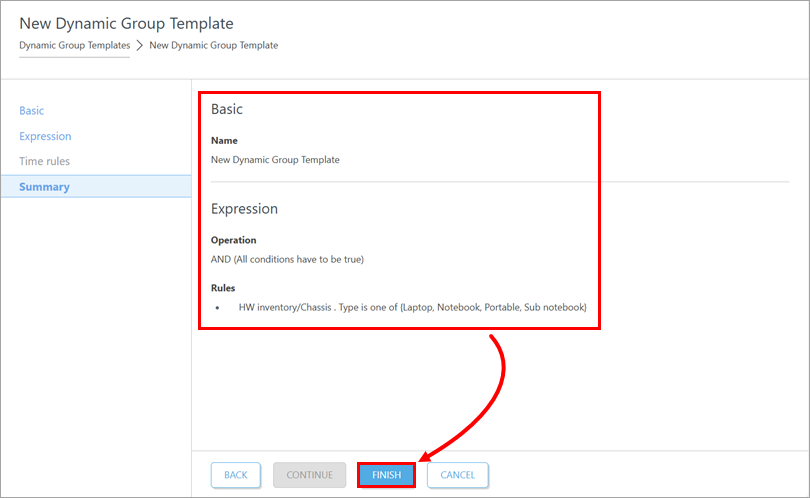
Gå gjennom sammendraget av malen for dynamisk gruppe, og klikk på Fullfør.
Opprett en dynamisk gruppemal for datamaskiner med ESET Inspect Agent installert
-
Start opprette en dynamisk gruppemal. Når du kommer til Expression-innstillingene, fortsetter du med neste trinn i denne artikkelen.
-
Velg AND i rullegardinmenyen Operation (alle betingelsene må være sanne). Klikk på Legg til regel.
-
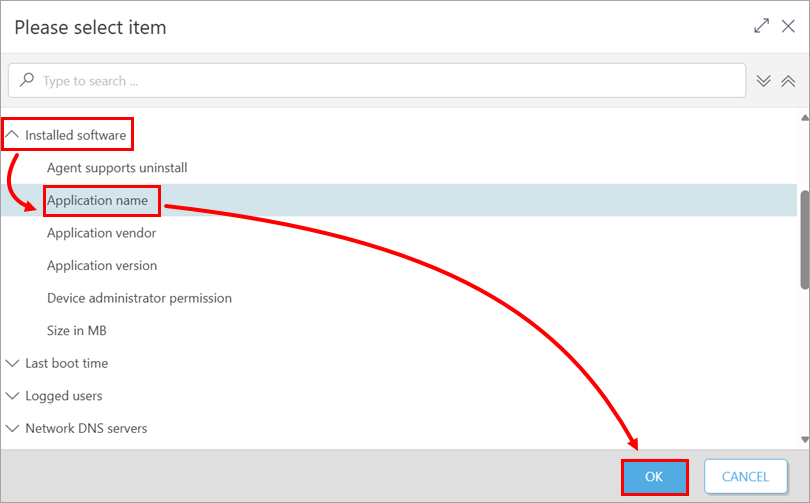
Utvid Installert programvare, klikk på Programnavn → OK.
-
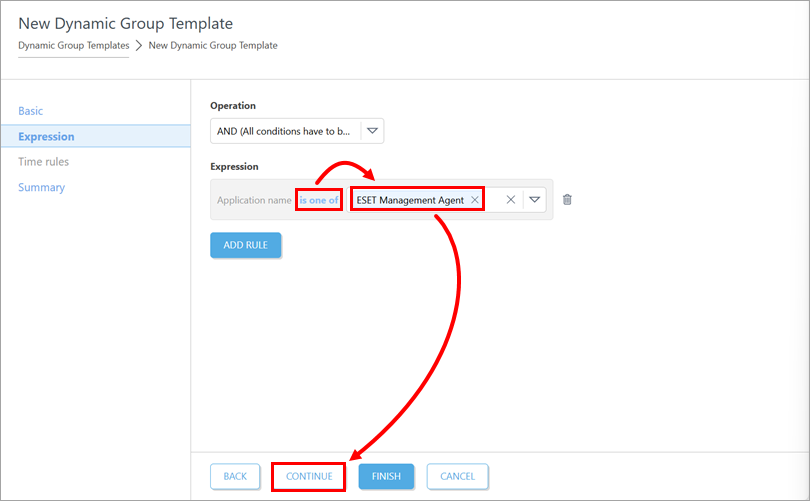
Kontroller at er en av operatørene er valgt. Velg ESET Inspect Agent i rullegardinmenyen ved siden av operatøren. Klikk på Fortsett.
-
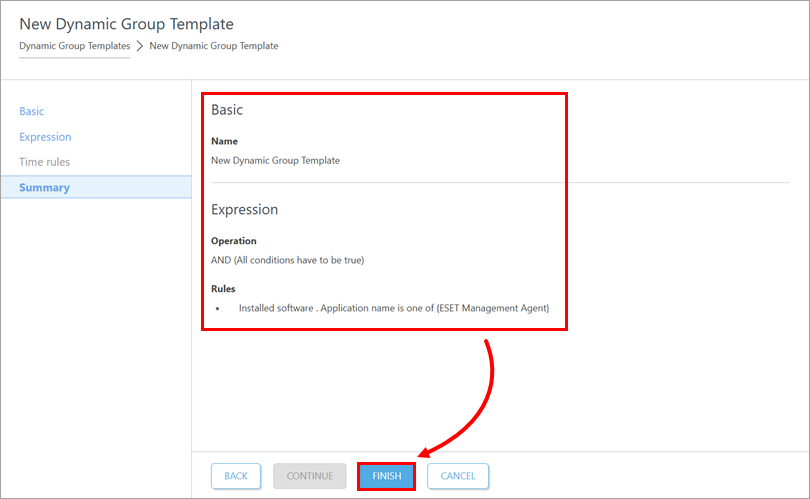
Gå gjennom sammendraget av malen for dynamisk gruppe, og klikk på Fullfør.
Opprett en dynamisk gruppemal for datamaskiner med et aktivert ESET LiveGuard Advanced-abonnement
-
Start opprette en dynamisk gruppemal. Når du kommer til Expression-innstillingene, fortsetter du med neste trinn i denne artikkelen.
-
Velg AND i rullegardinmenyen Operation (alle betingelsene må være sanne). Klikk på Legg til regel.
-
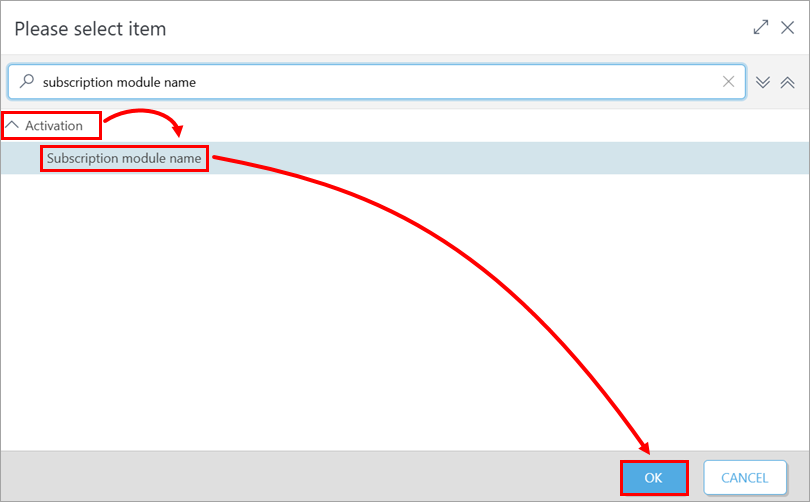
Utvid Aktivering, klikk på Navn på abonnementsmodul → OK.
-
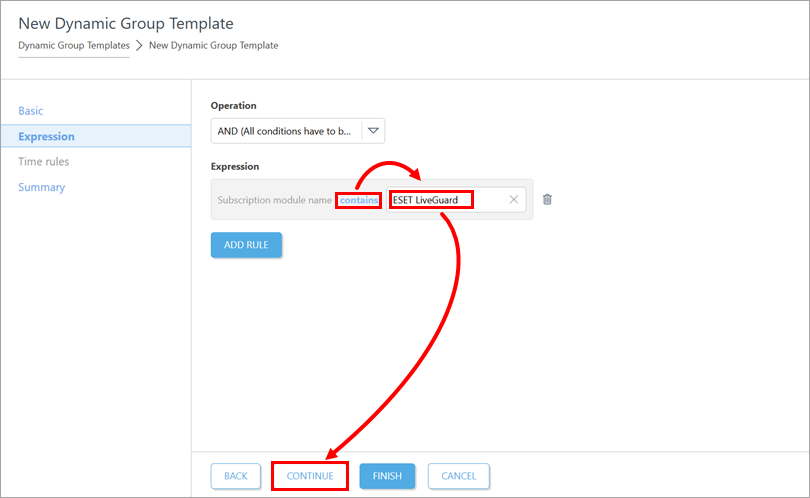
Klikk på operatøren som vises (eren av er valgt som standard), og velg inneholder. Skriv inn ESET LiveGuard i feltet ved siden av operatøren. Og klikk på Fortsett.
-
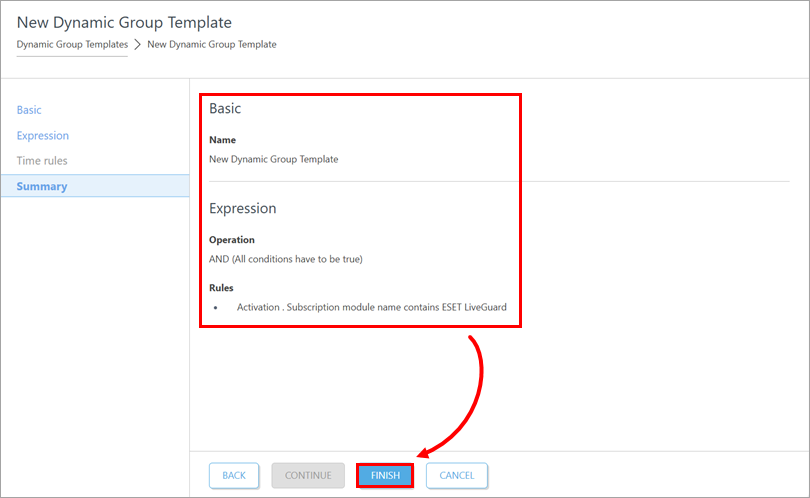
Gå gjennom sammendraget av malen for dynamisk gruppe, og klikk på Fullfør.