Masalah
- Membuat templat Grup Dinamis untuk komputer dengan ruang disk kosong kurang dari 1.000 MB
- Membuat templat Grup Dinamis untuk komputer dengan RAM kurang dari 2 GB
- Membuat templat Grup Dinamis untuk komputer desktop
- Membuat templat Grup Dinamis untuk komputer laptop
- Membuat templat Grup Dinamis untuk komputer yang telah menginstal Agen Pemeriksa ESET
- Membuat templat Grup Dinamis untuk komputer dengan langganan ESET LiveGuard Advanced yang diaktifkan
Solusi
Membuat templat Grup Dinamis untuk komputer dengan ruang disk kosong kurang dari 1.000 MB
-
Mulai . Setelah Anda mencapai pengaturan Ekspresi, lanjutkan dengan langkah berikutnya dalam artikel ini.
-
Dari menu tarik-turun Operasi, pilih DAN (Semua kondisi harus benar). Klik Tambahkan Aturan.

-
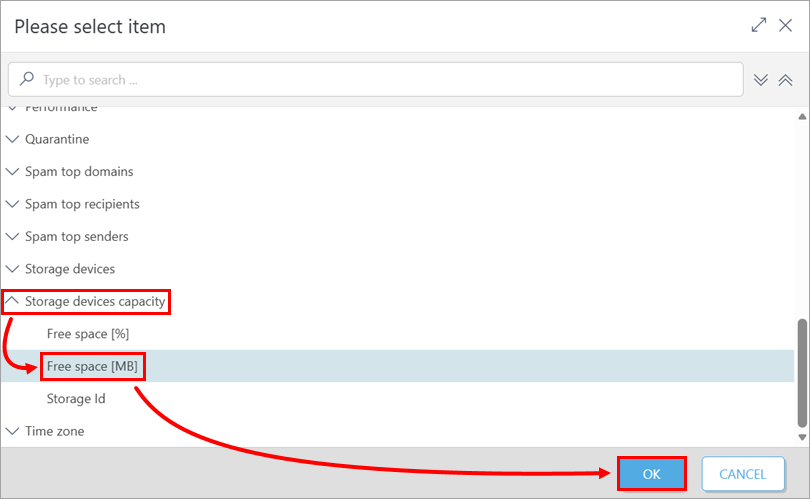
Perluas Kapasitas perangkat penyimpanan, klik Ruang kosong [MB] → OK.
-
Klik operator yang ditampilkan(sama dengan dipilih secara default) dan pilih kurang atau sama. Pada bidang di samping operator, ketik 1000. Klik Tambah Aturan.

-
Perluas Kapasitas perangkat penyimpanan, klik Ruang kosong [MB] → OK.
-
Klik operator yang ditampilkan(sama dengan dipilih secara default) dan pilih lebih besar dari. Di bidang di samping operator, ketik 0. Aturan ini mengecualikan perangkat yang melaporkan kapasitas penyimpanan nol, seperti CD/DVD ROM. Klik Tambah Aturan.

-
Perluas Kapasitas perangkat penyimpanan, klik Storage Id → OK.

-
Klik operator yang ditampilkan(salah satu dari yang dipilih secara default) dan pilih dimulai dengan. Pada bidang di samping operator, ketik C. Aturan ini hanya mencakup disk sistem (diberi label C secara default) dan tidak termasuk drive penyimpanan lain, misalnya drive USB. Klik Lanjutkan.

-
Tinjau ringkasan templat Grup Dinamis dan klik Selesai.

Membuat Templat Grup Dinamis untuk komputer dengan RAM kurang dari 2 GB
-
Mulai . Ketika Anda mencapai pengaturan Ekspresi, lanjutkan dengan langkah berikutnya dalam artikel ini.
-
Dari menu tarik-turun Operasi, pilih DAN (Semua kondisi harus benar). Klik Tambah Aturan.
-
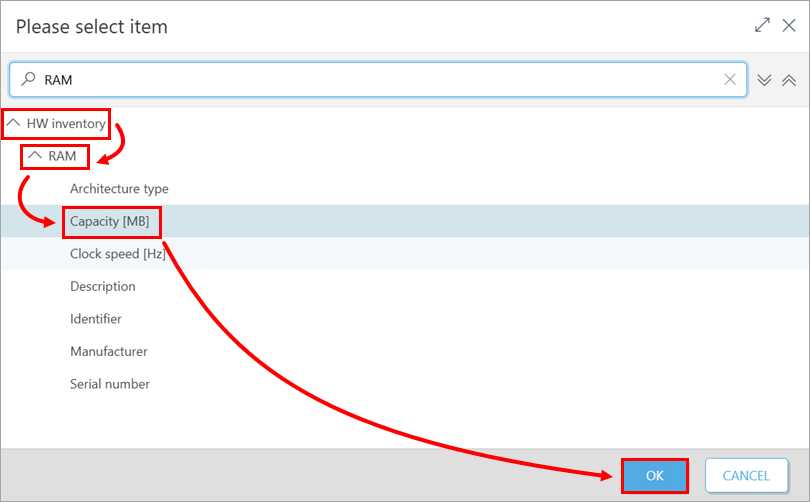
Perluas inventaris HW, perluas RAM dan klik Capacity [MB] → OK.
-
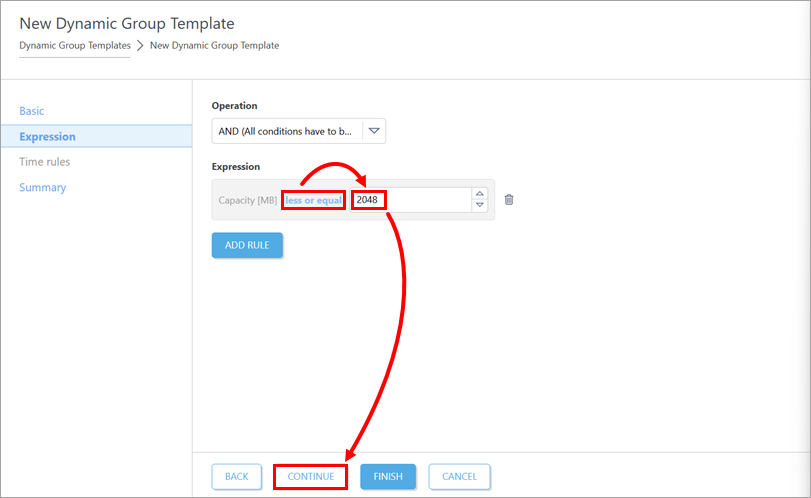
Klik operator yang ditampilkan(sama dengan dipilih secara default) dan pilih kurang atau sama. Pada kolom di samping operator, ketik 2048. Dan klik Lanjutkan.
-
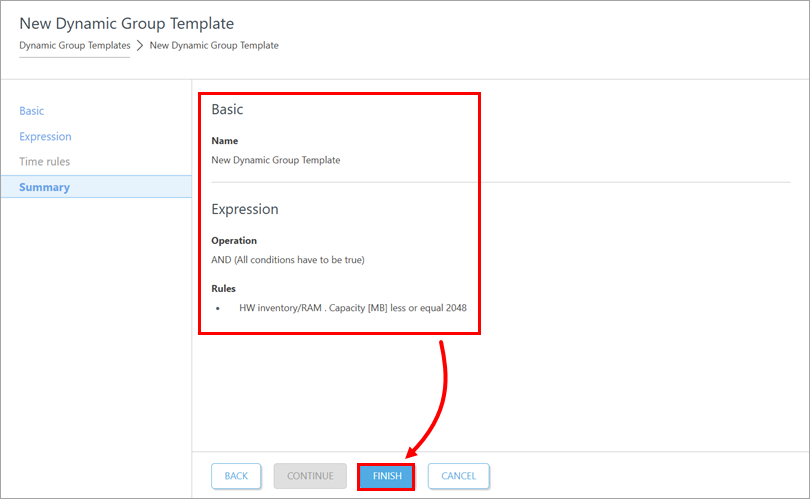
Tinjau ringkasan templat Grup Dinamis dan klik Selesai.
Membuat templat Grup Dinamis untuk komputer desktop
-
Mulai . Setelah Anda mencapai pengaturan Ekspresi, lanjutkan dengan langkah berikutnya dalam artikel ini.
-
Dari menu tarik-turun Operasi, pilih DAN (Semua kondisi harus benar). Klik Tambah Aturan.
-
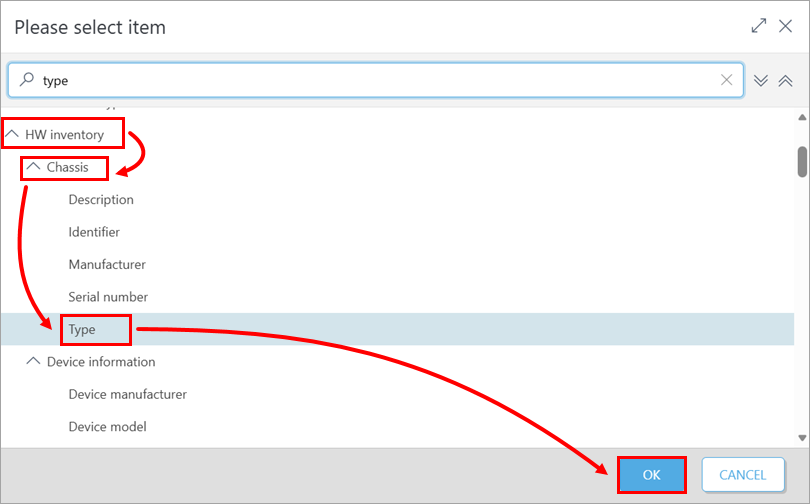
Perluas inventaris HW, perluas Chassis dan klik Type → OK.
-
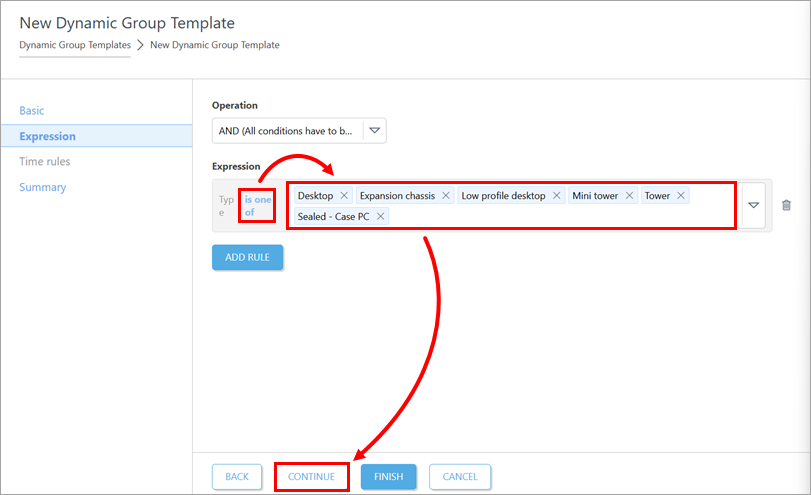
Pastikan salah satu operator dipilih. Pada menu tarik-turun di samping operator, pilih Desktop, Sasis ekspansi, Desktop profil rendah, Menara mini, Menara, dan Sealed - Case PC. Klik Lanjutkan.
-
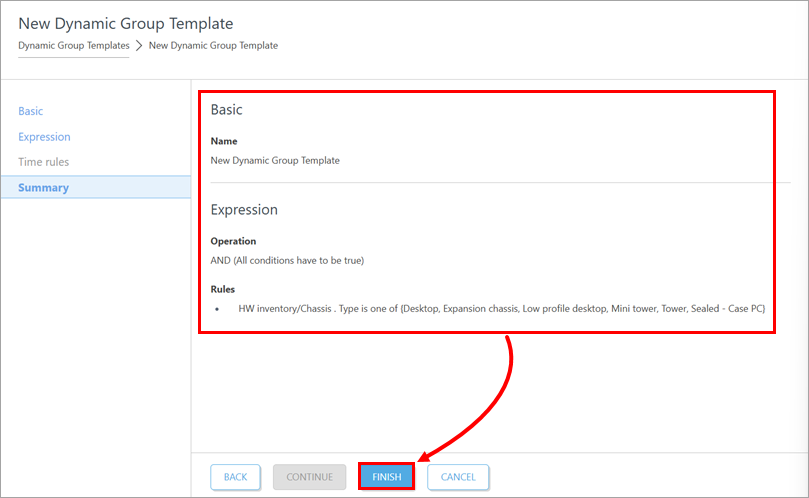
Tinjau ringkasan templat Grup Dinamis dan klik Selesai.
Membuat templat Grup Dinamis untuk komputer laptop
-
Mulai . Setelah Anda mencapai pengaturan Ekspresi, lanjutkan dengan langkah berikutnya dalam artikel ini.
-
Dari menu tarik-turun Operasi, pilih DAN (Semua kondisi harus benar). Klik Tambah Aturan.
-
Perluas inventaris HW, perluas Chassis dan klik Type → OK.
-
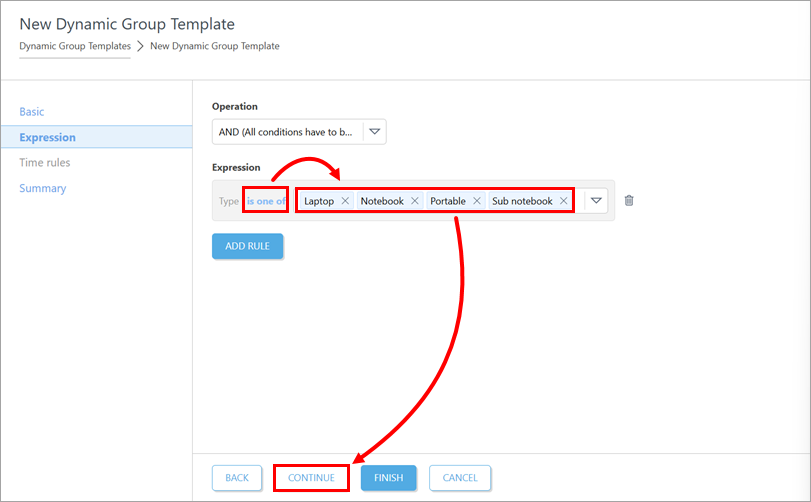
Pastikan salah satu operator dipilih. Pada menu tarik-turun di samping operator, pilih Laptop, Notebook, Portable, dan Sub notebook. Klik Lanjutkan.
-
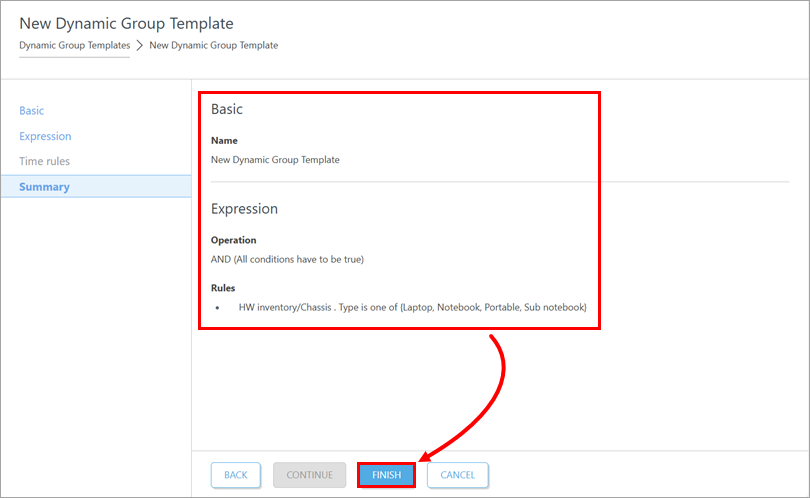
Tinjau ringkasan templat Grup Dinamis dan klik Selesai.
Membuat templat Grup Dinamis untuk komputer yang telah diinstal Agen Pemeriksa ESET
-
Mulai . Setelah Anda mencapai pengaturan Ekspresi, lanjutkan dengan langkah berikutnya dalam artikel ini.
-
Dari menu tarik-turun Operasi, pilih DAN (Semua kondisi harus benar). Klik Tambah Aturan.
-
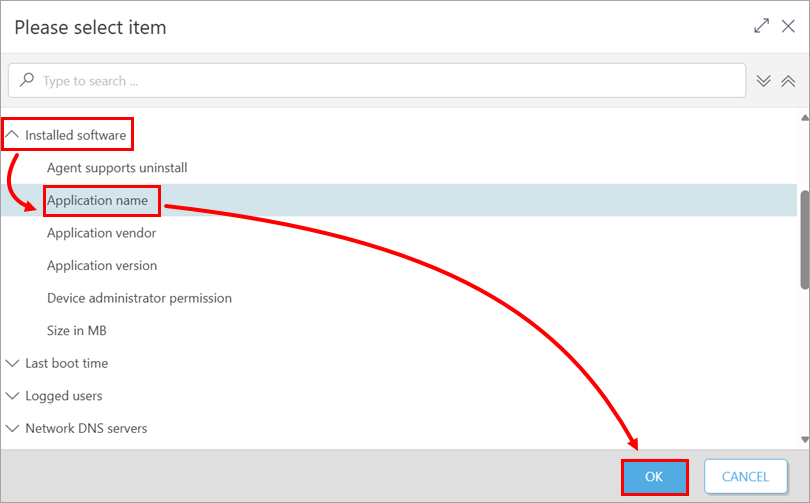
Perluas Perangkat lunak terinstal, klik Nama aplikasi → OK.
-
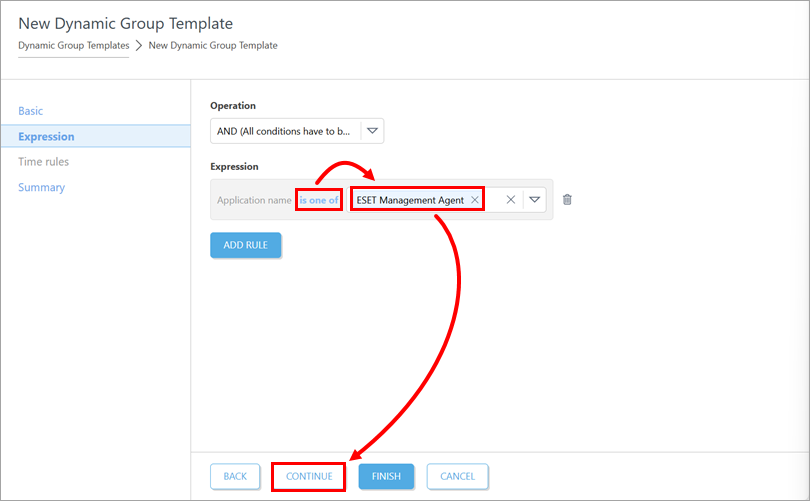
Pastikan operator adalah salah satu yang dipilih. Pada menu tarik-turun di samping operator, pilih ESET Inspect Agent. Klik Lanjutkan.
-
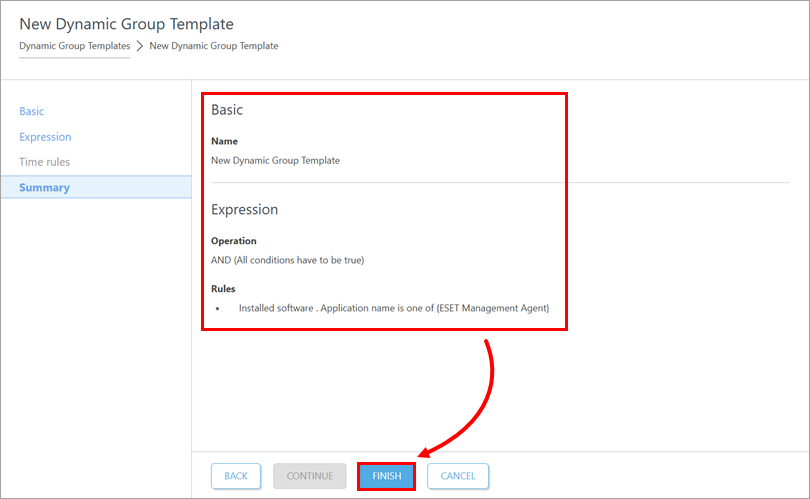
Tinjau ringkasan templat Grup Dinamis dan klik Selesai.
Membuat templat Grup Dinamis untuk komputer dengan langganan ESET LiveGuard Advanced yang diaktifkan
-
Mulai . Setelah Anda mencapai pengaturan Ekspresi, lanjutkan dengan langkah berikutnya dalam artikel ini.
-
Dari menu tarik-turun Operasi, pilih DAN (Semua kondisi harus benar). Klik Tambah Aturan.
-
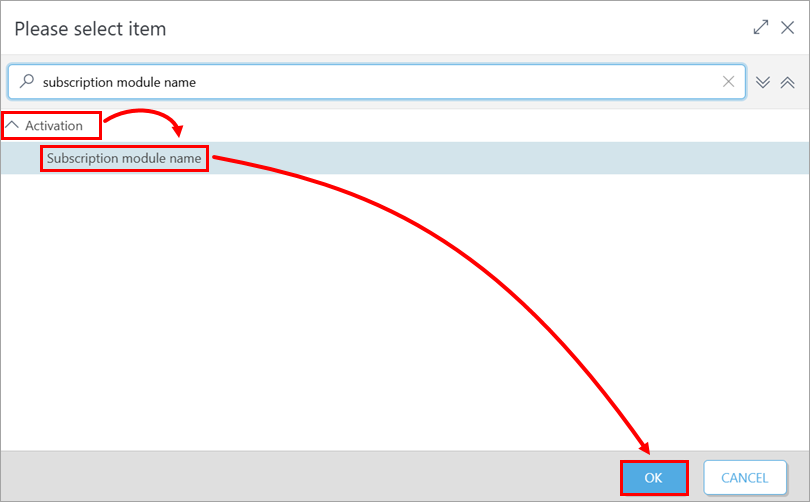
Perluas Aktivasi, klik Nama modul langganan → OK.
-
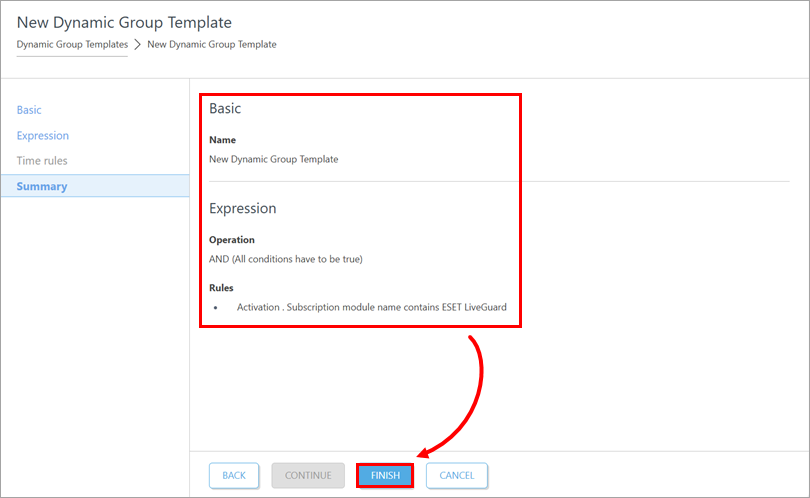
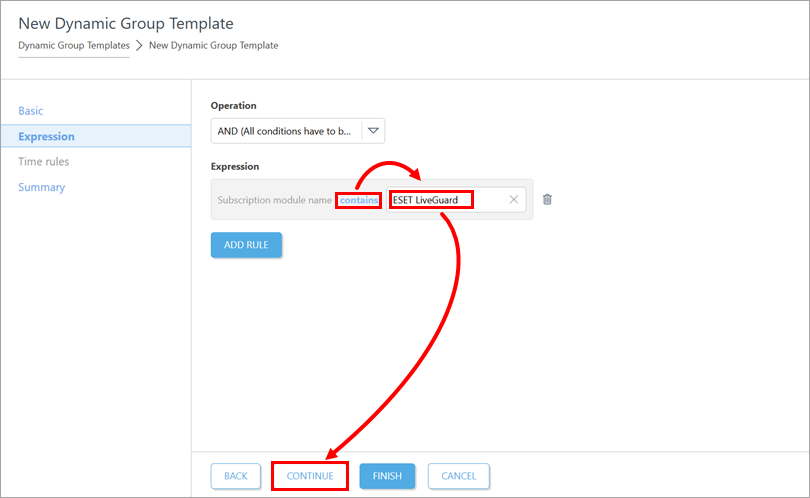
Klik operator yang ditampilkan(salah satu yang dipilih secara default) dan pilih berisi. Pada kolom di samping operator, ketik ESET LiveGuard. Dan klik Lanjutkan.
-
Tinjau ringkasan templat Grup Dinamis dan klik Selesai.