Edição
- Instale o cliente do ESET Endpoint Encryption (EEE) em um computador autônomo.
- Instale o cliente ESET Endpoint Encryption usando o servidor EEE.
Solução
- Faça o download do ESET Endpoint Encryption e salve-o em sua área de trabalho.
- Clique duas vezes no arquivo .msi para iniciar o Assistente de configuração e clique em Avançar.
- Na janela Contrato de licença do usuário final , clique em Avançar para aceitar os termos do contrato.
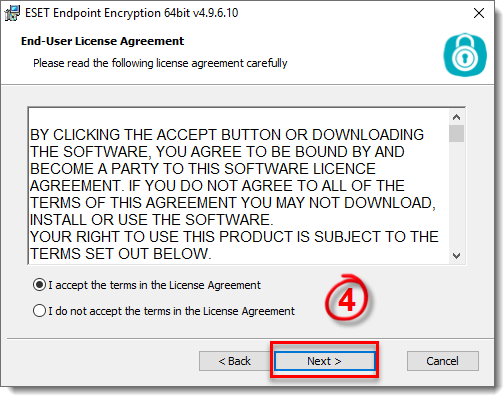
Figura 1-1
- O arquivo Leia-me exibirá os detalhes da atualização e as correções de erros e clique em Next.
- Digite um nome de usuário e um nome de empresa (opcional) e clique em Next.
- Na janela Pronto para instalar, clique em Instalar.
- Clique em Yes para permitir o Controle de Conta de Usuário.
- A instalação será concluída. Antes de começar a usar o EEE, reinicie o computador selecionando Reiniciar meu computador agora e clique em Concluir. Se não quiser reiniciar a máquina agora, selecione No, I will restart my computer later (Não, reiniciarei meu computador mais tarde ) e clique em Finish (Concluir).
Licenciamento
- Depois que seu computador for reiniciado, clique em Setup (Configuração).
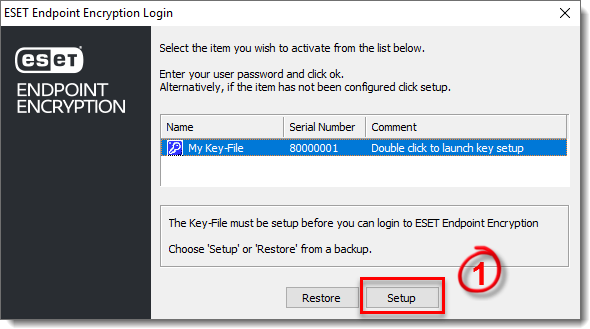
Figura 2-1
- Clique em Next (Avançar ) no Assistente de licença.
- Digite a ID do produto e a chave do produto que lhe foram enviadas por e-mail e clique em Next.
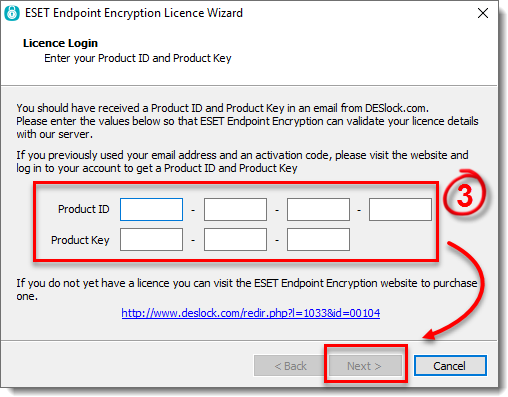
Figura 2-2
- A janela Detalhes da licença mostrará os detalhes específicos da sua licença, como Pro, no exemplo mostrado abaixo. Se você tiver uma licença Standard, o ícone Full Disk será marcado como indisponível. Se você tiver uma licença Essential, os ícones Removable e Full Disk serão marcados como indisponíveis. Clique em Next.
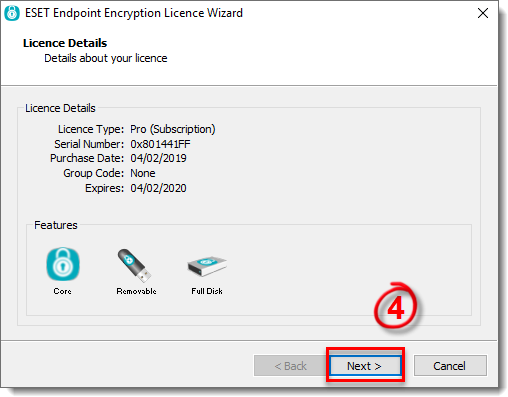
Figura 2-3
. - Na janela Key-File Name (Nome do arquivo de chaves ), digite um nome descritivo para o arquivo de chaves e clique em Next (Avançar).
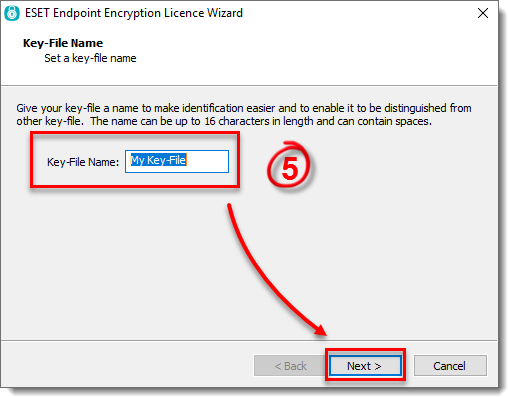
Figura 2-4
- Digite a mesma senha do Key-File nos campos Enter user password e Confirm user password.
Marque a caixa de seleção ao lado de Auto logon at startup (Logon automático na inicialização ) para que o EEE faça logon automaticamente quando você fizer logon no Windows. Clique em Next (Avançar).
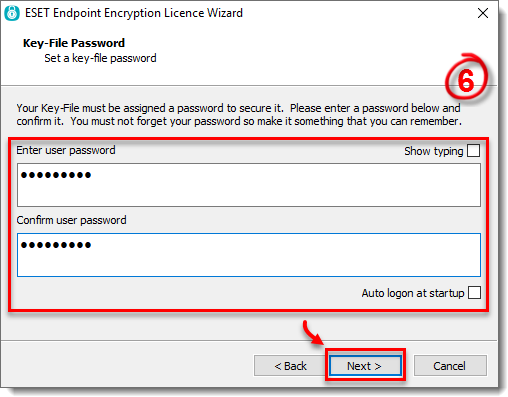
Figura 2-5
- A caixa de seleção Gerar chave de criptografia padrão é selecionada por padrão. Você pode selecionar o algoritmo (AES, Blowfish ou 3DES) que deseja aplicar à sua chave de criptografia padrão. Clique em Next.
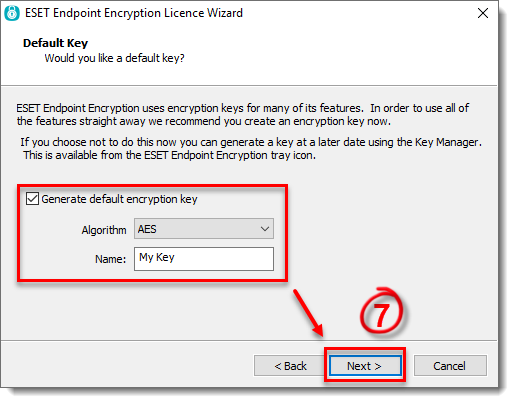
Figura 2-6
- Clique em Finish (Concluir).
- Será necessário fazer um backup do arquivo de chaves, caso o arquivo de chaves seja excluído acidentalmente ou a máquina seja corrompida. Fazer um backup do arquivo de chaves permite reinstalar o EEE e clicar no botão Restore (Restaurar ) para restaurar o arquivo de chaves a partir do backup e obter acesso a unidades de mídia removíveis criptografadas, arquivos, pastas, e-mails, arquivos, discos virtuais etc. É recomendável que pelo menos dois backups sejam feitos em dois locais adicionais, como em uma unidade de mídia removível ou em uma unidade de rede (não na máquina em que o EEE está instalado). Dessa forma, os backups permanecem facilmente acessíveis, caso seja necessário. Clique no botão Browse (Procurar ), selecione um local apropriado para salvar e clique em OK. Você deverá ver uma janela confirmando que o backup do arquivo de chaves foi realizado com êxito.
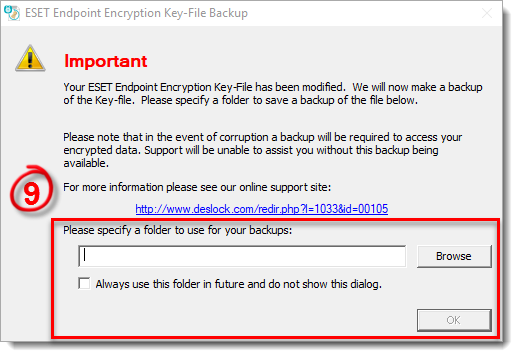
Figura 2-7
- O ESET Endpoint Encryption está agora configurado e você pode começar a utilizar os vários recursos do EEE.


