Издание
- Инсталирайте ESET Endpoint Encryption Client (EEE) на самостоятелен компютър.
- Инсталиране.
Решение
- Изтеглете ESET Endpoint Encryption и го запазете на работния си плот.
- Щракнете двукратно върху .msi файла, за да стартирате съветника за инсталиране, и щракнете върху Next (Напред).
- В прозореца Лицензионно споразумение с крайния потребител щракнете върху Next (Напред), за да приемете условията на споразумението.
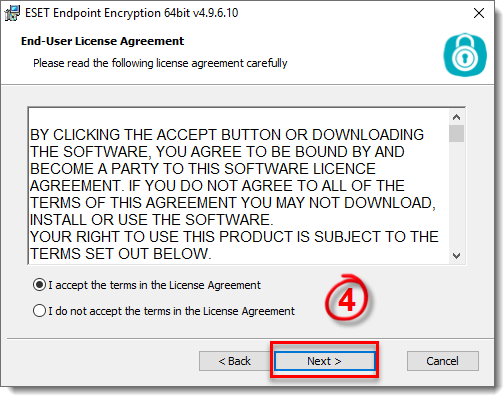
Фигура 1-1
- Файлът Read me (Прочети ме) ще покаже подробности за актуализациите и поправките на грешки и щракнете върху Next (Напред).
- Въведете потребителско име и име на компанията (по избор) и щракнете върху Next (Напред).
- В прозореца Ready to Install (Готов за инсталиране) щракнете върху Install (Инсталиране).
- Щракнете върху Yes (Да), за да разрешите User Account Control (Контрол на потребителските акаунти).
- Инсталацията ще бъде завършена. Преди да можете да започнете да използвате EEE, рестартирайте компютъра си, като изберете Restart my computer now (Рестартиране на компютъра сега) и щракнете върху Finish (Завършване). Ако не искате да рестартирате машината си сега, изберете No, I will restart my computer later (Не, ще рестартирам компютъра си по-късно) и щракнете върху Finish (Завършване).
Лицензиране
- След като компютърът ви се рестартира, щракнете върху Настройка.
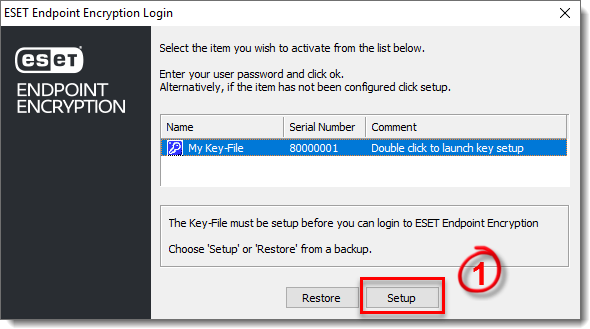
Фигура 2-1
- Щракнете върху Next (Напред) в съветника за лицензиране.
- Въведете идентификатора на продукта и продуктовия ключ, които ви бяха изпратени по електронната поща, и щракнете върху Next (Напред).
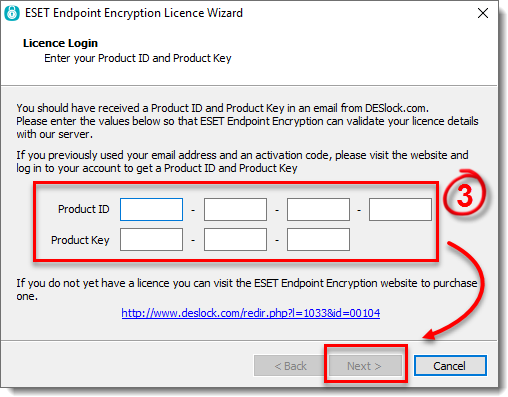
Фигура 2-2
- Прозорецът License Details (Подробности за лиценза) ще ви покаже специфичните подробности за вашия лиценз, например Pro, в примера, показан по-долу. Ако имате лиценз Standard, иконата Full Disk (Пълен диск) ще бъде отбелязана като недостъпна. Ако имате лиценз Essential, и двете икони Removable и Full Disk ще бъдат отбелязани като недостъпни. Щракнете върху Next (Напред).
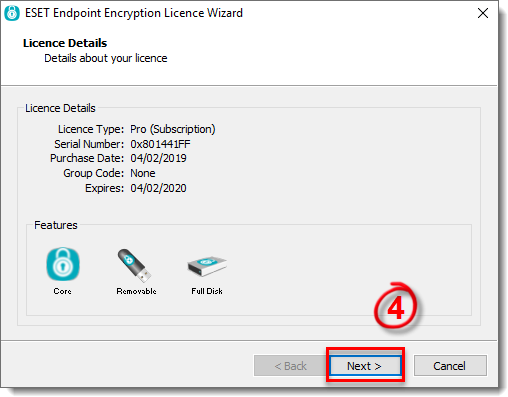
Фигура 2-3
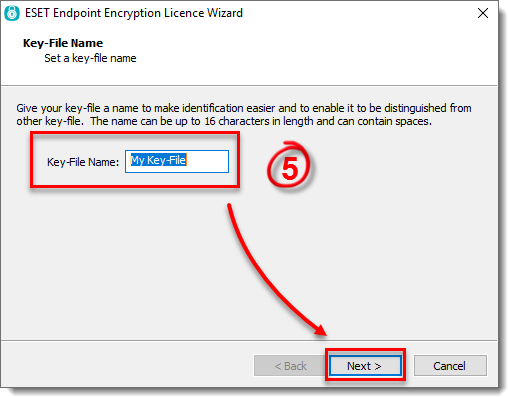
. - В прозореца Име на файла с ключове въведете описателно име за файла с ключове и щракнете върху Напред.
Фигура 2-4
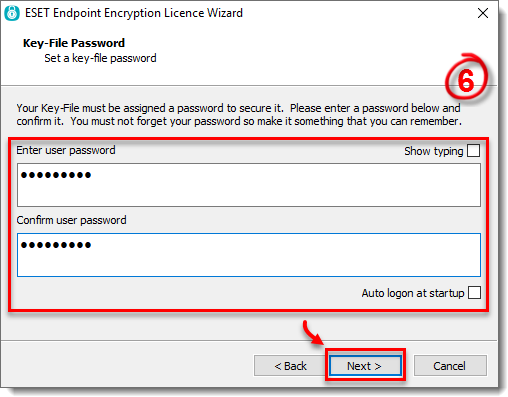
- Въведете същата парола за Key-File в полетата Enter user password (Въвеждане на потребителска парола ) и Confirm user password (Потвърждаване на потребителската парола ).
Поставете отметка в квадратчето до Auto logon at startup ( Автоматично влизане при стартиране ), за да може EEE да влиза автоматично, когато влезете в Windows. Щракнете върху Next (Напред).
Фигура 2-5
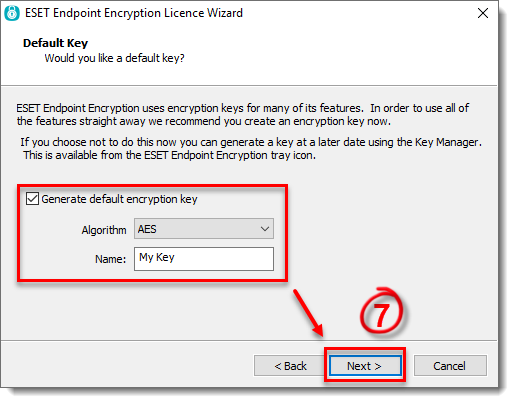
- По подразбиране е поставена отметка в квадратчето Generate default encryption key (Генериране на ключ за криптиране по подразбиране). Можете да изберете алгоритъма (AES, Blowfish или 3DES), който искате да приложите към ключа за криптиране по подразбиране. Щракнете върху Напред.
Фигура 2-6
- Щракнете върху Завършване.
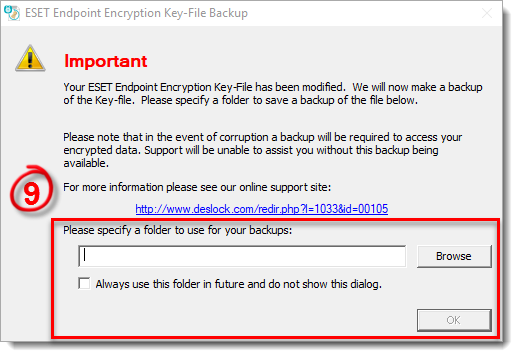
- Ще трябва да направите резервно копие на файла с ключове, в случай че файлът с ключове бъде случайно изтрит или машината ви се повреди. Изготвянето на резервно копие на Key-File ви позволява да преинсталирате EEE и да щракнете върху бутона Restore (Възстановяване), за да възстановите Key-File от резервното копие и да получите достъп до криптирани сменяеми медийни дискове, файлове, папки, имейли, архиви, виртуални дискове и др. Препоръчително е да се направят поне 2 резервни копия на две допълнителни места, например на сменяем носител или на мрежово устройство (не на машината, на която е инсталирано EEE). По този начин резервните копия остават лесно достъпни, ако това се наложи. Щракнете върху бутона Browse (Преглед) и изберете подходящо място за запазване, след което щракнете върху OK. Сега трябва да видите прозорец, потвърждаващ, че файлът с ключове е бил успешно архивиран.
Фигура 2-7
- ESET Endpoint Encryption вече е конфигуриран и можете да започнете да използвате различните функции на EEE.


