Problem
- Installer ESET Endpoint Encryption Client (EEE) på en frittstående datamaskin.
- Installer ESET Endpoint Encryption Client ved hjelp av EEE Server.
Løsning
- Last ned ESET Endpoint Encryption, og lagre det på skrivebordet.
- Dobbeltklikk på .msi-filen for å starte installasjonsveiviseren, og klikk på Neste.
- I vinduet Lisensavtale for sluttbrukere klikker du på Neste for å godta vilkårene i avtalen.
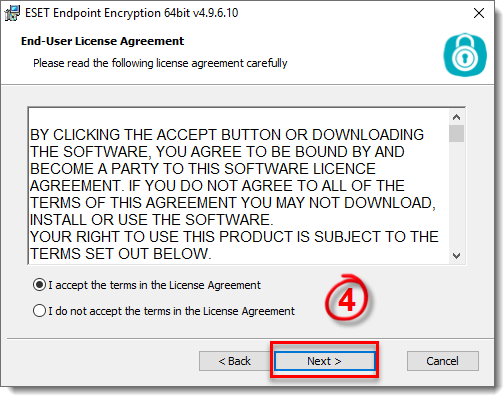
Figur 1-1
- Les meg-filen viser oppdateringsdetaljer og feilrettinger, og klikk på Neste.
- Skriv inn et brukernavn og firmanavn (valgfritt), og klikk på Neste.
- Klikk på Installer i vinduet Klar til å installere.
- Klikk på Ja for å tillate brukerkontokontroll.
- Installasjonen vil nå være fullført. Før du kan begynne å bruke EEE, må du starte maskinen på nytt ved å velge Start datamaskinen på nytt nå og klikke på Fullfør. Hvis du ikke vil starte maskinen på nytt nå, velger du Nei, jeg vil starte datamaskinen på nytt senere, og klikker på Fullfør.
Lisensiering
- Når datamaskinen har startet på nytt, klikker du på Setup.
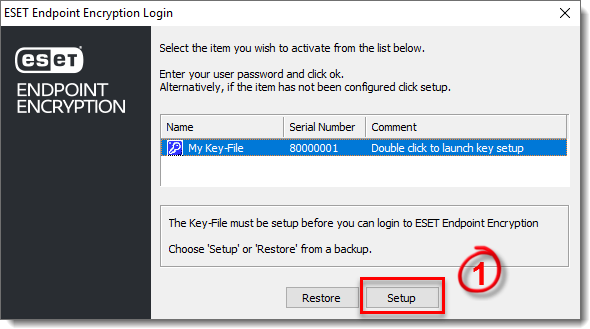
Figur 2-1
- Klikk på Neste i lisensveiviseren.
- Skriv inn produkt-ID og produktnøkkel som du fikk tilsendt via e-post, og klikk på Neste.
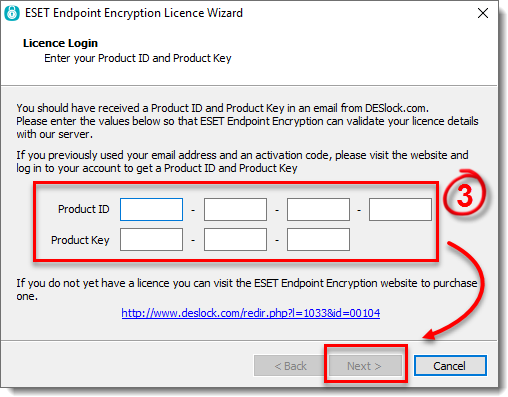
Figur 2-2
- I vinduet Lisensdetaljer vil du se spesifikke detaljer om lisensen din, for eksempel Pro, som i eksempelet nedenfor. Hvis du har en Standard-lisens, vil ikonet Full disk være merket som utilgjengelig. Hvis du har en Essential-lisens, vil både Flyttbar og Full disk -ikonene være merket som utilgjengelige. Klikk på Neste.
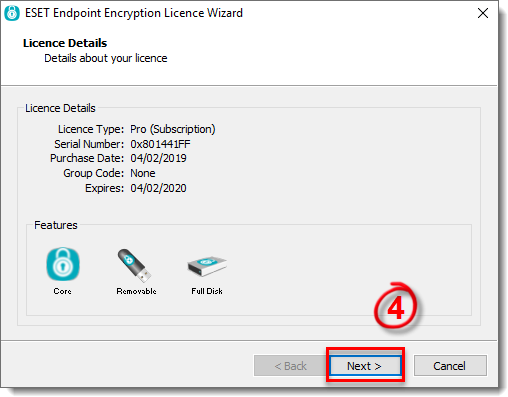
Figur 2-3
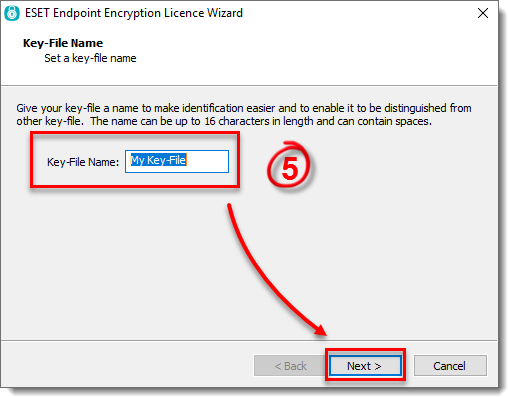
. - Skriv inn et beskrivende navn på nøkkelfilen i vinduet Key-File Name (Navn på nøkkelfil), og klikk på Next(Neste).
Figur 2-4
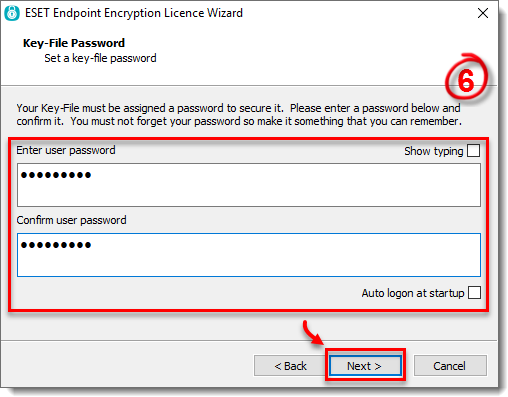
- Skriv inn det samme nøkkelfilpassordet i feltene Angi brukerpassord og Bekreft brukerpassord.
Merk av i avmerkingsboksen ved siden av Automatisk pålogging ved oppstart for å få EEE til å logge seg på automatisk når du logger inn i Windows. Klikk på Neste.
Figur 2-5
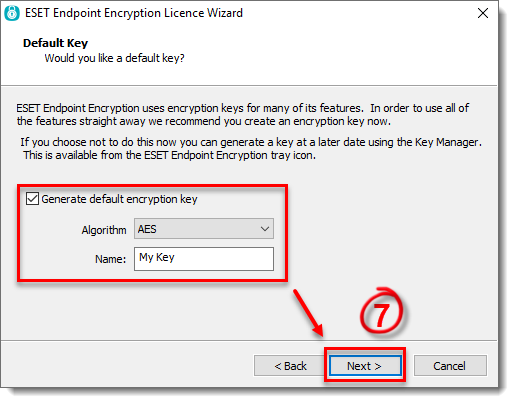
- Avmerkingsboksen Generer standard krypteringsnøkkel er valgt som standard. Du kan velge algoritmen (AES, Blowfish eller 3DES) som du vil bruke på standardkrypteringsnøkkelen. Klikk på Neste.
Figur 2-6
- Klikk på Fullfør.
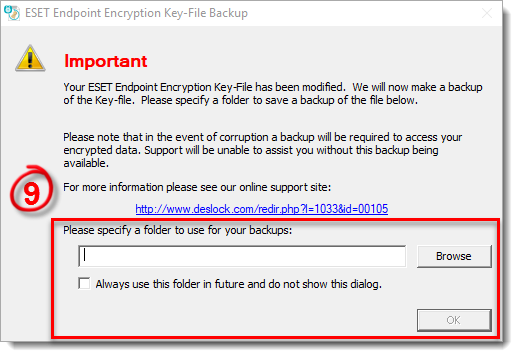
- Du må ta en sikkerhetskopi av nøkkelfilen i tilfelle nøkkelfilen blir slettet ved et uhell eller maskinen blir ødelagt. Hvis du tar en sikkerhetskopi av nøkkelfilen, kan du installere EEE på nytt og klikke på Gjenopprett-knappen for å gjenopprette nøkkelfilen fra sikkerhetskopien og få tilgang til krypterte flyttbare mediestasjoner, filer, mapper, e-poster, arkiver, virtuelle disker osv. Det anbefales at det tas minst to sikkerhetskopier på to ekstra steder, for eksempel på en flyttbar mediestasjon eller på en nettverksstasjon (ikke på maskinen der EEE er installert). På denne måten er sikkerhetskopiene lett tilgjengelige hvis det er behov for det. Klikk på Bla gjennom-knappen og velg en passende lagringsplass, og klikk deretter på OK. Du bør nå se et vindu som bekrefter at sikkerhetskopien av nøkkelfilen er vellykket.
Figur 2-7
- ESET Endpoint Encryption er nå konfigurert, og du kan begynne å bruke de ulike funksjonene i EEE.


