Izdevums
#- Instalējiet ESET Endpoint Encryption Client (EEE) atsevišķā datorā.
- Instalējiet.
Risinājums
- Lejupielādējiet ESET Endpoint Encryption un saglabājiet to savā darbvirsmā.
- Divreiz noklikšķiniet uz .msi faila, lai palaistu instalēšanas vedni, un noklikšķiniet uz Tālāk.
- Galalietotāja licences līguma logā noklikšķiniet uz Tālāk, lai piekristu līguma noteikumiem.
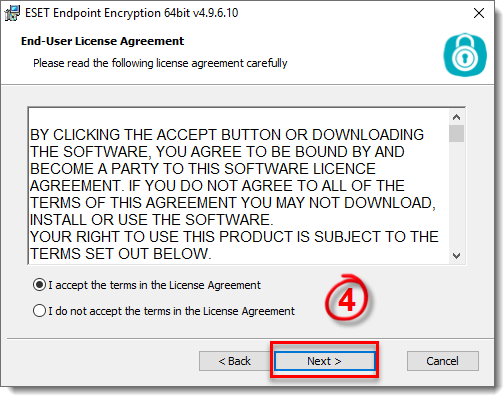
1-1. attēls
- Lasīt mani failā tiks parādīta atjauninājuma informācija un kļūdu labojumi, un noklikšķiniet uz Tālāk.
- Ievadiet lietotājvārdu un uzņēmuma nosaukumu (pēc izvēles) un noklikšķiniet uz Tālāk.
- Logā Ready to Install (Gatavs instalēt) noklikšķiniet uz Install (Instalēt).
- Lai atļautu lietotāja konta kontroli, noklikšķiniet uz Jā.
- Instalēšana tiks pabeigta. Pirms sākat lietot EEE, restartējiet datoru, izvēloties Restart my computer now (Restartēt manu datoru tagad) un noklikšķiniet uz Finish (Pabeigt). Ja nevēlaties restartēt datoru tagad, izvēlieties No, I will restart my computer later (Nē, es restartēšu datoru vēlāk ) un noklikšķiniet uz Finish (Pabeigt).
Licencēšana
- Kad dators ir restartēts, noklikšķiniet uz Iestatīšana.
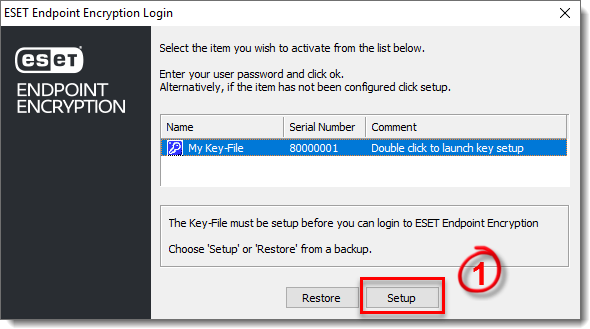
2-1. attēls
- Licences vednī noklikšķiniet uz Tālāk.
- Ievadiet produkta ID un produkta atslēgu, kas jums tika nosūtīta pa e-pastu, un noklikšķiniet uz Tālāk.
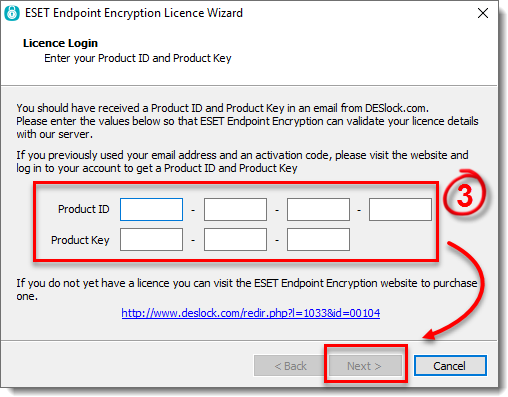
2-2. attēls
- Logā Licences informācija tiks parādīta konkrēta informācija par jūsu licenci, piemēram, Pro, kā parādīts tālāk dotajā piemērā. Ja jums ir Standard licence, ikona Pilnais disks būs atzīmēta kā nepieejama. Ja jums ir Essential licence, gan noņemama, gan pilna diska ikona būs atzīmēta kā nepieejama. Noklikšķiniet uz Tālāk.
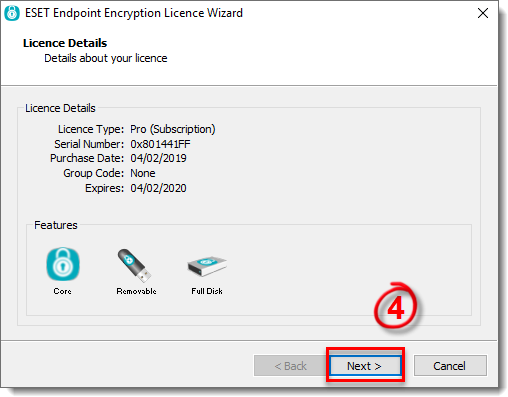
2-3. attēls
. - Logā Atslēgas datnes nosaukums ievadiet aprakstošu atslēgas datnes nosaukumu un noklikšķiniet uz Tālāk.
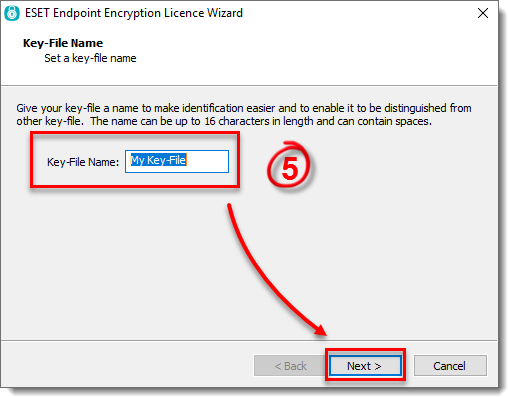
2-4. attēls
- Ievadiet to pašu Key-File paroli laukos Enter user password (Ievadiet lietotāja paroli ) un Confirm user password (Apstipriniet lietotāja paroli).
Atzīmējiet izvēles rūtiņu blakus automātiskai pieteikšanās pie palaišanas, lai EEE automātiski pieteiktos, kad ieejat sistēmā Windows. Noklikšķiniet uz Tālāk.
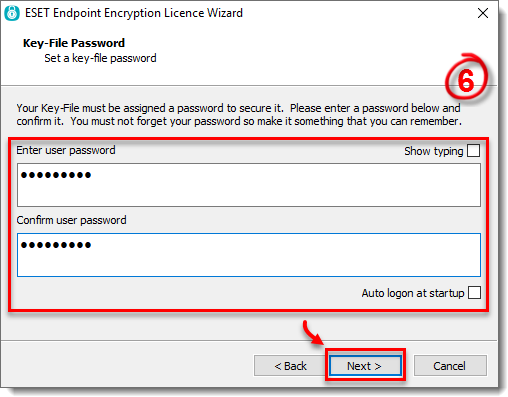
2-5. attēls
- Pēc noklusējuma ir atzīmēta izvēles rūtiņa Ģenerēt noklusējuma šifrēšanas atslēgu. Varat izvēlēties algoritmu (AES, Blowfish vai 3DES), ko vēlaties piemērot noklusējuma šifrēšanas atslēgai. Noklikšķiniet uz Tālāk.
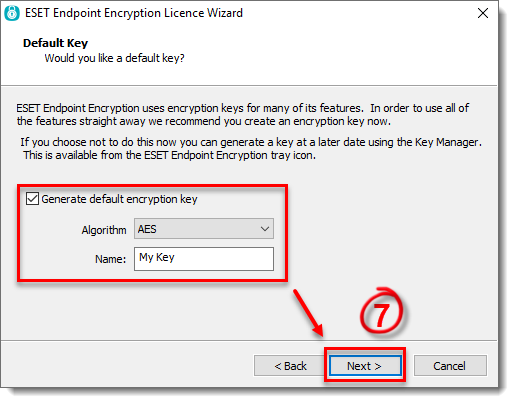
2-6. attēls
- Noklikšķiniet uz Finish.
- Jums būs jāizveido atslēgu datnes dublējums, ja atslēgu datne tiek nejauši izdzēsta vai jūsu dators tiek bojāts. Veicot atslēgas faila dublējumu, varat atkārtoti instalēt EEI un noklikšķināt uz pogas Atjaunot, lai atjaunotu savu atslēgas failu no dublējuma un iegūtu piekļuvi šifrētiem noņemamo datu nesēju diskiem, failiem, mapēm, e-pasta ziņojumiem, arhīviem, virtuālajiem diskiem u. c. Ieteicams izveidot vismaz 2 rezerves kopijas divās papildu vietās, piemēram, noņemamā multivides diskā vai tīkla diskā (nevis datorā, kurā ir instalēta EEE). Šādā veidā dublējumi būs viegli pieejami, ja tas būs nepieciešams. Noklikšķiniet uz pogas Pārlūkot un izvēlieties piemērotu saglabāšanas vietu, pēc tam noklikšķiniet uz Labi. Tagad jāparādās logam, kas apstiprina, ka atslēgas datnes dublējums ir veiksmīgi izveidots.
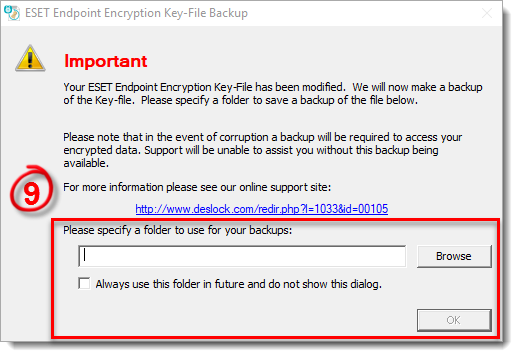
Attēls 2-7
- ESET Endpoint Encryption tagad ir iestatīts, un jūs varat sākt izmantot dažādas EEE funkcijas.


