Ausgabe
- Installieren Sie den ESET Endpoint Encryption Client (EEE) auf einem Einzelplatzrechner.
- Installieren Sie ESET Endpoint Encryption Client mit dem EEE Server.
Lösung
- Laden Sie ESET Endpoint Encryption herunter und speichern Sie es auf Ihrem Desktop.
- Doppelklicken Sie auf die .msi-Datei, um den Setup-Assistenten zu starten, und klicken Sie auf Weiter.
- Klicken Sie im Fenster Endbenutzer-Lizenzvereinbarung auf Weiter, um die Bedingungen der Vereinbarung zu akzeptieren.
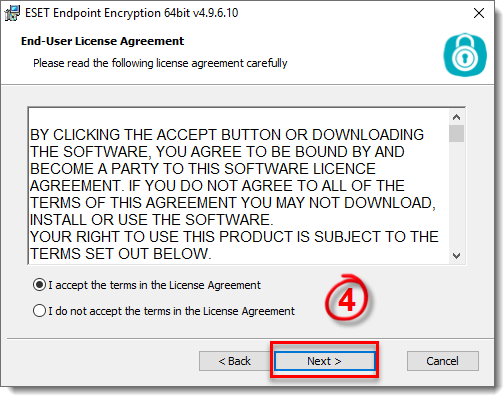
Abbildung 1-1
- In der Datei " Lies mich" werden Aktualisierungsdetails und Fehlerbehebungen angezeigt. Klicken Sie auf Weiter.
- Geben Sie einen Benutzernamen und einen Firmennamen ein (optional) und klicken Sie auf Weiter.
- Klicken Sie im Fenster Bereit zur Installation auf Installieren.
- Klicken Sie auf Ja, um die Benutzerkontensteuerung zuzulassen.
- Die Installation wird nun abgeschlossen. Bevor Sie EEE verwenden können, müssen Sie Ihren Computer neu starten, indem Sie die Option Meinen Computer jetzt neu starten wählen und auf Fertig stellen klicken. Wenn Sie Ihren Computer nicht jetzt neu starten möchten, wählen Sie Nein, ich werde meinen Computer später neu starten und klicken Sie auf Fertig stellen.
Lizenzierung
- Sobald Ihr Computer neu gestartet ist, klicken Sie auf Setup.
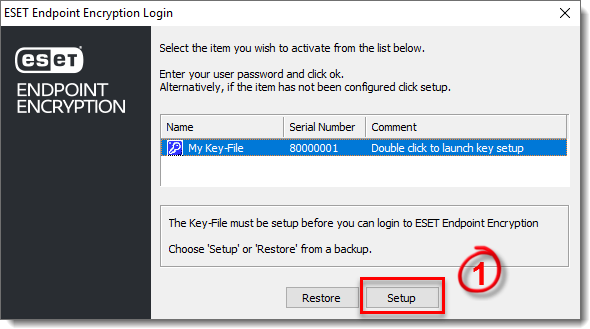
Abbildung 2-1
- Klicken Sie im Lizenzassistenten auf Weiter.
- Geben Sie die Produkt-ID und den Produktschlüssel ein, die Ihnen per E-Mail zugesandt wurden, und klicken Sie auf Weiter.
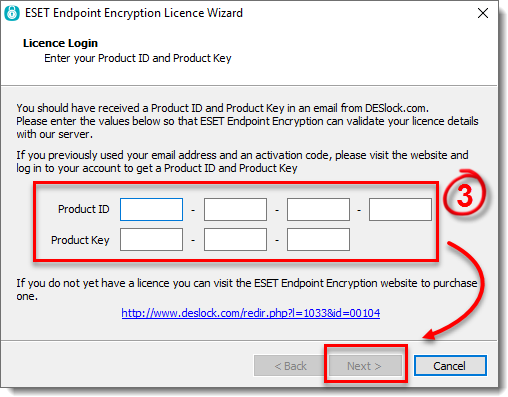
Abbildung 2-2
- Das Fenster Lizenzdetails zeigt Ihnen die spezifischen Details zu Ihrer Lizenz an, z. B. Pro, wie im folgenden Beispiel gezeigt. Wenn Sie eine Standardlizenz haben, ist das Symbol für den vollen Datenträger als nicht verfügbar gekennzeichnet. Wenn Sie eine Essential-Lizenz haben, sind sowohl das Symbol für den Wechseldatenträger als auch das Symbol für den vollen Datenträger als nicht verfügbar gekennzeichnet. Klicken Sie auf Weiter.
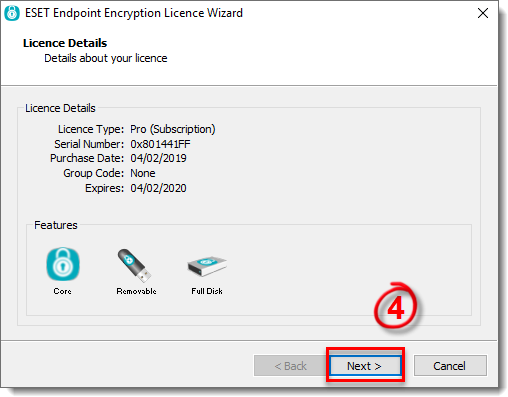
Abbildung 2-3
. - Geben Sie im Fenster Name der Schlüsseldatei einen beschreibenden Namen für Ihre Schlüsseldatei ein und klicken Sie auf Weiter.
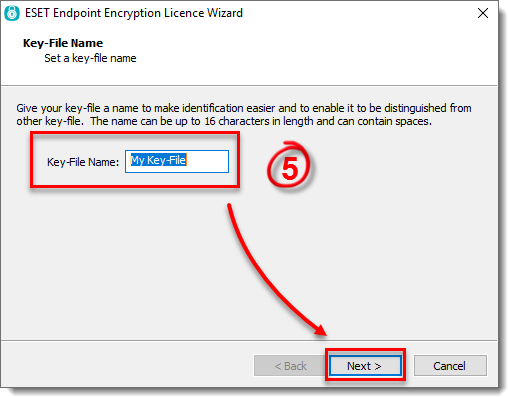
Abbildung 2-4
- Geben Sie das gleiche Key-File-Passwort in die Felder Benutzerpasswort eingeben und Benutzerpasswort bestätigen ein.
Aktivieren Sie das Kontrollkästchen neben Auto logon at startup, damit EEE sich automatisch anmeldet, wenn Sie sich bei Windows anmelden. Klicken Sie auf Weiter.
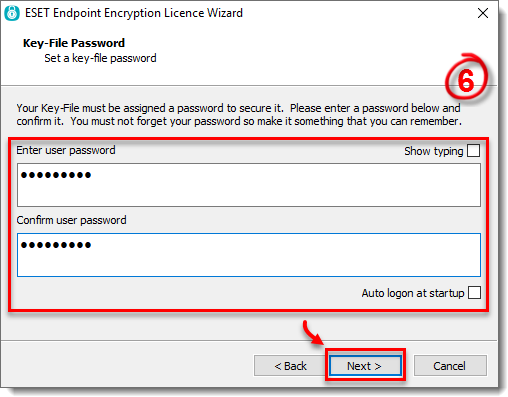
Abbildung 2-5
- Das Kontrollkästchen Generate default encryption key ist standardmäßig aktiviert. Sie können den Algorithmus (AES, Blowfish oder 3DES) auswählen, den Sie auf Ihren Standardverschlüsselungsschlüssel anwenden möchten. Klicken Sie auf Weiter.
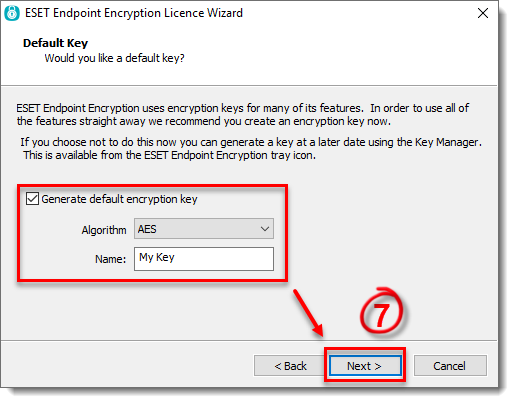
Abbildung 2-6
- Klicken Sie auf Beenden.
- Sie müssen eine Sicherungskopie Ihrer Schlüsseldatei erstellen, für den Fall, dass Ihre Schlüsseldatei versehentlich gelöscht wird oder Ihr Computer beschädigt wird. Wenn Sie ein Backup Ihrer Schlüsseldatei erstellen, können Sie EEE neu installieren und auf die Schaltfläche Wiederherstellen klicken, um Ihre Schlüsseldatei aus dem Backup wiederherzustellen und Zugang zu verschlüsselten Wechseldatenträgern, Dateien, Ordnern, E-Mails, Archiven, virtuellen Festplatten usw. zu erhalten. Es wird empfohlen, mindestens zwei Backups an zwei zusätzlichen Orten zu erstellen, z. B. auf einem Wechseldatenträger oder auf einem Netzlaufwerk (nicht auf dem Rechner, auf dem EEE installiert ist). Auf diese Weise bleiben die Sicherungen bei Bedarf leicht zugänglich. Klicken Sie auf die Schaltfläche Durchsuchen, wählen Sie einen geeigneten Speicherort und klicken Sie dann auf OK. Sie sollten nun ein Fenster sehen, das bestätigt, dass die Schlüsseldatei erfolgreich gesichert wurde.
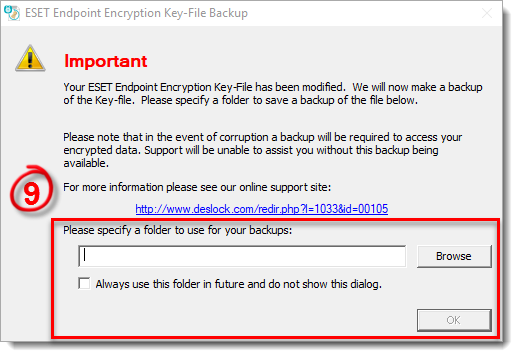
Abbildung 2-7
- ESET Endpoint Encryption ist nun eingerichtet und Sie können die verschiedenen Funktionen von EEE nutzen.


