Utgåva
- Installera ESET Endpoint Encryption Client (EEE) på en fristående dator.
- Installera ESET Endpoint Encryption Client med hjälp av EEE Server.
Lösning
- Ladda ner ESET Endpoint Encryption och spara det på skrivbordet.
- Dubbelklicka på .msi-filen för att starta installationsguiden och klicka på Nästa.
- I fönstret Licensavtal för slutanvändare klickar du på Nästa för att acceptera villkoren i avtalet.
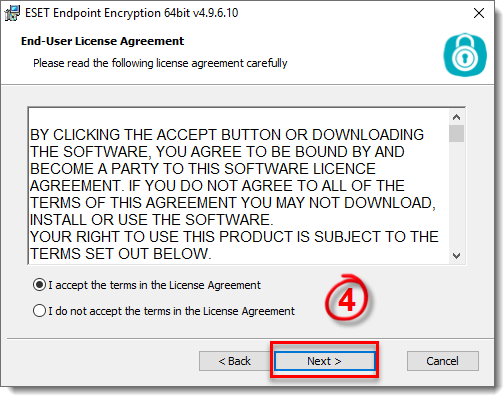
Bild 1-1
- I filen Läs mig visas uppdateringsinformation och buggfixar och klicka på Nästa.
- Ange ett användarnamn och företagsnamn (valfritt) och klicka på Nästa.
- Klicka på Installera i fönstret Redo att installera.
- Klicka på Ja för att tillåta User Account Control.
- Installationen kommer nu att slutföras. Innan du kan börja använda EEE måste du starta om datorn genom att välja Starta om datorn nu och klicka på Slutför. Om du inte vill starta om datorn nu väljer du Nej, jag startar om datorn senare och klickar på Slutför.
Licensiering
- När datorn har startats om klickar du på Setup.
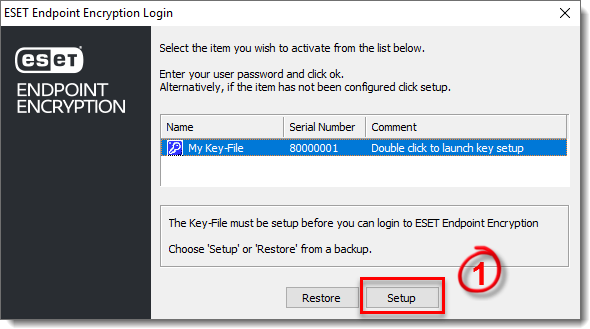
Bild 2-1
- Klicka på Nästa i licensguiden.
- Ange det produkt-ID och den produktnyckel som du fick via e-post och klicka på Nästa.
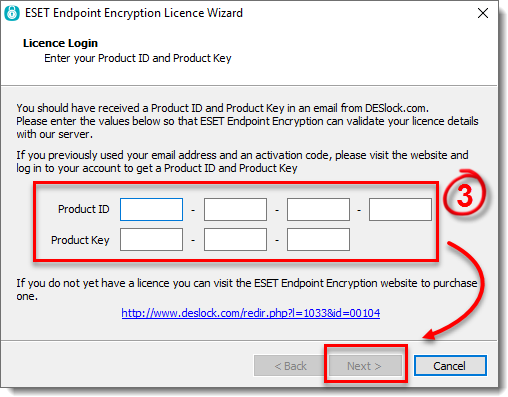
Bild 2-2
- I fönstret Licensdetaljer visas specifik information om din licens, t.ex. Pro, i exemplet nedan. Om du har en Standard-licens kommer ikonen Full Disk att markeras som otillgänglig. Om du har en Essential-licens markeras både ikonerna för flyttbar och full disk som otillgängliga. Klicka på Nästa.
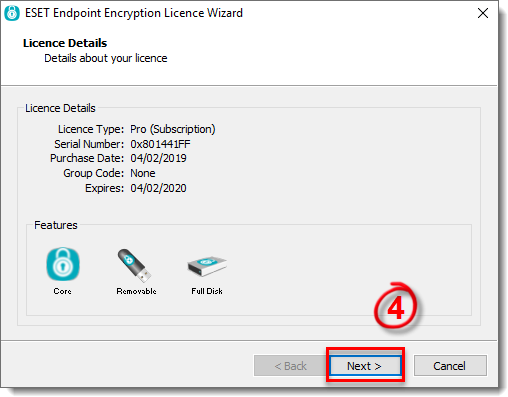
Bild 2-3
. - I fönstret Key-File Name skriver du ett beskrivande namn på nyckelfilen och klickar på Next(Nästa).
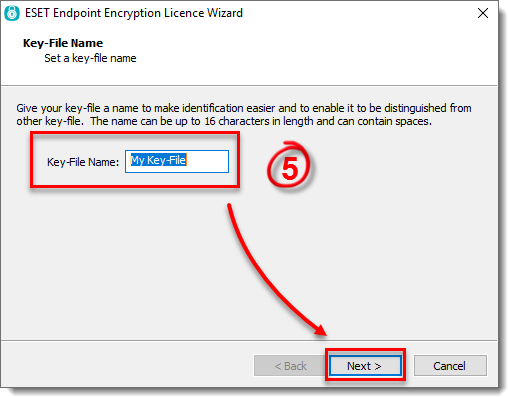
Bild 2-4
- Skriv samma lösenord för Key-File i fälten Enter user password och Confirm user password.
Markera kryssrutan bredvid Auto logon at startup för att EEE automatiskt ska logga in när du loggar in i Windows. Klicka på Nästa.
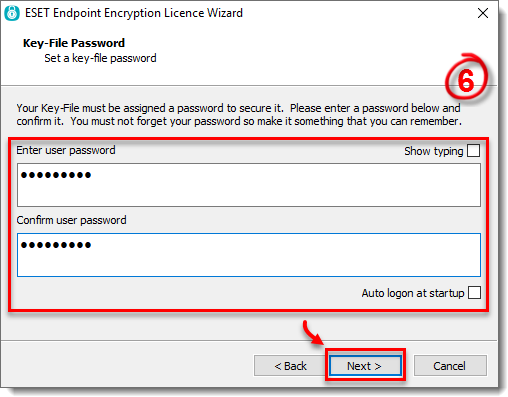
Bild 2-5
- Kryssrutan Generera standardkrypteringsnyckel är markerad som standard. Du kan välja den algoritm (AES, Blowfish eller 3DES) som du vill använda för din standardkrypteringsnyckel. Klicka på Next (Nästa).
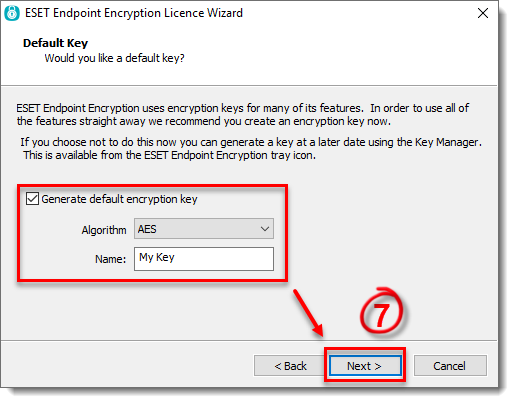
Bild 2-6
- Klicka på Slutför.
- Du kommer att behöva göra en säkerhetskopia av nyckelfilen om din nyckelfil raderas av misstag eller om din maskin blir skadad. Om du gör en säkerhetskopia av nyckelfilen kan du installera om EEE och klicka på knappen Återställ för att återställa nyckelfilen från säkerhetskopian och få tillgång till krypterade flyttbara mediaenheter, filer, mappar, e-postmeddelanden, arkiv, virtuella diskar osv. Det rekommenderas att minst 2 säkerhetskopior görs på ytterligare två platser, t.ex. på en flyttbar mediaenhet eller på en nätverksenhet (inte på den maskin där EEE är installerad). På så sätt förblir säkerhetskopiorna lättillgängliga om det skulle behövas. Klicka på knappen Bläddra och välj en lämplig lagringsplats och klicka sedan på OK. Du bör nu se ett fönster som bekräftar att nyckelfilen har säkerhetskopierats.
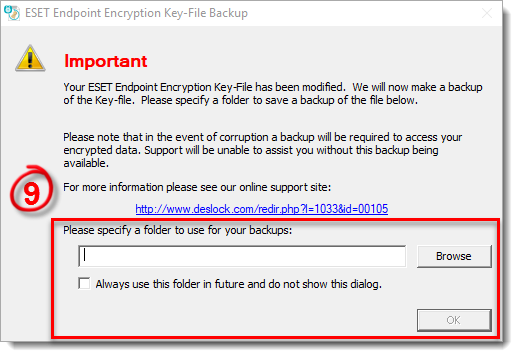
Bild 2-7
- ESET Endpoint Encryption är nu konfigurerat och du kan börja använda de olika funktionerna i EEE.


