Izdaja
#- Namestite odjemalca ESET Endpoint Encryption Client (EEE) v samostojni računalnik.
- Namestitev.
Rešitev
- Prenesite program ESET Endpoint Encryption in ga shranite v namizje.
- Dvakrat kliknite datoteko .msi, da zaženete čarovnika za namestitev, in kliknite Naprej.
- V oknu Licenčna pogodba s končnim uporabnikom kliknite Naprej, da sprejmete pogoje pogodbe.
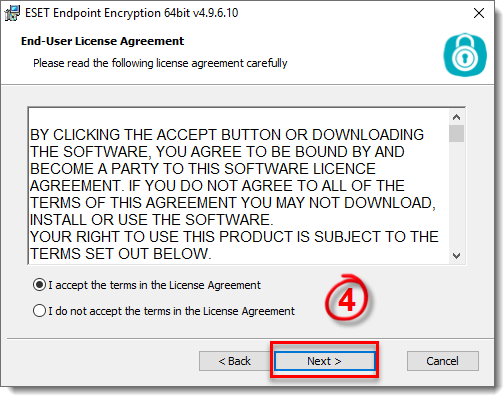
Slika 1-1
- V datoteki Read me bodo prikazane podrobnosti o posodobitvah in popravkih napak, zato kliknite Next (Naprej).
- Vnesite uporabniško ime in ime podjetja (neobvezno) ter kliknite Naprej.
- V oknu Pripravljeno za namestitev kliknite Namesti.
- Kliknite Da, če želite omogočiti nadzor uporabniških računov.
- Namestitev se bo končala. Preden lahko začnete uporabljati EEE, znova zaženite računalnik tako, da izberete Restart my computer now in kliknete Finish. Če ne želite znova zagnati računalnika zdaj, izberite No, I will restart my computer later in kliknite Finish.
Licenciranje
- Ko se računalnik znova zažene, kliknite Nastavitev.
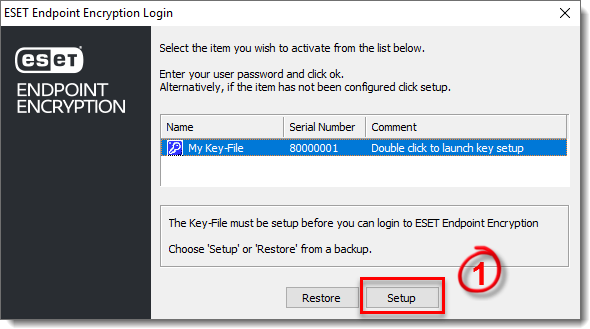
Slika 2-1
- V čarovniku za pridobitev licence kliknite Naprej.
- Vnesite ID izdelka in ključ izdelka, ki ste ga prejeli po e-pošti, in kliknite Naprej.
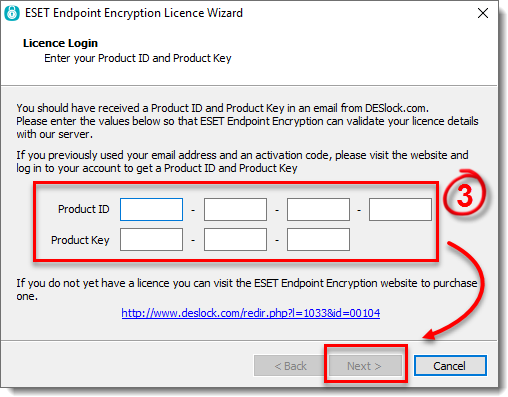
Slika 2-2
- V oknu Podrobnosti o licenci bodo prikazane posebne podrobnosti o vaši licenci, na primer Pro, kot je prikazano v spodnjem primeru. Če imate licenco Standard, bo ikona Polni disk označena kot nedostopna. Če imate licenco Essential, bosta ikoni Removable in Full Disk označeni kot nedostopni. Kliknite Naprej.
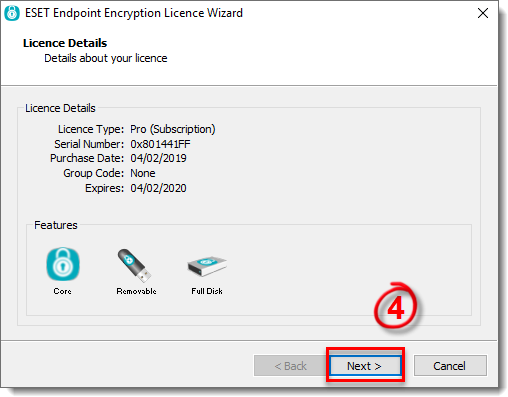
Slika 2-3
. - V oknu Key-File Name vnesite opisno ime za datoteko ključev in kliknite Next.
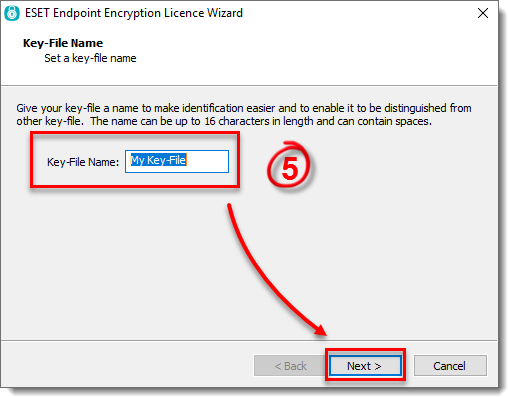
Slika 2-4
- V polji Enter user password in Confirm user password vnesite isto geslo za datoteko ključev.
Izberite potrditveno polje poleg možnosti Samodejna prijava ob zagonu, da se EEE samodejno prijavi, ko se prijavite v sistem Windows. Kliknite Naprej.
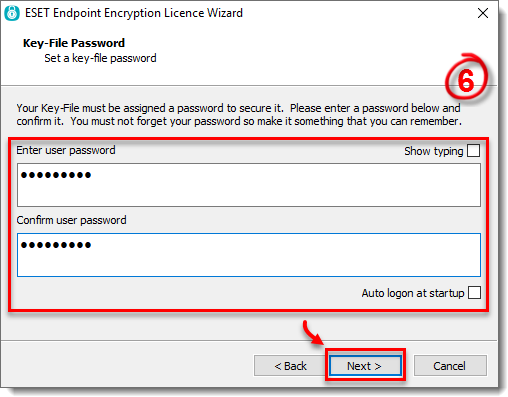
Slika 2-5
- Polje Generate default encryption key (Ustvari privzeti šifrirni ključ ) je privzeto označeno. Izberete lahko algoritem (AES, Blowfish ali 3DES), ki ga želite uporabiti za privzeti šifrirni ključ. Kliknite Naprej.
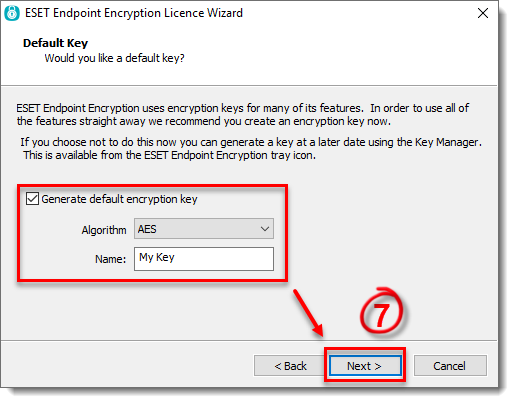
Slika 2-6
- Kliknite Končaj.
- Varnostno kopijo datoteke ključev boste morali narediti, če bo datoteka ključev pomotoma izbrisana ali če bo računalnik poškodovan. Izdelava varnostne kopije datoteke ključev vam omogoča, da ponovno namestite EEE in kliknete gumb Obnovi, da obnovite datoteko ključev iz varnostne kopije ter pridobite dostop do šifriranih izmenljivih medijskih pogonov, datotek, map, e-pošte, arhivov, virtualnih diskov itd. Priporočljivo je, da naredite vsaj dve varnostni kopiji na dveh dodatnih lokacijah, na primer na izmenljivem medijskem pogonu ali na omrežnem pogonu (ne v računalniku, v katerem je nameščena EEE). Na ta način bodo varnostne kopije ostale lahko dostopne, če bo to potrebno. Kliknite gumb Prebrskaj in izberite ustrezno mesto za shranjevanje ter nato kliknite V redu. Zdaj bi se moralo prikazati okno, ki potrjuje, da je bila varnostna kopija datoteke s ključi uspešno ustvarjena.
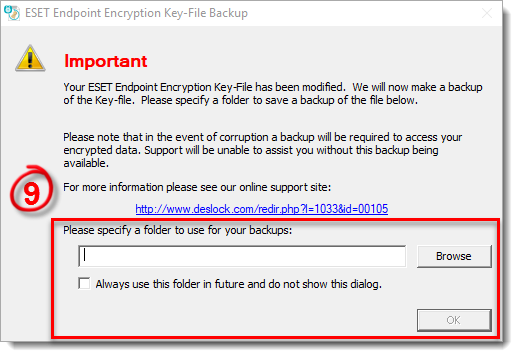
Slika 2-7
- Program ESET Endpoint Encryption je zdaj nastavljen in lahko začnete uporabljati različne funkcije programa EEE.


