Question
- Installez le client ESET Endpoint Encryption (EEE) sur un ordinateur autonome.
- Install ESET Endpoint Encryption Client using the EEE Server.
Solution
- Téléchargez ESET Endpoint Encryption et enregistrez-le sur votre bureau.
- Double-cliquez sur le fichier .msi pour lancer l'assistant d'installation et cliquez sur Suivant.
- Dans la fenêtre Contrat de licence utilisateur final , cliquez sur Suivant pour accepter les termes du contrat.
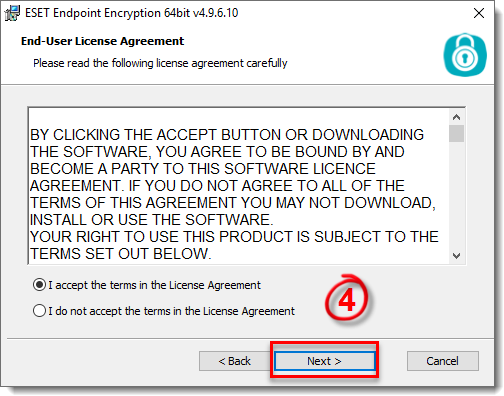
Figure 1-1
- Le fichier Lisez-moi affiche les détails de la mise à jour et les corrections de bogues, puis cliquez sur Suivant.
- Saisissez un nom d'utilisateur et un nom de société (facultatif) et cliquez sur Suivant.
- Dans la fenêtre Prêt à installer, cliquez sur Installer.
- Cliquez sur Oui pour autoriser le contrôle de compte d'utilisateur.
- L'installation est maintenant terminée. Avant de commencer à utiliser l'EEE, redémarrez votre machine en sélectionnant Redémarrer mon ordinateur maintenant et cliquez sur Terminer. Si vous ne souhaitez pas redémarrer votre machine maintenant, sélectionnez Non, je redémarrerai mon ordinateur plus tard et cliquez sur Terminer.
Octroi de licences
- Une fois que votre ordinateur a redémarré, cliquez sur Installation.
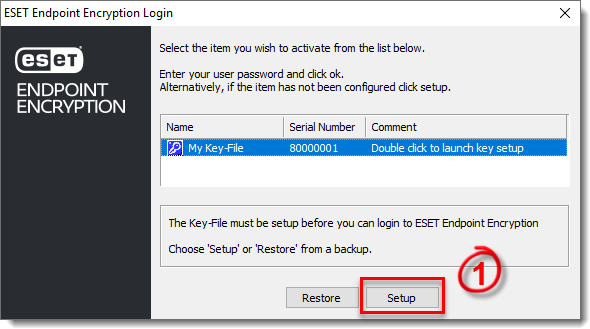
Figure 2-1
- Cliquez sur Suivant dans l'assistant de licence.
- Saisissez l'identifiant et la clé du produit qui vous ont été envoyés par courrier électronique et cliquez sur Suivant.
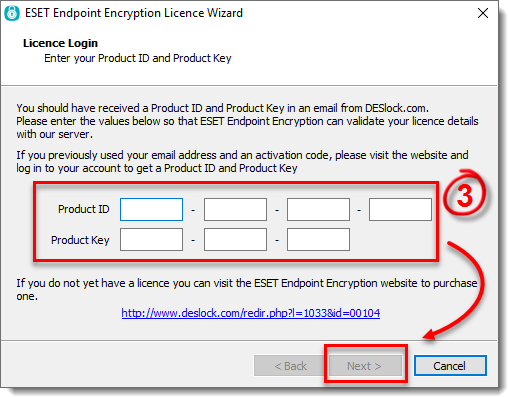
Figure 2-2
- La fenêtre Détails de la licence affiche les détails spécifiques de votre licence, tels que Pro, dans l'exemple ci-dessous. Si vous disposez d'une licence Standard, l'icône Disque complet est marquée comme étant indisponible. Si vous disposez d'une licence Essential, les icônes Disque amovible et Disque complet seront marquées comme indisponibles. Cliquez sur Suivant.
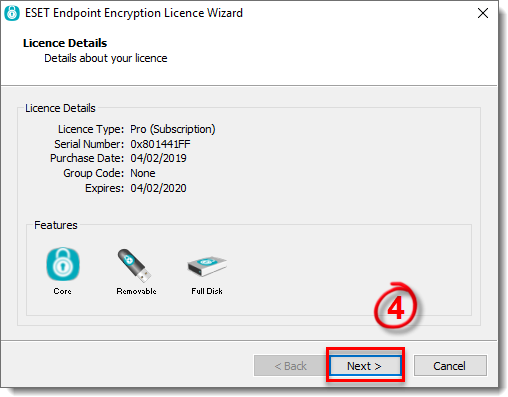
Figure 2-3
. - Dans la fenêtre Nom du fichier clé, saisissez un nom descriptif pour votre fichier clé et cliquez sur Suivant.
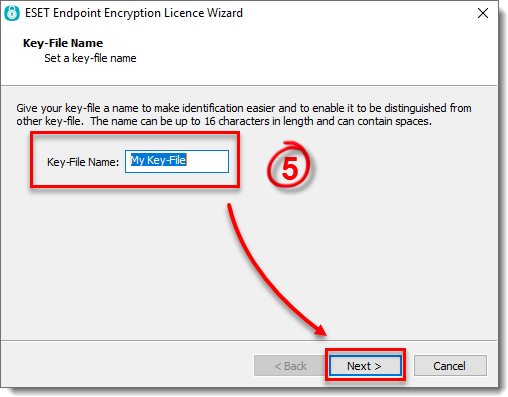
Figure 2-4
- Saisissez le même mot de passe pour le fichier clé dans les champs Enter user password (Saisir le mot de passe de l'utilisateur) et Confirm user password (Confirmer le mot de passe de l'utilisateur).
Cochez la case située à côté deConnexion automatique au démarrage pour que l'EEE se connecte automatiquement lorsque vous ouvrez une session Windows. Cliquez sur Suivant.
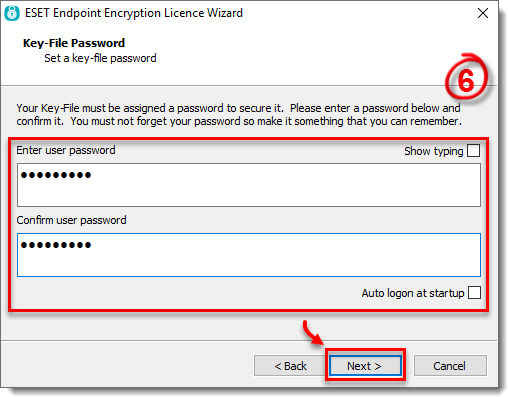
Figure 2-5
- La case Générer une clé de chiffrement par défaut est cochée par défaut. Vous pouvez sélectionner l'algorithme (AES, Blowfish ou 3DES) que vous souhaitez appliquer à votre clé de chiffrement par défaut. Cliquez sur Suivant.
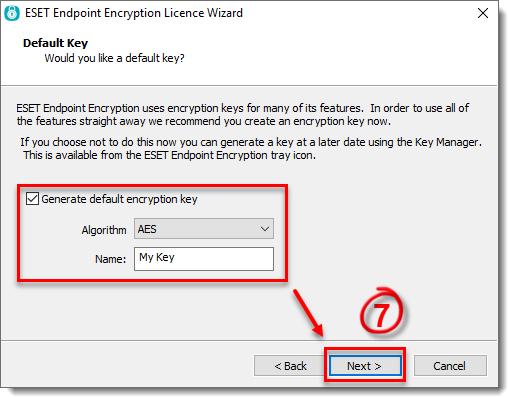
Figure 2-6
- Cliquez sur Terminer.
- Il vous sera demandé de faire une sauvegarde du fichier-clé au cas où votre fichier-clé serait accidentellement supprimé ou votre machine corrompue. La sauvegarde du fichier-clé vous permet de réinstaller l'EEE et de cliquer sur le bouton Restaurer pour restaurer votre fichier-clé à partir de votre sauvegarde et accéder aux disques amovibles cryptés, aux fichiers, aux dossiers, aux courriels, aux archives, aux disques virtuels, etc. Il est conseillé d'effectuer au moins deux sauvegardes dans deux emplacements supplémentaires, par exemple sur un lecteur de support amovible ou sur un lecteur réseau (pas sur la machine où l'EEE est installé). De cette façon, les sauvegardes restent facilement accessibles en cas de besoin. Cliquez sur le bouton Parcourir et sélectionnez un emplacement de sauvegarde approprié, puis cliquez sur OK. Vous devriez maintenant voir une fenêtre confirmant que le fichier-clé a été sauvegardé avec succès.
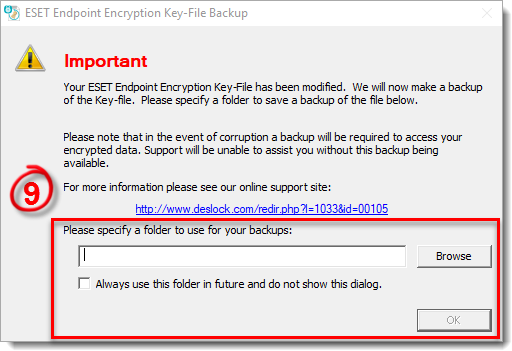
Figure 2-7
- ESET Endpoint Encryption est maintenant configuré et vous pouvez commencer à utiliser les différentes fonctionnalités de l'EEE.


