Sorun
- ESET Endpoint Encryption Client'ı (EEE) bağımsız bir bilgisayara yükleyin.
- EEE Sunucusunu kullanarak ESET Endpoint Encryption Clientı.
Çözüm
- ESET Endpoint Encryption'ı indirin ve Masaüstünüze kaydedin.
- Kurulum Sihirbazını başlatmak için .msi dosyasına çift tıklayın ve İleri'ye tıklayın.
- Son Kullanıcı Lisans Sözleşmesi penceresinde, sözleşme koşullarını kabul etmek için İleri 'ye tıklayın.
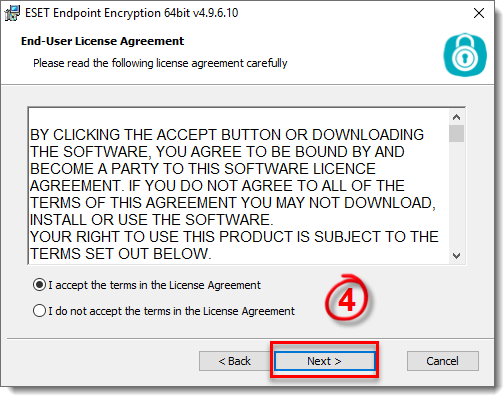
Şekil 1-1
- Beni oku dosyası güncelleme ayrıntılarını ve hata düzeltmelerini gösterecektir ve İleri'ye tıklayın.
- Bir Kullanıcı Adı ve Şirket Adı (isteğe bağlı) yazın ve İleri'ye tıklayın.
- Yüklemeye Hazır penceresinde Yükle'ye tıklayın.
- Kullanıcı Hesabı Denetimi'ne izin vermek için Evet 'i tıklatın.
- Kurulum şimdi tamamlanacaktır. EEE'yi kullanmaya başlamadan önce, Bilgisayarımı şimdi yeniden başlat'ı seçerek makinenizi yeniden başlatın ve Son'a tıklayın. Makinenizi şimdi yeniden başlatmak istemiyorsanız, Hayır, bilgisayarımı daha sonra yeniden başlatacağım seçeneğini seçin ve Son'a tıklayın.
Lisanslama
- Bilgisayarınız yeniden başlatıldıktan sonra Kurulum'a tıklayın.
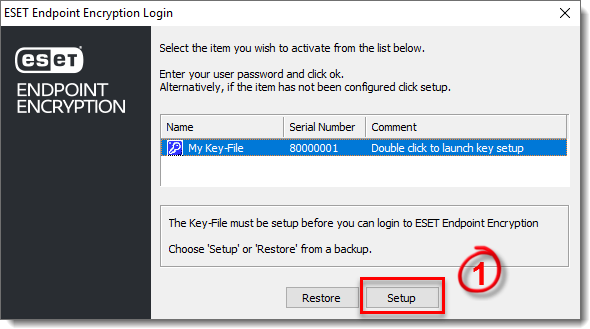
Şekil 2-1
- Lisans Sihirbazında İleri 'ye tıklayın.
- Size e-posta ile gönderilen Ürün Kimliğini ve Ürün Anahtarını yazın ve İleri'ye tıklayın.
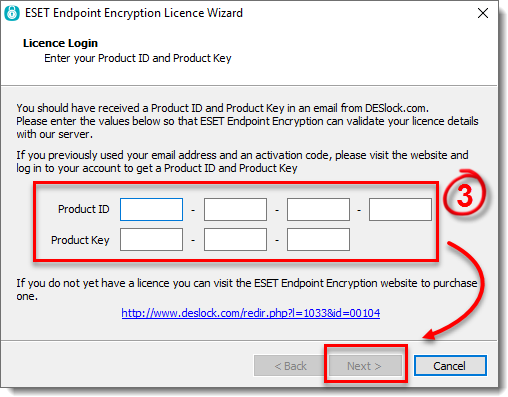
Şekil 2-2
- Lisans Ayrıntıları penceresi, aşağıda gösterilen örnekte olduğu gibi, lisansınızla ilgili Pro gibi belirli ayrıntıları gösterecektir. Standart lisansınız varsa, Tam Disk simgesi kullanılamaz olarak işaretlenecektir. Essential lisansınız varsa, hem Çıkarılabilir hem de Tam Disk simgeleri kullanılamaz olarak işaretlenecektir. İleri'ye tıklayın.
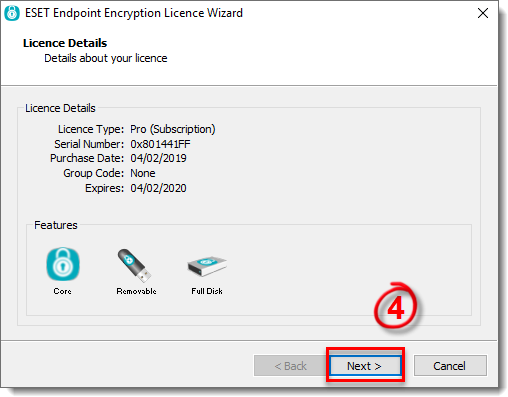
Şekil 2-3
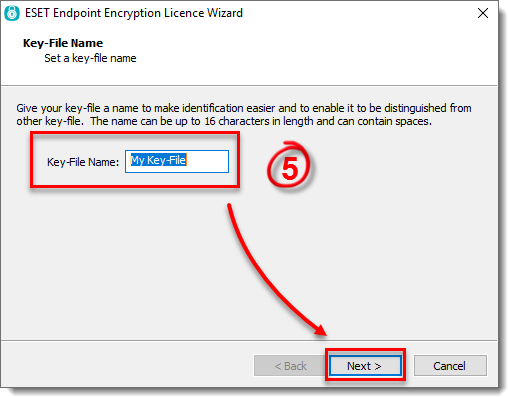
. - Anahtar-Dosya Adı penceresinde, Anahtar-Dosyanız için açıklayıcı bir ad yazın ve İleri'ye tıklayın.
Şekil 2-4
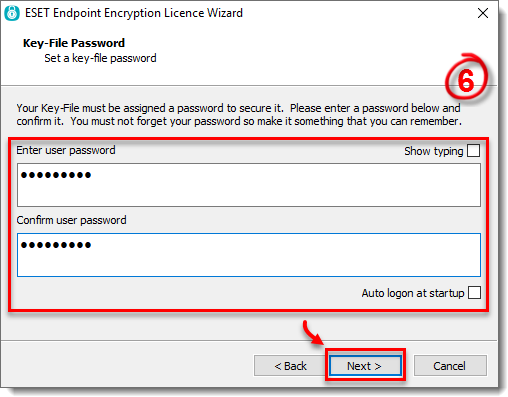
- Kullanıcı parolasını girin ve Kullanıcı parolasını onayla alanlarına aynı Anahtar-Dosya parolasını yazın.
Windows'ta oturum açtığınızda EEE'nin otomatik olarak oturum açması için Başlangıçta otomatik oturum aç seçeneğinin yanındaki onay kutusunu işaretleyin. İleri'ye tıklayın.
Şekil 2-5
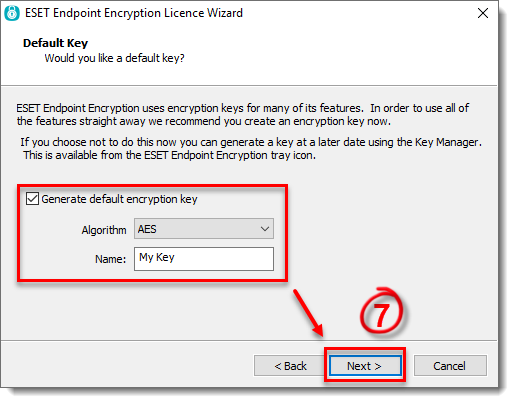
- Generate default encryption key (Varsayılan şifreleme anahtarı oluştur ) onay kutusu varsayılan olarak seçilidir. Varsayılan şifreleme anahtarınıza uygulamak istediğiniz algoritmayı (AES, Blowfish veya 3DES) seçebilirsiniz. İleri'ye tıklayın.
Şekil 2-6
- Son'a tıklayın.
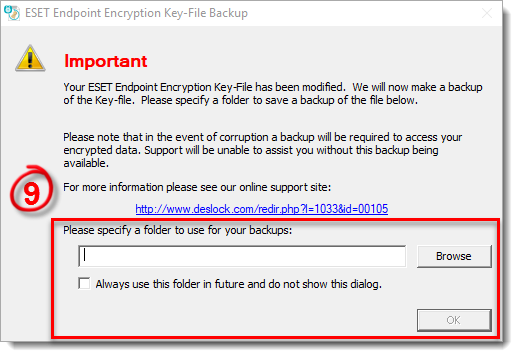
- Anahtar Dosyanızın yanlışlıkla silinmesi veya makinenizin bozulması durumunda bir Anahtar Dosyası Yedeklemesi yapmanız gerekecektir. Bir Anahtar Dosyası yedeği almak, EEE'yi yeniden kurmanıza ve Anahtar Dosyanızı yedeklemenizden geri yüklemek için Geri Yükle düğmesine tıklamanıza ve şifrelenmiş çıkarılabilir medya sürücülerine, dosyalara, klasörlere, e-postalara, arşivlere, sanal disklere vb. erişmenize olanak tanır. Çıkarılabilir bir medya sürücüsü veya bir ağ sürücüsü (EEE'nin kurulu olduğu makinede değil) gibi iki ek konumda en az 2 yedekleme yapılması tavsiye edilir. Bu şekilde, gerektiğinde yedeklere kolayca erişilebilir. Gözat düğmesine tıklayın ve uygun bir kaydetme konumu seçin ve ardından Tamam'a tıklayın. Şimdi Anahtar Dosyasının başarıyla yedeklendiğini onaylayan bir pencere görmelisiniz.
Şekil 2-7
- ESET Endpoint Encryption artık kurulmuştur ve EEE'nin çeşitli özelliklerini kullanmaya başlayabilirsiniz.


