Uitgave
- Installeer de ESET Endpoint Encryption Client (EEE) op een zelfstandige computer.
- Installeer ESET Endpoint Encryption Client met behulp van de EEE Server.
Oplossing
- Download ESET Endpoint Encryption en sla het op uw bureaublad op.
- Dubbelklik op het .msi-bestand om de installatiewizard te starten en klik op Volgende.
- Klik in het venster Licentieovereenkomst voor eindgebruikers op Volgende om de voorwaarden van de overeenkomst te accepteren.
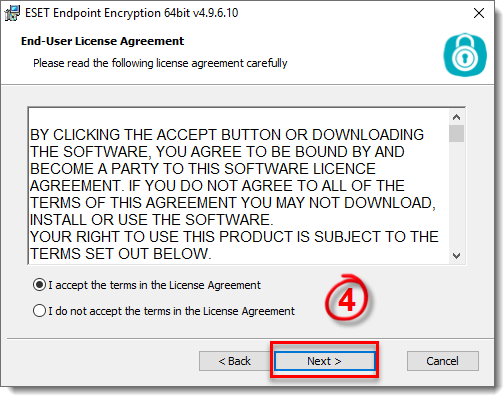
Afbeelding 1-1
- In het bestand Lees mij worden updategegevens en bugfixes weergegeven en klik op Volgende.
- Typ een Gebruikersnaam en Bedrijfsnaam (optioneel) en klik op Volgende.
- Klik in het venster Klaar voor installatie op Installeren.
- Klik op Ja om Gebruikersaccountbeheer toe te staan.
- De installatie wordt nu voltooid. Voordat je EEE kunt gaan gebruiken, moet je je computer opnieuw opstarten door Nu mijn computer opnieuw opstarten te selecteren en op Voltooien te klikken. Als je je computer nu niet opnieuw wilt opstarten, selecteer dan Nee, ik zal mijn computer later opnieuw opstarten en klik op Voltooien.
Licentie
- Nadat je computer opnieuw is opgestart, klik je op Setup.
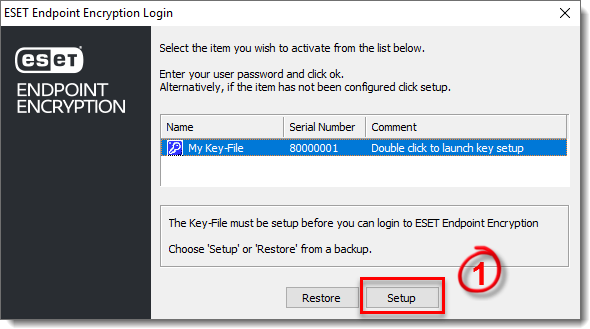
Afbeelding 2-1
- Klik op Volgende in de Licentie Wizard.
- Voer de Product ID en de Product Key in die u per e-mail zijn toegestuurd en klik op Volgende.
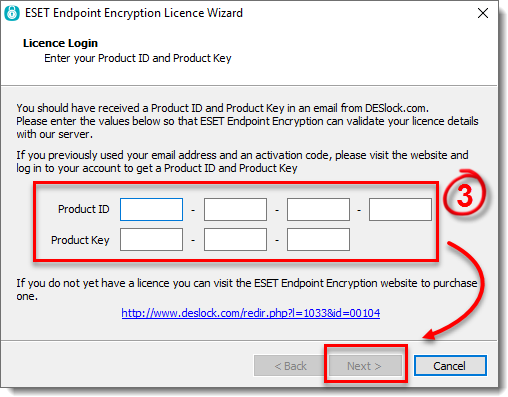
Afbeelding 2-2
- Het venster Licentiegegevens toont je de specifieke details van je licentie, zoals Pro, in het voorbeeld hieronder. Als je een Standaard licentie hebt, wordt het pictogram Volledige schijf gemarkeerd als niet beschikbaar. Als je een Essential-licentie hebt, zijn zowel het pictogram Removable als het pictogram Full Disk niet beschikbaar. Klik op Volgende.
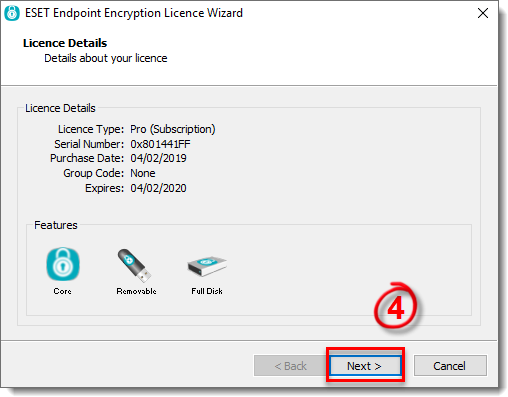
Afbeelding 2-3
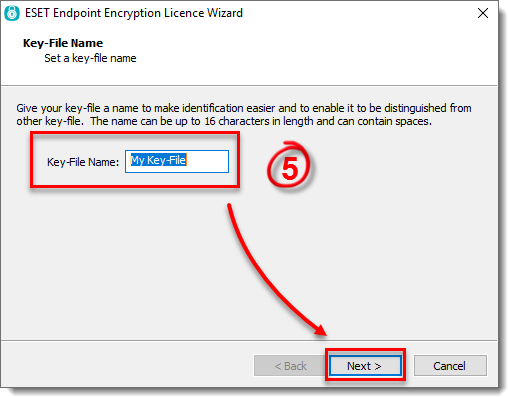
. - Typ in het venster Key-File Name een beschrijvende naam voor uw Key-File en klik op Next.
Afbeelding 2-4
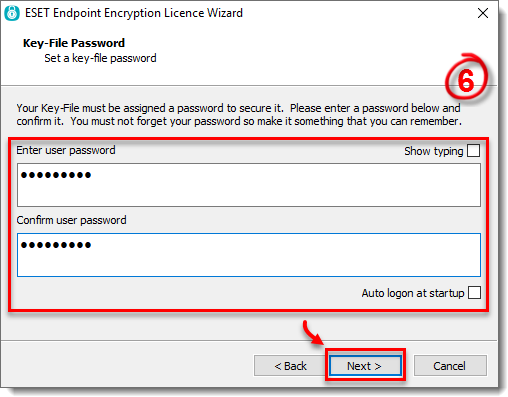
- Typ hetzelfde wachtwoord voor het Key-File in de velden Enter user password (Gebruikerswachtwoord invoeren) en Confirm user password (Gebruikerswachtwoord bevestigen ).
Schakel het selectievakje in naast Automatisch aanmelden bij opstarten om EEE automatisch te laten aanmelden wanneer je je aanmeldt bij Windows. Klik op Volgende.
Afbeelding 2-5
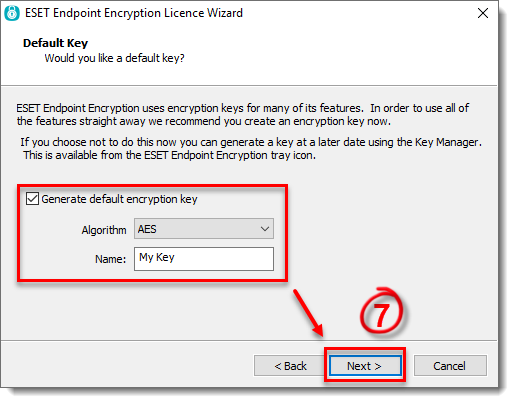
- Het selectievakje Standaard coderingssleutel genereren is standaard ingeschakeld. Je kunt het algoritme (AES, Blowfish of 3DES) selecteren dat je wilt toepassen op je standaardcoderingssleutel. Klik op Volgende.
Afbeelding 2-6
- Klik op Voltooien.
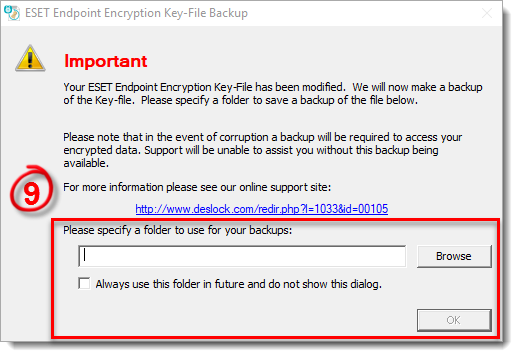
- Je moet een back-up maken van het sleutelbestand voor het geval je sleutelbestand per ongeluk wordt verwijderd of je machine corrupt raakt. Door een back-up te maken van je Key-File kun je EEE opnieuw installeren en op de Herstel knop klikken om je Key-File te herstellen van je back-up en toegang te krijgen tot versleutelde verwijderbare media drives, bestanden, mappen, e-mails, archieven, virtuele schijven, enz. Het is aan te raden om minstens 2 back-ups te maken op twee extra locaties, zoals op een verwisselbare mediaschijf of op een netwerkschijf (niet op de machine waar EEE is geïnstalleerd). Zo blijven de back-ups gemakkelijk toegankelijk als dat nodig is. Klik op de knop Bladeren en selecteer een geschikte opslaglocatie en klik vervolgens op OK. Je zou nu een venster moeten zien waarin wordt bevestigd dat er met succes een back-up is gemaakt van het Key-File.
Afbeelding 2-7
- ESET Endpoint Encryption is nu ingesteld en u kunt de verschillende functies van EEE gaan gebruiken.


