Выпуск
- Установите клиент ESET Endpoint Encryption Client (EEE) на отдельный компьютер.
- Установка клиента ESET Endpoint Encryption Client с помощью сервера EEE.
Решение
- Загрузите ESET Endpoint Encryption и сохраните его на рабочем столе.
- Дважды щелкните файл .msi, чтобы запустить мастер установки, и нажмите кнопку Next.
- В окне Лицензионное соглашение с конечным пользователем нажмите Далее, чтобы принять условия соглашения.
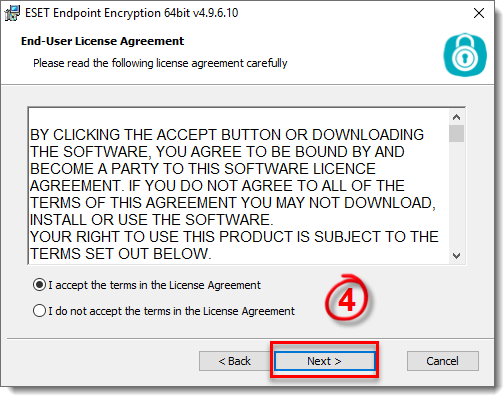
Рисунок 1-1
- В файле Read me будут отображены сведения об обновлениях и исправлениях ошибок, нажмите кнопку Next.
- Введите имя пользователя и название компании (необязательно) и нажмите Далее.
- В окне Готовность к установке нажмите Установить.
- Нажмите Да, чтобы разрешить контроль учетных записей пользователей.
- Теперь установка будет завершена. Прежде чем начать использовать EEE, перезагрузите компьютер, выбрав Перезагрузить компьютер сейчас и нажав Готово. Если вы не хотите перезагружать компьютер сейчас, выберите Нет, я перезагружу компьютер позже и нажмите Готово.
Лицензирование
- После перезагрузки компьютера нажмите Настройка.
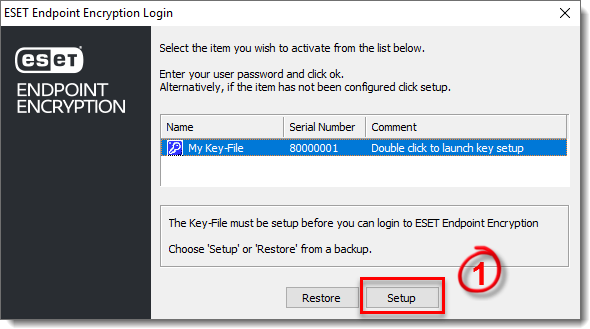
Рисунок 2-1
- Нажмите кнопку Далее в Мастере лицензий.
- Введите идентификатор продукта и ключ продукта, которые были отправлены вам по электронной почте, и нажмите Далее.
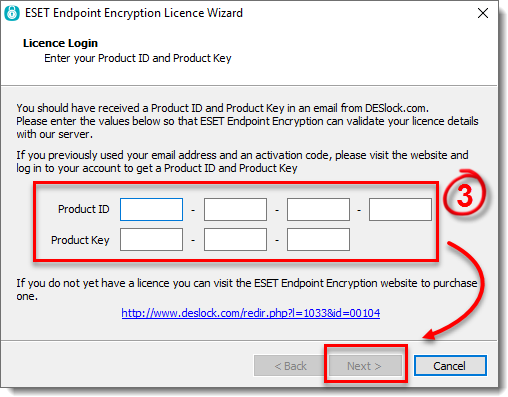
Рисунок 2-2
- В окне Сведения о лицензии будут показаны конкретные сведения о вашей лицензии, например Pro, как показано в примере ниже. Если у вас лицензия Standard, значок "Полный диск" будет отмечен как недоступный. Если у вас лицензия Essential, значки съемного и полного диска будут отмечены как недоступные. Нажмите кнопку Далее.
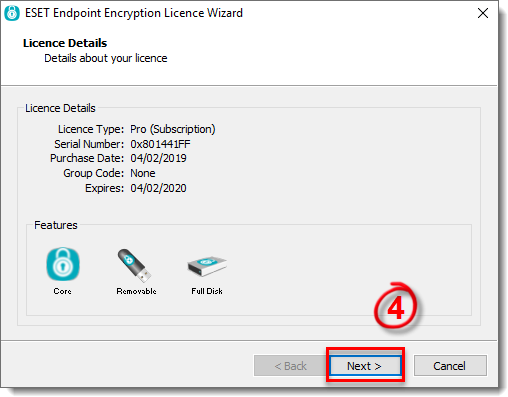
Рисунок 2-3
. - В окне Имя ключевого файла введите описательное имя для ключевого файла и нажмите Далее.
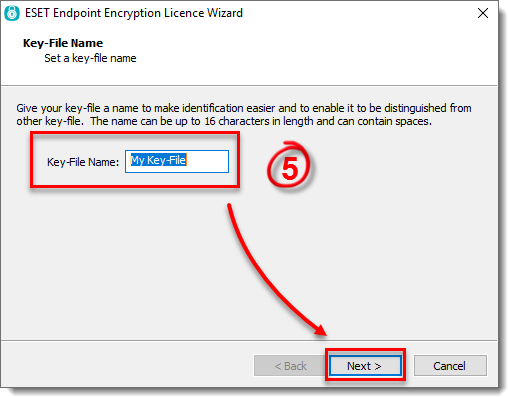
Рисунок 2-4
- Введите тот же пароль ключевого файла в поля Введите пароль пользователя и Подтвердите пароль пользователя.
Установите флажокАвтовход в систему при запуске, чтобы EEE автоматически входил в систему при входе в Windows. Нажмите кнопку Далее.
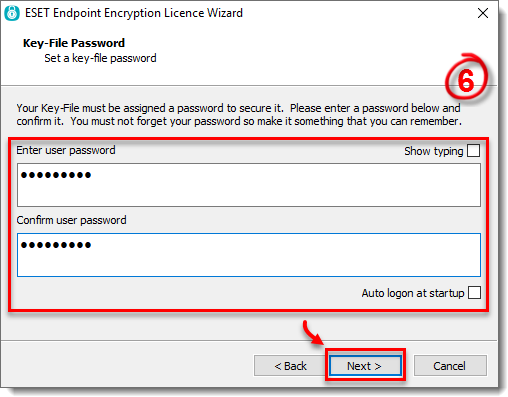
Рисунок 2-5
- По умолчанию установлен флажок Генерировать ключ шифрования по умолчанию. Вы можете выбрать алгоритм (AES, Blowfish или 3DES), который вы хотите применить к стандартному ключу шифрования. Нажмите кнопку Далее.
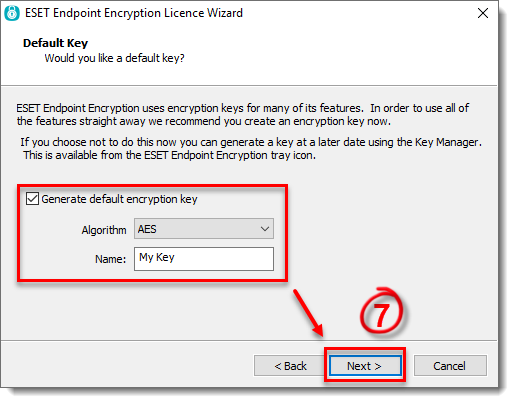
Рисунок 2-6
- Нажмите Готово.
- Вам потребуется создать резервную копию файла ключа на случай случай случайного удаления файла ключа или повреждения машины. Создание резервной копии файла-ключа позволит вам переустановить EEE и нажать кнопку Восстановить, чтобы восстановить файл-ключ из резервной копии и получить доступ к зашифрованным съемным носителям, файлам, папкам, электронной почте, архивам, виртуальным дискам и т. д. Рекомендуется сделать не менее двух резервных копий в двух дополнительных местах, например на съемном носителе или на сетевом диске (не на машине, где установлена EEE). Таким образом, резервные копии останутся легкодоступными, если это потребуется. Нажмите кнопку Browse (Обзор ) и выберите подходящее место сохранения, а затем нажмите OK. Теперь должно появиться окно, подтверждающее, что резервная копия файла ключа была успешно создана.
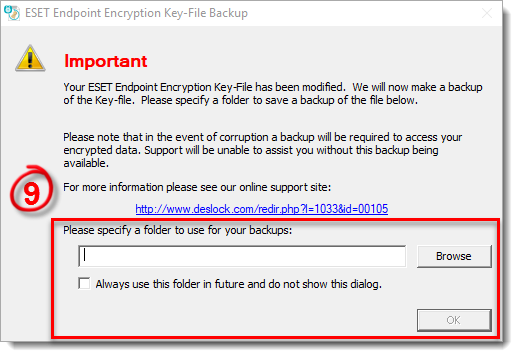
Рисунок 2-7
- Теперь ESET Endpoint Encryption настроен, и вы можете начать использовать различные функции EEE.


