Wydanie
- Zainstaluj klienta ESET Endpoint Encryption (EEE) na komputerze autonomicznym.
- Install ESET Endpoint Encryption Client using the EEE Server.
Rozwiązanie
- Pobierz program ESET Endpoint Encryption i zapisz go na pulpicie.
- Kliknij dwukrotnie plik .msi, aby uruchomić Kreatora instalacji i kliknij Dalej.
- W oknie Umowa licencyjna użytkownika końcowego kliknij przycisk Dalej, aby zaakceptować warunki umowy.
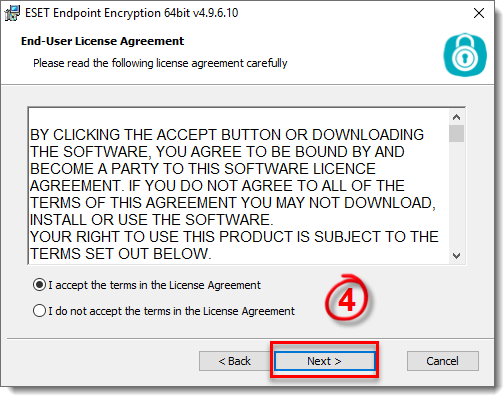
Rysunek 1-1
- Plik Read me wyświetli szczegóły aktualizacji i poprawki błędów, a następnie kliknij Next.
- Wpisz nazwę użytkownika i nazwę firmy (opcjonalnie) i kliknij Next.
- W oknie Ready to Install kliknij przycisk Install.
- Kliknij Tak, aby zezwolić na Kontrolę konta użytkownika.
- Instalacja zostanie zakończona. Przed rozpoczęciem korzystania z EEE należy ponownie uruchomić komputer, wybierając opcję Uruchom ponownie komputer teraz i klikając przycisk Zakończ. Jeśli nie chcesz teraz ponownie uruchamiać komputera, wybierz Nie, uruchomię ponownie komputer później i kliknij Zakończ.
Licencjonowanie
- Po ponownym uruchomieniu komputera kliknij przycisk Setup.
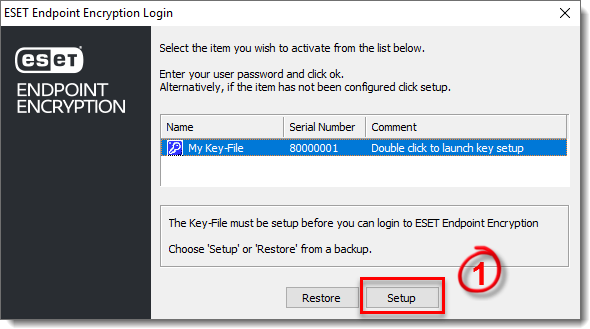
Rysunek 2-1
- Kliknij Dalej w Kreatorze licencji.
- Wpisz identyfikator produktu i klucz produktu, które zostały wysłane do Ciebie e-mailem i kliknij Dalej.
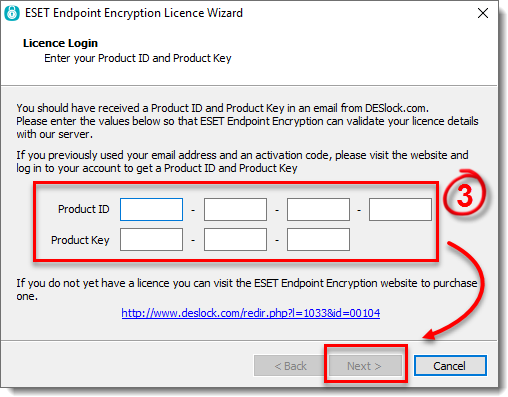
Rysunek 2-2
- Okno License Details wyświetli szczegółowe informacje o licencji, takie jak Pro, w przykładzie pokazanym poniżej. Jeśli posiadasz licencję Standard, ikona pełnego dysku będzie oznaczona jako niedostępna. Jeśli posiadasz licencję Essential, zarówno ikona dysku wymiennego, jak i pełnego dysku będą oznaczone jako niedostępne. Kliknij przycisk Dalej.
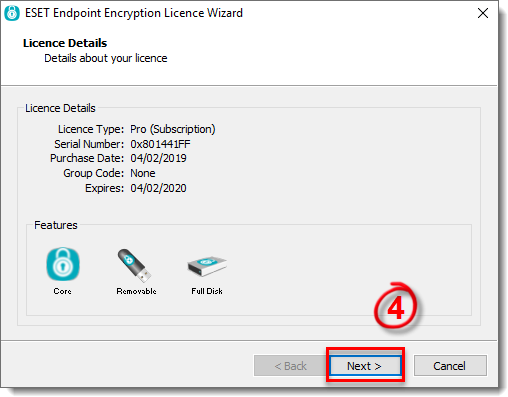
Rysunek 2-3
. - W oknie Key-File Name wpisz opisową nazwę pliku klucza i kliknij Next.
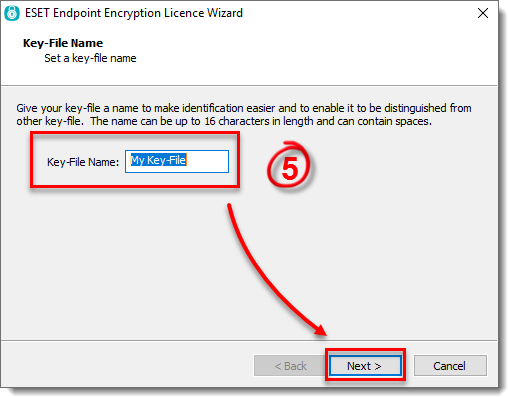
Rysunek 2-4
- Wpisz to samo hasło do pliku kluczy w polach Wprowadź hasło użytkownika i Potwierdź hasło użytkownika.
Zaznacz pole wyboru obok opcji Auto logon at startup ( Automatyczne logowanie przy uruchamianiu ), aby program EEE logował się automatycznie po zalogowaniu do systemu Windows. Kliknij przycisk Dalej.
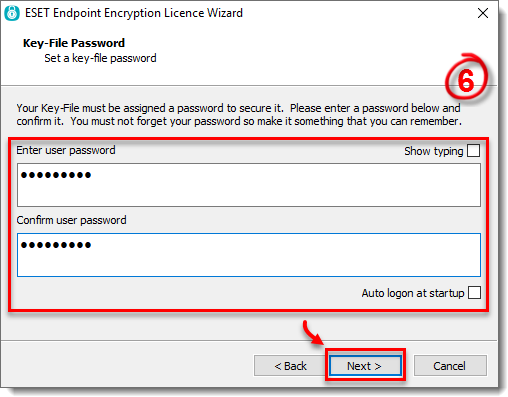
Rysunek 2-5
- Pole wyboru Generuj domyślny klucz szyfrowania jest domyślnie zaznaczone. Możesz wybrać algorytm (AES, Blowfish lub 3DES), który chcesz zastosować do domyślnego klucza szyfrowania. Kliknij przycisk Dalej.
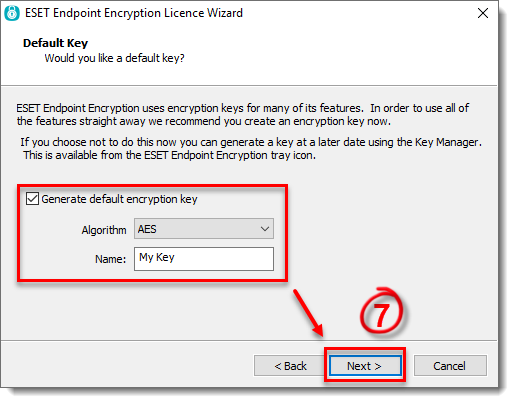
Rysunek 2-6
- Kliknij Zakończ.
- Będziesz musiał wykonać kopię zapas ową pliku klucza na wypadek przypadkowego usunięcia pliku klucza lub uszkodzenia komputera. Utworzenie kopii zapasowej pliku klucza umożliwia ponowną instalację EEE i kliknięcie przycisku Przywróć, aby przywrócić plik klucza z kopii zapasowej i uzyskać dostęp do zaszyfrowanych dysków wymiennych, plików, folderów, wiadomości e-mail, archiwów, dysków wirtualnych itp. Zaleca się utworzenie co najmniej 2 kopii zapasowych w dwóch dodatkowych lokalizacjach, takich jak dysk wymienny lub dysk sieciowy (nie na komputerze, na którym zainstalowano EEE). W ten sposób kopie zapasowe pozostaną łatwo dostępne w razie potrzeby. Kliknij przycisk Przeglądaj i wybierz odpowiednią lokalizację zapisu, a następnie kliknij przycisk OK. Powinno pojawić się okno potwierdzające pomyślne utworzenie kopii zapasowej pliku klucza.
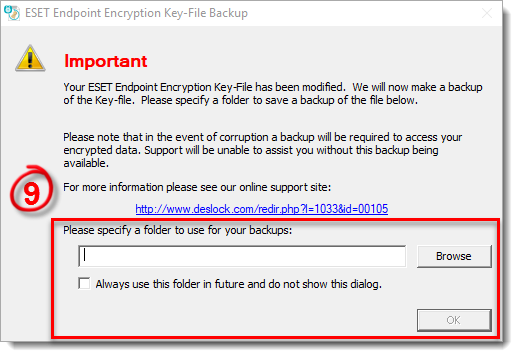
Rysunek 2-7
- ESET Endpoint Encryption jest teraz skonfigurowany i można zacząć korzystać z różnych funkcji EEE.


