Kysymys
#@##placeholder id='1300' language='1'#@#
- Asenna ESET Endpoint Encryption Client (EEE) erilliseen tietokoneeseen.
- Asenna ESET Endpoint Encryption Client -ohjelma käyttämällä EEE-palvelinta.
Ratkaisu
- Lataa ESET Endpoint Encryption ja tallenna se työpöydällesi.
- Käynnistä Ohjattu asennus kaksoisnapsauttamalla .msi-tiedostoa ja napsauta Seuraava.
- Hyväksy loppukäyttäjän käyttöoikeussopimus -ikkunassa sopimusehdot valitsemalla Seuraava.
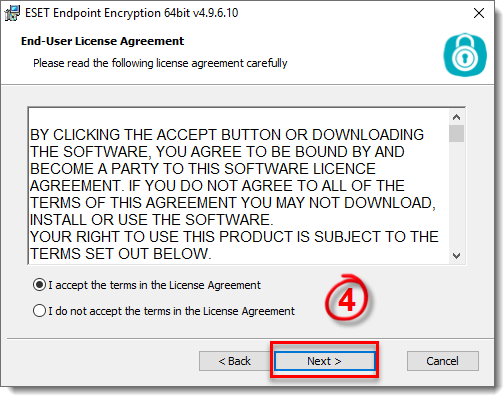
Kuva 1-1
- Lue minut-tiedosto näyttää päivitystiedot ja vikakorjaukset ja napsauta Seuraava.
- Kirjoita käyttäjänimi ja yrityksen nimi (valinnainen) ja napsauta Seuraava.
- Napsauta Asennusvalmis-ikkunassa Asenna.
- Hyväksy käyttäjätilien hallinta valitsemalla Kyllä.
- Asennus on nyt valmis. Ennen kuin voit aloittaa EEE:n käytön, käynnistä kone uudelleen valitsemalla Käynnistä tietokone uudelleen nyt ja napsauttamalla Finish. Jos et halua käynnistää konetta uudelleen nyt, valitse Ei, käynnistän tietokoneen uudelleen myöhemmin ja napsauta Valmis.
Lisensointi
- Kun tietokone on käynnistetty uudelleen, valitse Setup (Asennus).
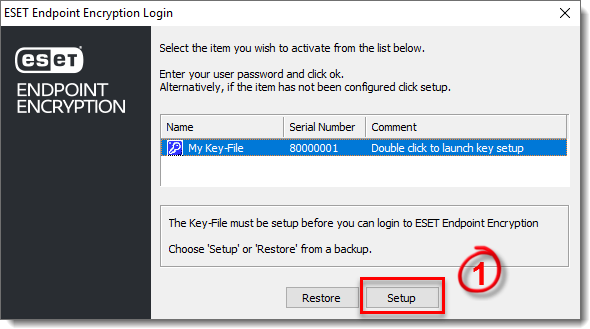
Kuva 2-1
- Napsauta Ohjattu lisenssi -kohdassa Next (Seuraava).
- Kirjoita tuotetunnus ja tuoteavain, jotka sinulle lähetettiin sähköpostitse, ja napsauta Seuraava.
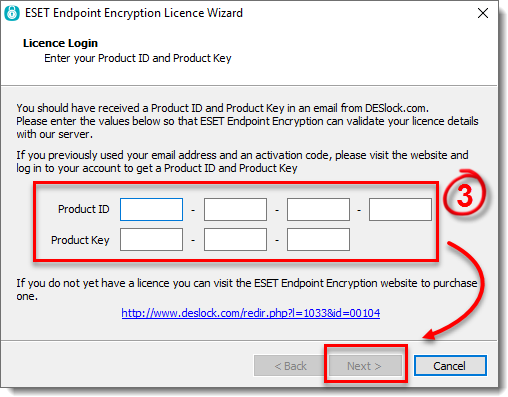
Kuva 2-2
- Lisenssin tiedot -ikkunassa näytetään lisenssisi tarkat tiedot, kuten Pro, alla olevassa esimerkissä. Jos sinulla on Standard-lisenssi, Full Disk -kuvake on merkitty poissa käytöstä. Jos sinulla on Essential-lisenssi, sekä Removable- että Full Disk -kuvakkeet on merkitty poissa käytöstä. Napsauta Seuraava.
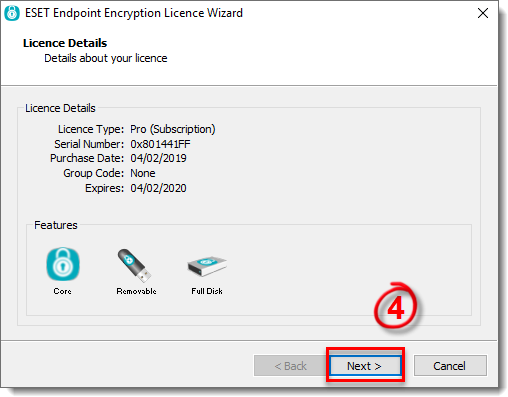
Kuva 2-3
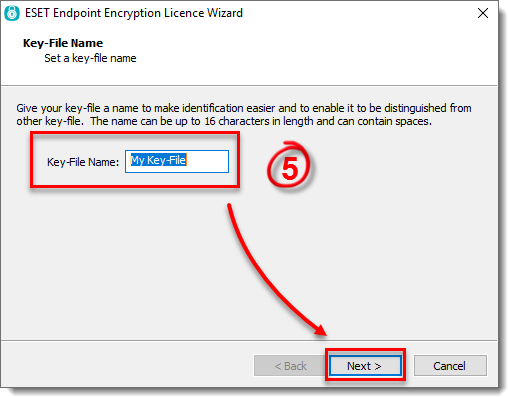
. - Kirjoita Avaintiedoston nimi -ikkunaan kuvaava nimi avaintiedostolle ja napsauta Seuraava.
Kuva 2-4
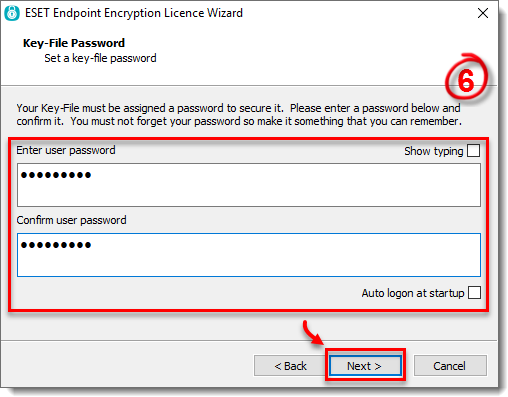
- Kirjoita sama Key-File-salasana kenttiin Enter user password ja Confirm user password.
Valitse Automaattinen kirjautuminen käynnistyksen yhteydessä -valintaruutu, jotta EEE kirjautuu automaattisesti sisään, kun kirjaudut Windowsiin. Napsauta Seuraava.
Kuva 2-5
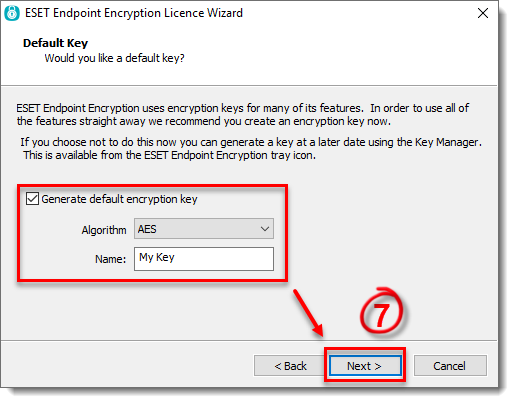
- Generate default encryption key (Luo oletussalausavain ) -valintaruutu on oletusarvoisesti valittuna. Voit valita algoritmin (AES, Blowfish tai 3DES), jota haluat käyttää oletussalausavaimeen. Napsauta Next (Seuraava).
Kuva 2-6
- Napsauta Finish.
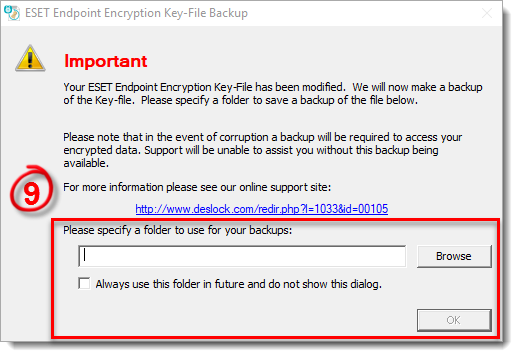
- Sinun on tehtävä avaintiedoston varmuuskopio siltä varalta, että avaintiedosto poistetaan vahingossa tai koneesi vioittuu. Avaintiedoston varmuuskopion tekemisen avulla voit asentaa EEE:n uudelleen ja palauttaa avaintiedoston varmuuskopiosta napsauttamalla Restore-painiketta, jolloin pääset käsiksi salattuihin siirrettäviin media-asemiin, tiedostoihin, kansioihin, sähköposteihin, arkistoihin, virtuaalilevyihin jne. On suositeltavaa tehdä vähintään kaksi varmuuskopiota kahteen muuhun paikkaan, kuten siirrettävälle media-asemalle tai verkkoasemalle (ei koneelle, johon EEE on asennettu). Näin varmuuskopiot pysyvät helposti saatavilla, jos niitä tarvitaan. Napsauta Selaa-painiketta ja valitse sopiva tallennuspaikka ja napsauta sitten OK. Sinun pitäisi nyt nähdä ikkuna, jossa vahvistetaan, että avaintiedoston varmuuskopiointi onnistui.
Kuva 2-7
- ESET Endpoint Encryption on nyt asennettu ja voit alkaa käyttää EEE:n eri ominaisuuksia.


