Випуск
- Встановіть клієнт ESET Endpoint Encryption Client (EEE) на окремий комп'ютер.
- Встановлення ESET Endpoint Encryption Client за допомогою EEE Server.
Рішення
- Завантажте ESET Endpoint Encryption і збережіть його на робочому столі.
- Двічі клацніть файл .msi, щоб запустити майстер встановлення, і натисніть кнопку Далі.
- У вікні Ліцензійна угода з кінцевим користувачем натисніть Далі, щоб прийняти умови угоди.
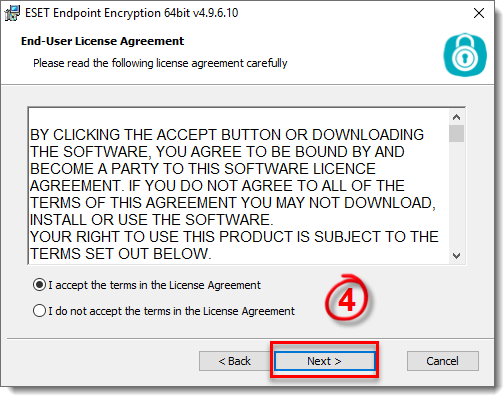
Малюнок 1-1
- У вікні Ознайомлення з файлом відобразиться інформація про оновлення та виправлення помилок, після чого натисніть Далі.
- Введіть ім'я користувача та назву компанії (необов'язково) і натисніть Далі.
- У вікні Готово до встановлення натисніть кнопку Встановити.
- Натисніть Так, щоб дозволити контроль облікових записів користувачів.
- На цьому встановлення буде завершено. Перш ніж почати користуватися EEE, перезавантажте комп'ютер, вибравши Перезавантажити комп'ютер зараз і натисніть кнопку Готово. Якщо ви не хочете перезавантажувати комп ' ютер зараз, виберіть Ні, я перезавантажу комп'ютер пізніше і натисніть Готово.
Ліцензування
- Після перезавантаження комп'ютера натисніть кнопку Налаштування.
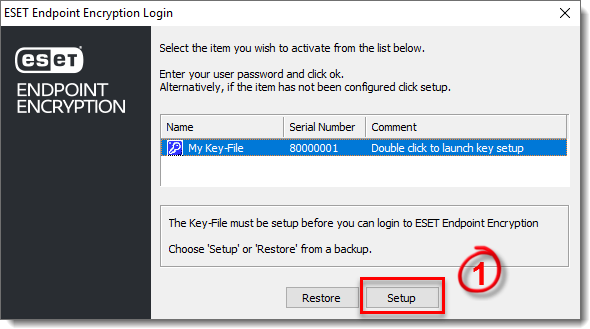
Малюнок 2-1
- Натисніть кнопку Далі у майстрі ліцензій.
- Введіть ідентифікатор продукту та ключ продукту, надіслані вам електронною поштою, і натисніть Далі.
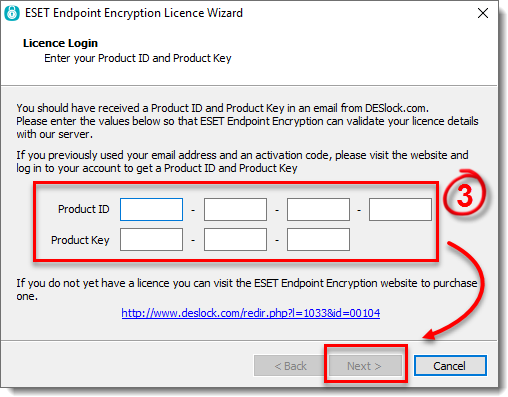
Малюнок 2-2
- У вікні Відомості про ліцензію буде показано детальну інформацію про вашу ліцензію, наприклад, Pro, як показано у прикладі нижче. Якщо у вас стандартна ліцензія, піктограма повного диска буде позначена як недоступна. Якщо у вас ліцензія Essential, значки знімного і повного дисків будуть позначені як недоступні. Натисніть кнопку Далі.
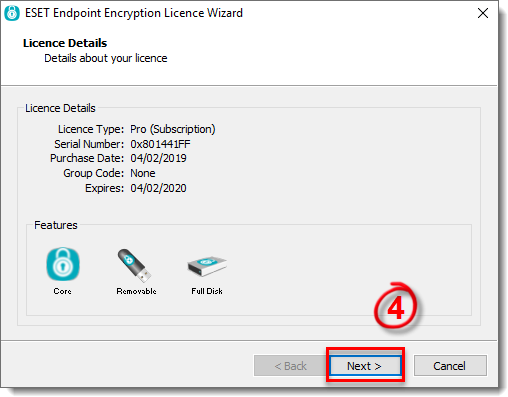
Малюнок 2-3
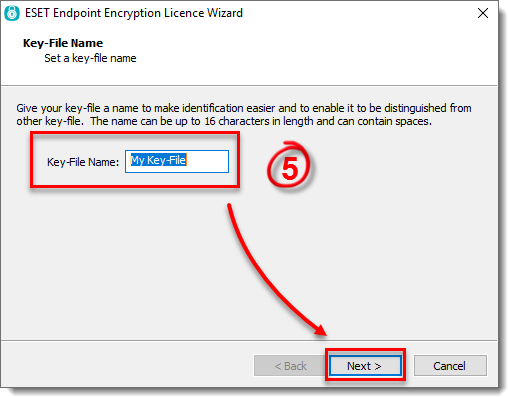
. - У вікні Ім'я ключового фай лу введіть описову назву вашого ключового файлу і натисніть кнопку Далі.
Малюнок 2-4
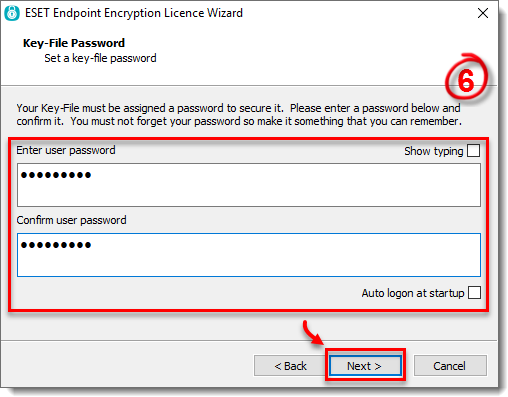
- Введіть той самий пароль до ключового файлу у полях Введіть пароль користувача та Підтвердьте пароль користувача.
Встановіть прапорець біля пункту Автоматичний вхід при запуску, щоб EEE автоматично входила в систему, коли ви входите в Windows. Натисніть кнопку Далі.
Малюнок 2-5
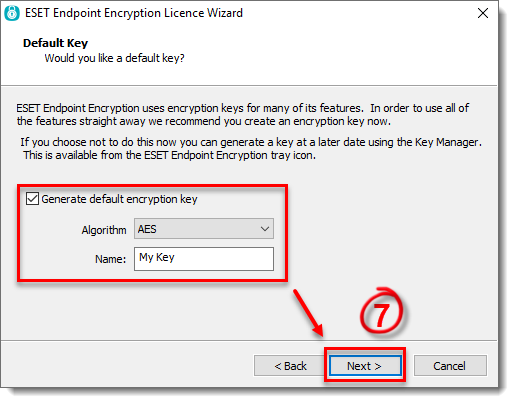
- Прапорець Створити ключ шифрування за замовчуванням встановлено за замовчуванням. Ви можете вибрати алгоритм (AES, Blowfish або 3DES), який буде застосовано до ключа шифрування за замовчуванням. Натисніть кнопку Далі.
Малюнок 2-6
- Натисніть кнопку Готово.
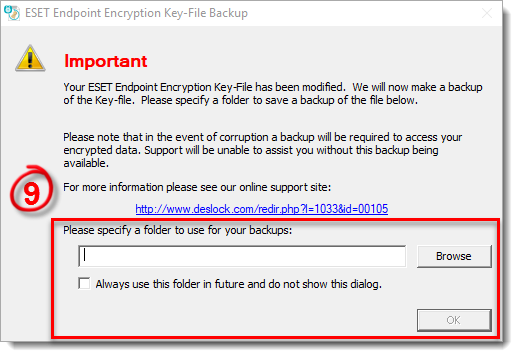
- Вам потрібно буде створити резервну копію ключового файлу на випадок, якщо ваш ключовий файл буде випадково видалено або ваш комп'ютер буде пошкоджено. Створення резервної копії ключового файлу дозволить вам переінсталювати EEE і натиснути кнопку Відновити, щоб відновити ваш ключовий файл з резервної копії і отримати доступ до зашифрованих знімних носіїв, файлів, папок, електронної пошти, архівів, віртуальних дисків і т.д. Рекомендується створювати принаймні 2 резервні копії у двох додаткових місцях, наприклад, на знімному носії або на мережевому диску (не на комп'ютері, де встановлено EEE). Таким чином, резервні копії залишаться легкодоступними, якщо це буде потрібно. Натисніть кнопку Огляд і виберіть відповідне місце збереження, а потім натисніть кнопку ОК. Тепер ви маєте побачити вікно, що підтверджує успішне створення резервної копії ключового файлу.
Малюнок 2-7
- Тепер ESET Endpoint Encryption налаштовано, і ви можете почати використовувати різні функції EEE.


