Problema
- Instalați ESET Endpoint Encryption Client (EEE) pe un computer autonom.
- Instalați ESET Endpoint Encryption Client utilizând serverul EEE.
Soluție
- Descărcați ESET Endpoint Encryption și salvați-l pe desktop.
- Faceți dublu clic pe fișierul .msi pentru a porni Expertul de instalare și faceți clic pe Următorul.
- În fereastra End-User License Agreement , faceți clic pe Next (Următorul ) pentru a accepta termenii acordului.
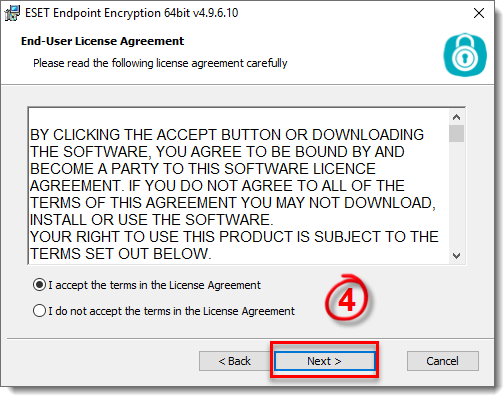
Figura 1-1
- Fișierul Read me va afișa detaliile actualizării și remedierile de erori și faceți clic pe Next (Următorul).
- Introduceți un nume de utilizator și un nume de companie (opțional) și faceți clic pe Next.
- În fereastra Ready to Install, faceți clic pe Install.
- Faceți clic pe Da pentru a permite controlul contului de utilizator.
- Instalarea va fi acum finalizată. Înainte de a începe să utilizați EEE, reporniți computerul selectând Restart my computer now și faceți clic pe Finish. Dacă nu doriți să reporniți computerul acum, selectați No, I will restart my computer later (Nu, voi reporni computerul mai târziu ) și faceți clic pe Finish (Terminare).
Acordarea licențelor
- După repornirea computerului, faceți clic pe Setup (Configurare).
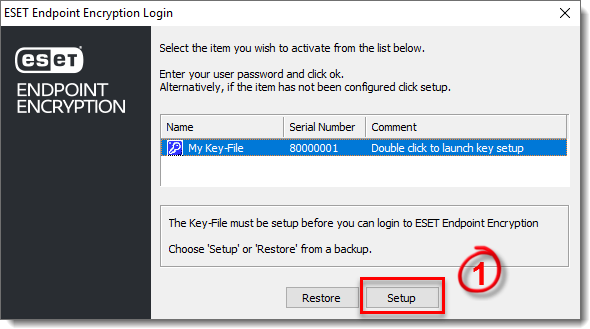
Figura 2-1
- Faceți clic pe Next (Următorul ) în Asistentul pentru licență.
- Introduceți ID-ul produsului și cheia produsului care v-au fost trimise prin e-mail și faceți clic pe Next.
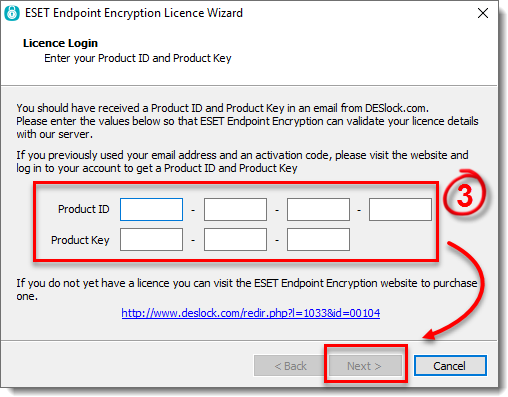
Figura 2-2
- Fereastra License Details (Detalii licență) vă va afișa detaliile specifice despre licența dvs., cum ar fi Pro, în exemplul prezentat mai jos. Dacă aveți o licență Standard, pictograma Full Disk va fi marcată ca indisponibilă. Dacă aveți o licență Essential, ambele pictograme Removable și Full Disk vor fi marcate ca indisponibile. Faceți clic pe Next (Următorul).
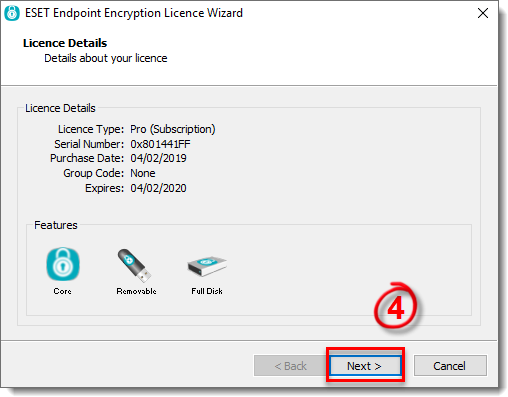
Figura 2-3
. - În fereastra Key-File Name (Nume fișier cheie ), introduceți un nume descriptiv pentru fișierul cheie și faceți clic pe Next (Următorul).
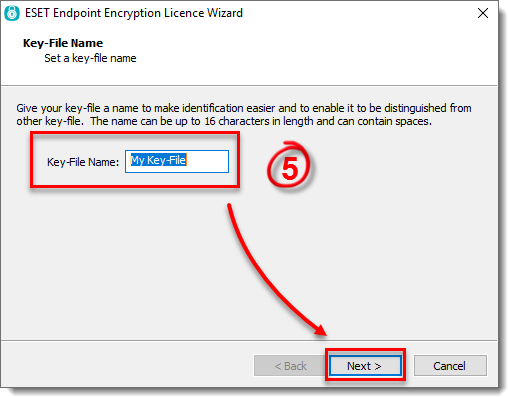
Figura 2-4
- Introduceți aceeași parolă Key-File în câmpurile Enter user password (Introduceți parola utilizatorului ) și Confirm user password (Confirmați parola utilizatorului ).
Selectați caseta de selectare de lângă Auto logon at startup pentru ca EEE să se conecteze automat atunci când vă conectați la Windows. Faceți clic pe Next (Următorul).
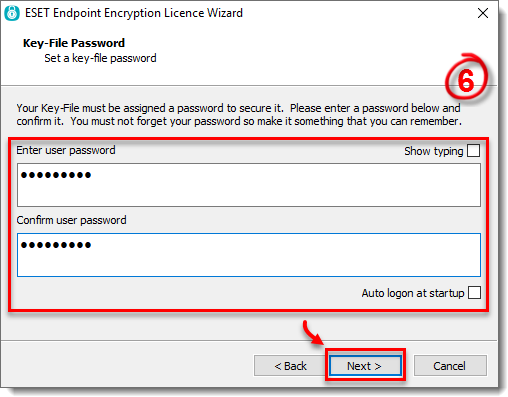
Figura 2-5
- Caseta de selectare Generate default encryption key este selectată în mod implicit. Puteți selecta algoritmul (AES, Blowfish sau 3DES) pe care doriți să îl aplicați la cheia de criptare implicită. Faceți clic pe Next (Următorul).
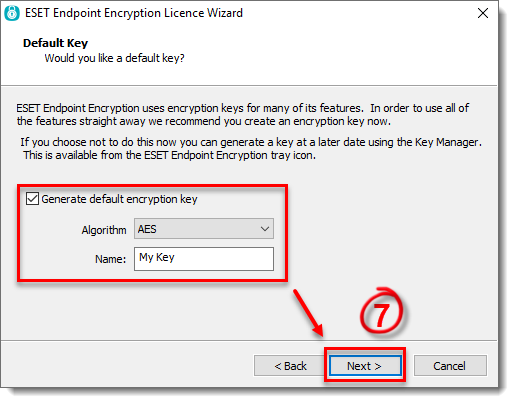
Figura 2-6
- Faceți clic pe Finish (Terminare).
- Vi se va solicita să faceți o copie de rezervă a fișierului-cheie în cazul în care fișierul-cheie este șters accidental sau computerul dvs. devine corupt. Efectuarea unei copii de rezervă a fișierului-cheie vă permite să reinstalați EEE și să faceți clic pe butonul Restore (Restaurare ) pentru a restaura fișierul-cheie din copia de rezervă și pentru a obține acces la unități media amovibile criptate, fișiere, foldere, e-mailuri, arhive, discuri virtuale etc. Se recomandă ca cel puțin 2 copii de siguranță să fie făcute în două locații suplimentare, cum ar fi pe o unitate media amovibilă sau pe o unitate de rețea (nu pe computerul pe care este instalat EEE). În acest fel, copiile de siguranță rămân ușor accesibile în cazul în care este necesar. Faceți clic pe butonul Browse (Răsfoire ) și selectați o locație de salvare adecvată, apoi faceți clic pe OK. Ar trebui să vedeți acum o fereastră care confirmă că fișierul cheie a fost salvat cu succes.
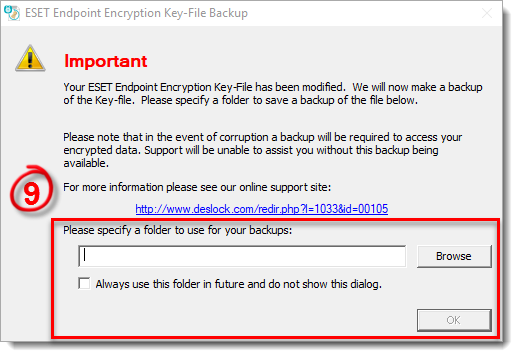
Figura 2-7
- ESET Endpoint Encryption este acum configurat și puteți începe să utilizați diferitele caracteristici ale EEE.


