Kiadvány
- Telepítse az ESET Endpoint Encryption Client (EEE) programot egy önálló számítógépre.
- A ESET Endpoint Encryption Client telepítése az EEE Server segítségével.
Megoldás
- Töltse le az ESET Endpoint Encryption és mentse az asztalára.
- A telepítővarázsló elindításához kattintson duplán a . msi fájlra, majd kattintson a Tovább gombra.
- A Végfelhasználói licencszerződés ablakban kattintson a Tovább gombra a szerződés feltételeinek elfogadásához.
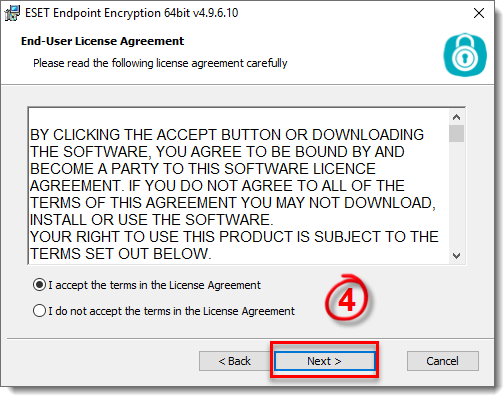
1-1. ábra
- A Read me fájl megjeleníti a frissítés részleteit és a hibajavításokat, majd kattintson a Tovább gombra.
- Írja be a felhasználónevet és a cégnevet (opcionális), majd kattintson a Tovább gombra.
- A Telepítésre kész ablakban kattintson a Telepítés gombra.
- Kattintson az Igen gombra a Felhasználói fiókvezérlés engedélyezéséhez.
- A telepítés most már befejeződik. Mielőtt elkezdené használni az EEE-t, indítsa újra a gépet a Számítógép újraindítása most lehetőség kiválasztásával, majd kattintson a Befejezés gombra. Ha nem szeretné most újraindítani a gépet, válassza a Nem, később újraindítom a számítógépet, majd kattintson a Befejezés gombra.
Engedélyezés
- Miután a számítógép újraindult, kattintson a Beállításgombra.
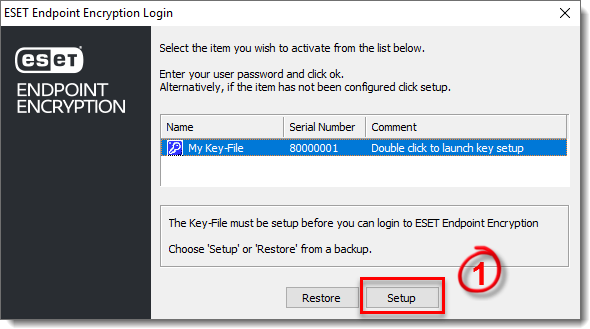
2-1. ábra
- Kattintson a Tovább gombra a licencvarázslóban.
- Írja be az e-mailben kapott termékazonosítót és termékkulcsot, majd kattintson a Tovább gombra.
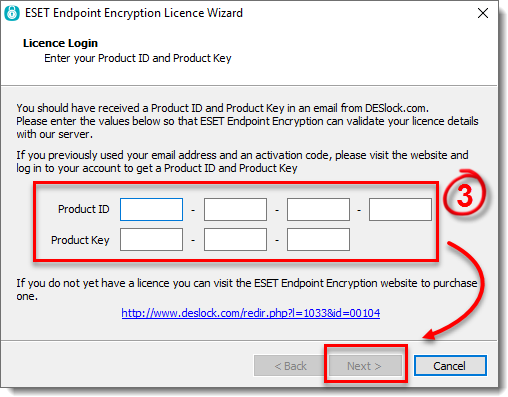
2-2. ábra
- A Licenc részletei ablakban megjelennek a licenc konkrét adatai, például Pro, az alábbi példában. Ha Standard licenccel rendelkezik, a Teljes lemez ikon nem lesz elérhetőnek jelölve. Ha Essential licenccel rendelkezik, akkor az Eltávolítható és a Teljes lemez ikonok nem lesznek elérhetetlennek jelölve. Kattintson a Tovább gombra.
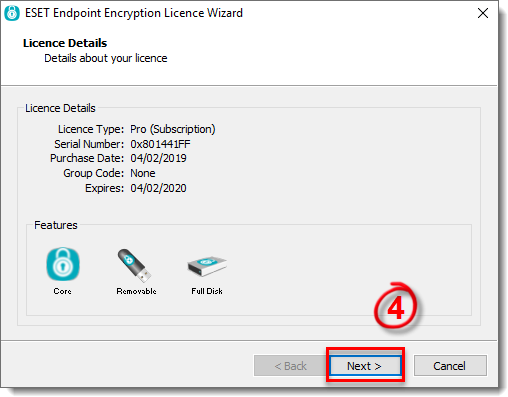
2-3. ábra
. - A Kulcsfájl neve ablakban írjon be egy leíró nevet a kulcsfájlnak, majd kattintson a Továbbgombra.
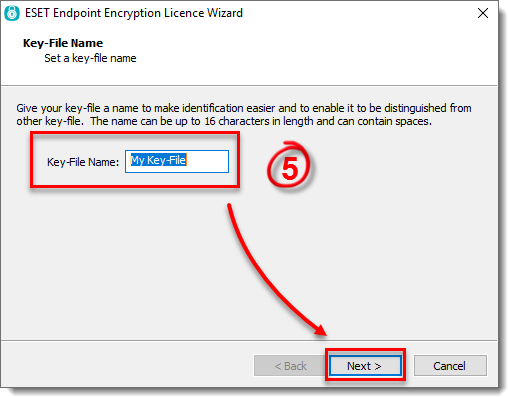
2-4. ábra
- Írja be ugyanazt a Kulcs-Fájl jelszót a Felhasználói jelszó megadása és a Felhasználói jelszó megerősítése mezőkbe.
Jelölje be a Automatikus bejelentkezés indításkor melletti jelölőnégyzetet, hogy az EEE automatikusan bejelentkezzen a Windows rendszerbe való bejelentkezéskor. Kattintson a Tovább gombra.
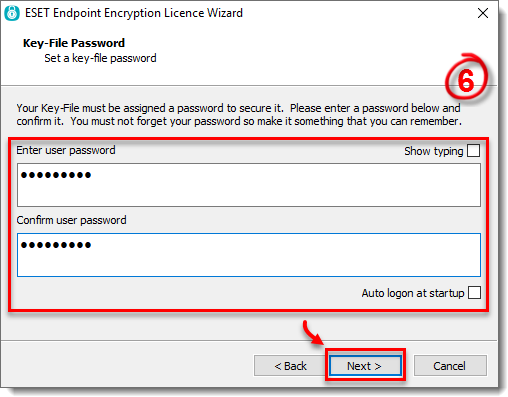
2-5. ábra
- Az Alapértelmezett titkosítási kulcs generálása jelölőnégyzet alapértelmezés szerint be van jelölve. Kiválaszthatja azt az algoritmust (AES, Blowfish vagy 3DES), amelyet a oldalon szeretne alkalmazni az alapértelmezett titkosítási kulcsra. Kattintson a Tovább gombra.
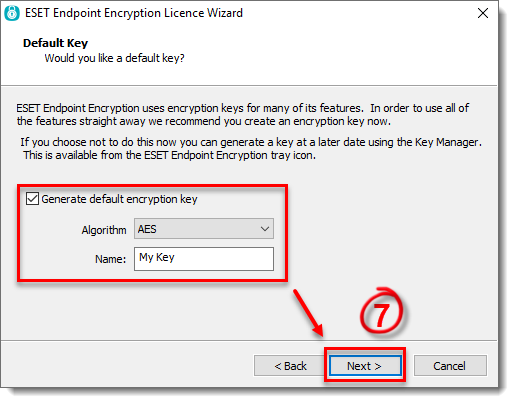
2-6. ábra
- Kattintson a Befejezés gombra.
- A Kulcsfájl biztonsági másolatánakelkészítése szükséges a oldalon, ha a kulcsfájlját véletlenül törlik, vagy ha a gépe megrongálódik. A Key-File biztonsági mentés elkészítése lehetővé teszi, hogy újra telepítse az EEE-t, és a Visszaállítás gombra kattintva visszaállítsa a Key-File-t a biztonsági mentésből, és hozzáférjen a titkosított cserélhető adathordozókhoz, fájlokhoz, mappákhoz, e-mailekhez, archívumokhoz, virtuális lemezekhez stb. Javasoljuk, hogy legalább 2 biztonsági másolatot készítsen két további helyen, például a oldalon, például egy cserélhető adathordozón vagy egy hálózati meghajtón (nem azon a gépen, ahol az EEE telepítve van). Így a biztonsági mentések könnyen hozzáférhetőek maradnak, ha szükség van rájuk. Kattintson a Tallózás gombra, és válasszon ki egy megfelelő mentési helyet, majd kattintson az OK gombra. Most egy ablaknak kell megjelennie, amely megerősíti, hogy a kulcsfájl biztonsági mentése sikeresen megtörtént.
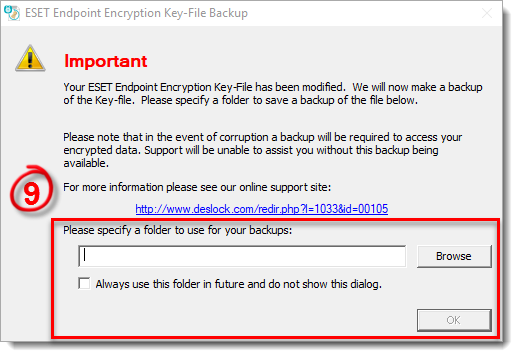
2-7. ábra
- Az ESET Endpoint Encryption mostantól be van állítva, és elkezdheti használni az EEE különböző funkcióit.


