Problema
#- Įdiekite ESET Endpoint Encryption Client (EEE) į atskirą kompiuterį.
- Įdiegti.
Sprendimas
- Atsisiųskite ESET Endpoint Encryption ir išsaugokite ją darbalaukyje.
- Dukart spustelėkite .msi failą, kad paleistumėte diegimo vedlį, ir spustelėkite Toliau.
- Galutinio vartotojo licencijos sutarties lange spustelėkite Toliau, kad sutiktumėte su sutarties sąlygomis.
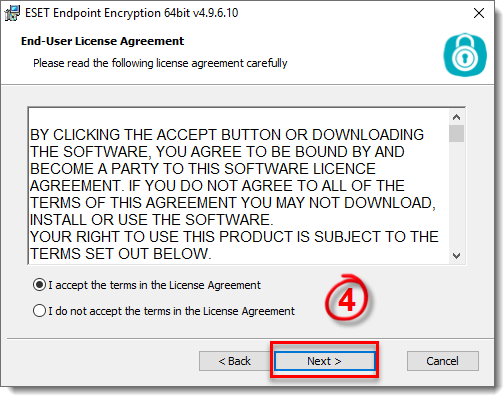
1-1 pav
- Skaityk mane faile bus rodoma atnaujinimo informacija ir klaidų ištaisymai, spustelėkite Toliau.
- Įveskite vartotojo vardą ir įmonės pavadinimą (neprivaloma) ir spustelėkite Toliau.
- Lange Ready to Install (Paruošta įdiegti) spustelėkite Install (Įdiegti).
- Spustelėkite Yes (taip), kad leistumėte User Account Control (vartotojo paskyros valdymą).
- Įdiegimas bus baigtas. Prieš pradėdami naudoti EEE, iš naujo paleiskite kompiuterį pasirinkdami Restart my computer now (paleisti kompiuterį iš naujo dabar) ir spustelėkite Finish (baigti). Jei nenorite iš naujo paleisti kompiuterio dabar, pasirinkite No, I will restart my computer later (Ne, kompiuterį paleisiu vėliau) ir spustelėkite Finish (Baigti).
Licencijavimas
- Iš naujo paleidę kompiuterį, spustelėkite Setup (sąranka).
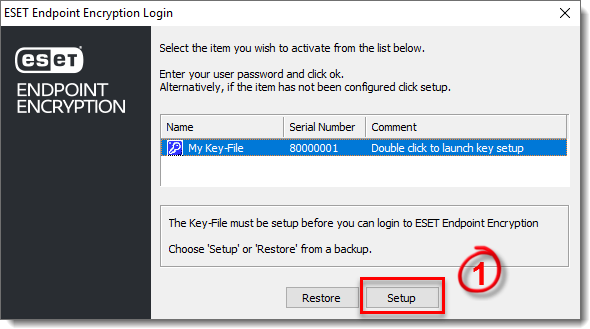
2-1 pav
- Licencijos išdavimo vedlyje spustelėkite Toliau.
- Įveskite gaminio ID ir gaminio raktą, kuris buvo išsiųstas el. paštu, ir spustelėkite Next (toliau).
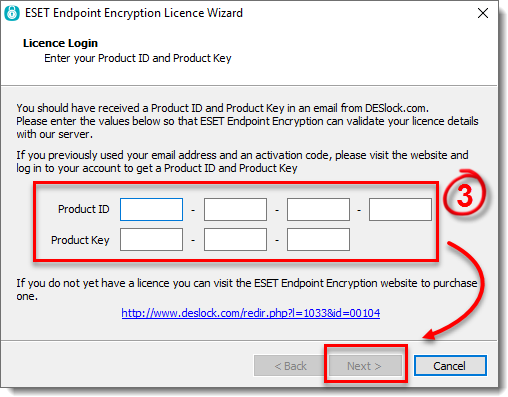
2-2 pav
- Licencijos detalių lange bus parodyta konkreti informacija apie jūsų licenciją, pavyzdžiui, Pro, kaip parodyta toliau pateiktame pavyzdyje. Jei turite standartinę licenciją, piktograma Visas diskas bus pažymėta kaip nepasiekiama. Jei turite Essential licenciją, ir Removable, ir Full Disk piktogramos bus pažymėtos kaip nepasiekiamos. Spustelėkite Toliau.
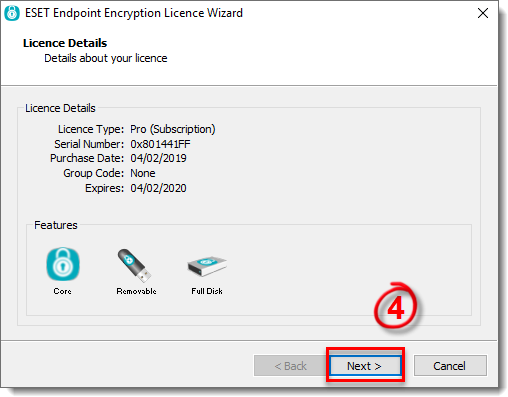
2-3 pav
. - Lange Key-File Name (raktų rinkmenos pavadinimas) įveskite aprašomąjį raktų rinkmenos pavadinimą ir spustelėkite Next (toliau).
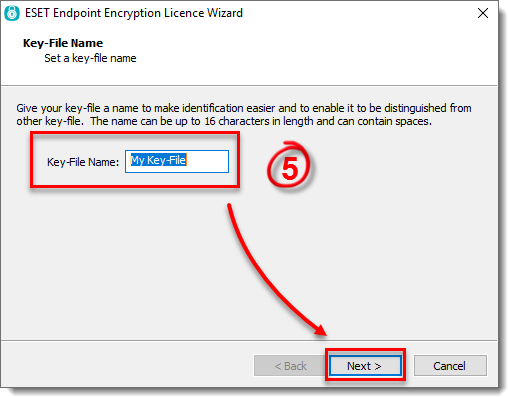
2-4 pav
- Įveskite tą patį Key-File slaptažodį laukuose Enter user password (įvesti naudotojo slaptažodį ) ir Confirm user password (patvirtinti naudotojo slaptažodį).
Pažymėkite žymimąjį langelį šalia Auto logon at startup ( automatinis prisijungimas paleidimo metu ), kad EEE automatiškai prisijungtų, kai prisijungiate prie "Windows". Spustelėkite Toliau.
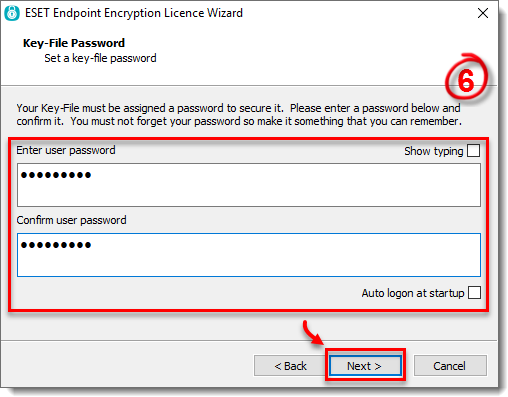
2-5 pav
- Pagal numatytuosius nustatymus pažymėtas žymimasis langelis Generuoti numatytąjį šifravimo raktą. Galite pasirinkti algoritmą (AES, Blowfish arba 3DES), kurį norite taikyti numatytajam šifravimo raktui. Spustelėkite Toliau.
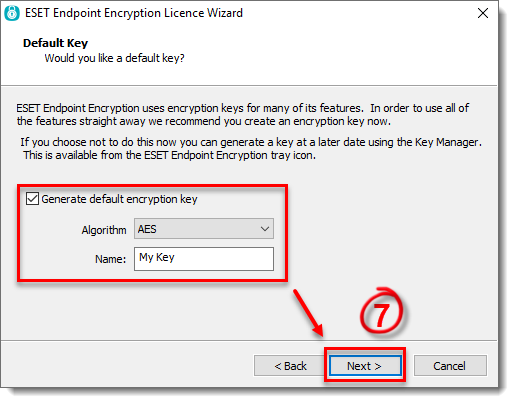
2-6 pav
- Spustelėkite Baigti.
- Reikės sukurti raktų rinkmenos atsarginę kopiją, jei raktų rinkmena būtų netyčia ištrinta arba kompiuteris būtų sugadintas. Atlikę raktų rinkmenos atsarginę kopiją galėsite iš naujo įdiegti EEE ir spustelėdami mygtuką Atkurti atkurti raktų rinkmeną iš atsarginės kopijos bei gauti prieigą prie užšifruotų keičiamų laikmenų diskų, failų, aplankų, el. laiškų, archyvų, virtualių diskų ir kt. Rekomenduojama padaryti bent 2 atsargines kopijas dviejose papildomose vietose, pavyzdžiui, keičiamosios laikmenos diske arba tinklo diske (ne kompiuteryje, kuriame įdiegta EEE). Taip atsarginės kopijos išliks lengvai pasiekiamos, jei prireiktų. Spustelėkite mygtuką Browse (Naršyti) ir pasirinkite tinkamą išsaugojimo vietą, tada spustelėkite OK. Dabar turėtumėte pamatyti langą, patvirtinantį, kad raktų rinkmena sėkmingai sukurta atsarginė kopija.
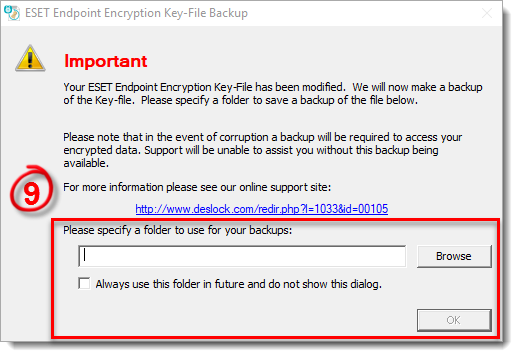
2-7 pav
- Dabar ESET Endpoint Encryption yra nustatyta ir galite pradėti naudotis įvairiomis EEE funkcijomis.


