Obsah
- Nainstalujte ESET Endpoint Encryption Client (EEE) na samostatný počítač.
- Instalace ESET Endpoint Encryption Client pomocí EEE Serveru.
Řešení
- Stáhněte si ESET Endpoint Encryption a uložte jej na plochu.
- Poklepáním na soubor .msi spusťte Průvodce instalací a klikněte na tlačítko Další.
- V okně End-User License Agreement klikněte na Next a přijměte podmínky smlouvy.
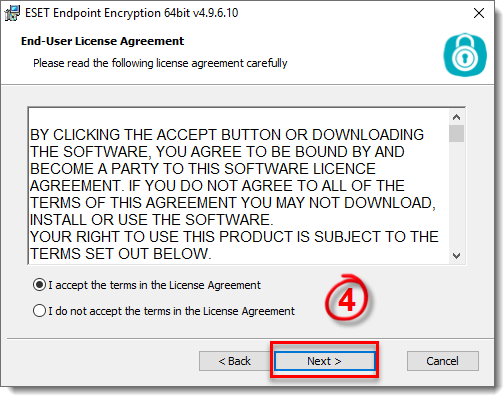
Obrázek 1-1
- V souboru Read me se zobrazí podrobnosti o aktualizaci a opravách chyb a klikněte na tlačítko Další.
- Zadejte uživatelské jméno a název společnosti (volitelné) a klikněte na tlačítko Další.
- V okně Připraveno k instalaci klikněte na tlačítko Instalovat.
- Kliknutím na tlačítko Ano povolíte Řízení uživatelských účtů.
- Instalace bude dokončena. Než začnete EEE používat, restartujte počítač výběrem možnosti Restartovat můj počítač nyní a kliknutím na Finish. Pokud nechcete počítač restartovat nyní, vyberte možnost Ne, počítač restartuji později a klikněte na tlačítko Dokončit.
Licencování
- Po restartování počítače klikněte na tlačítko Setup.
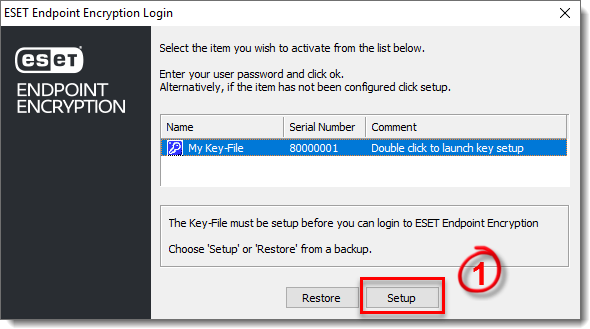
Obrázek 2-1
- V Průvodci licencí klikněte na tlačítko Další.
- Zadejte ID produktu a klíč produktu, který vám byl zaslán e-mailem, a klikněte na tlačítko Další.
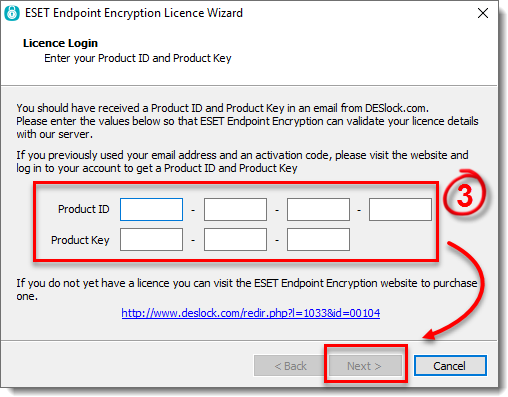
Obrázek 2-2
- V okně Podrobnosti o licenci se zobrazí konkrétní údaje o vaší licenci, například Pro, jak je uvedeno v příkladu níže. Pokud máte licenci Standard, bude ikona Plný disk označena jako nedostupná. Pokud máte licenci Essential, budou ikony Vyměnitelný i Celý disk označeny jako nedostupné. Klikněte na tlačítko Další.
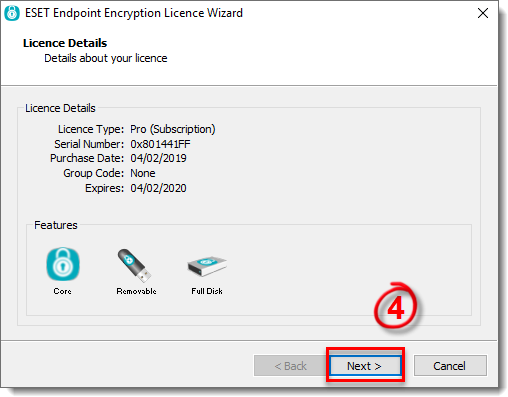
Obrázek 2-3
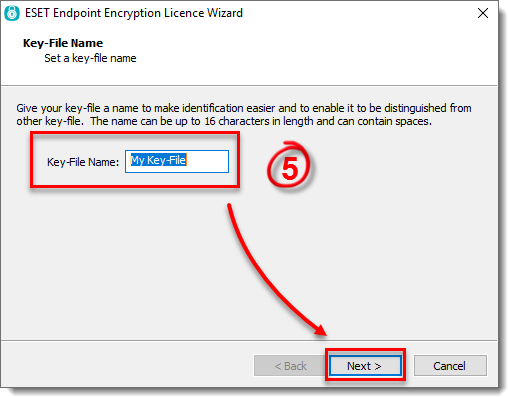
. - V okně Název souboru klíčů zadejte popisný název souboru klíčů a klikněte na tlačítko Další.
Obrázek 2-4
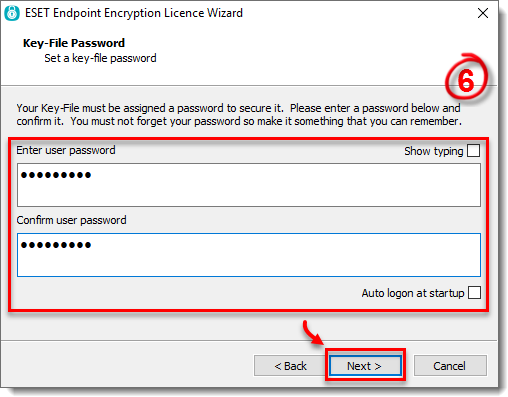
- Do polí Zadat uživatelské heslo a Potvrdit uživatelské heslo zadejte stejné heslo souboru klíčů.
Zaškrtněte políčko vedle Auto logon at startup , aby se EEE automaticky přihlásil při přihlášení do systému Windows. Klikněte na tlačítko Další.
Obrázek 2-5
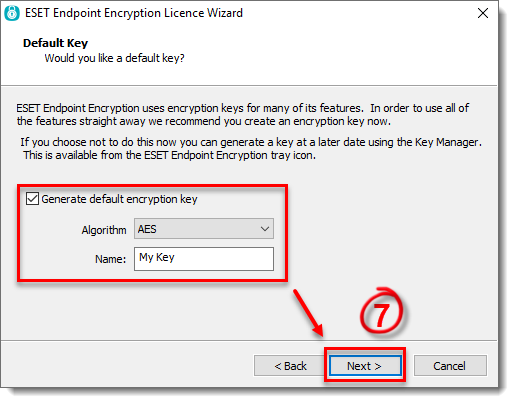
- Ve výchozím nastavení je zaškrtnuto políčko Generovat výchozí šifrovací klíč. Můžete vybrat algoritmus (AES, Blowfish nebo 3DES), který chcete použít na výchozí šifrovací klíč. Klikněte na tlačítko Další.
Obrázek 2-6
- Klikněte na tlačítko Dokončit.
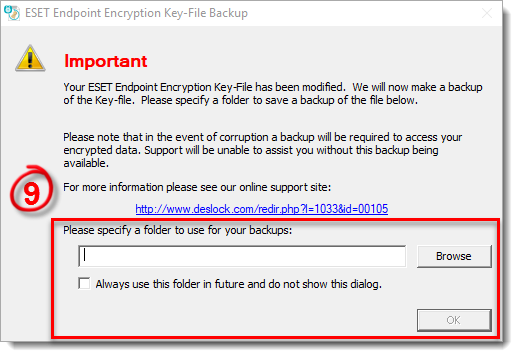
- Zálohu souboru klíčůje nutné vytvořit na adrese pro případ, že by došlo k náhodnému smazání souboru klíčů nebo k poškození počítače. Vytvoření zálohy souboru klíčů vám umožní znovu nainstalovat EEE a kliknutím na tlačítko Obnovit obnovit soubor klíčů ze zálohy a získat přístup k šifrovaným jednotkám vyměnitelných médií, souborům, složkám, e-mailům, archivům, virtuálním diskům atd. Doporučujeme vytvořit alespoň dvě zálohy na dvou dalších místech, například na vyměnitelném médiu nebo na síťovém disku (nikoli na počítači, kde je nainstalován EEE). Zálohy tak zůstanou v případě potřeby snadno dostupné. Klikněte na tlačítko Procházet, vyberte vhodné umístění pro uložení a klikněte na tlačítko OK. Nyní by se mělo zobrazit okno s potvrzením, že soubor klíčů byl úspěšně zálohován.
Obrázek 2-7
- ESET Endpoint Encryption je nyní nastaven a můžete začít používat různé funkce EEE.


