问题
- 在独立计算机上安装 ESET Endpoint Encryption Client (EEE)。
- 使用 EEE 服务器安装 ESET 端点加密客户端。
解决方案
- 下载 ESET Endpoint Encryption 并保存到桌面。
- 双击 .msi 文件启动安装向导,然后单击 "下一步"。
- 在 "最终用户许可协议 " 窗口中,单击 "下一步"接受协议条款。
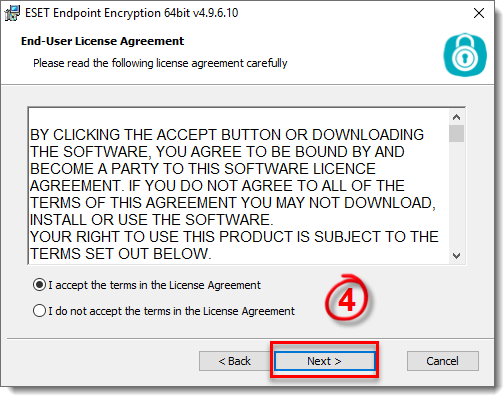
图 1-1
- "读我"文件将显示更新详情和错误修复,单击 "下一步"。
- 键入用户名和公司名称(可选),然后单击下一步。
- 在 "准备安装"窗口中,单击 "安装"。
- 单击是允许用户账户控制。
- 现在安装将完成。在开始使用 EEE 之前,请选择 "现在重新启动我的计算机"并单击 "完成 " 重新启动计算机。如果您不想现在重启计算机,请选择 "否",我将稍后重启计算机,然后单击 "完成"。
许可
- 重新启动计算机后,单击设置。
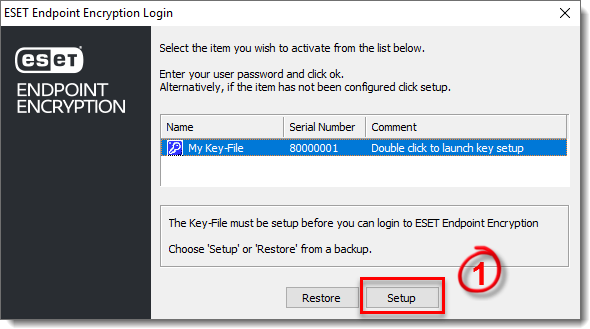
图 2-1
- 在 "许可证向导 "中单击 "下一步"。
- 键入电子邮件发送给您的产品 ID和产品密钥,然后单击下一步。
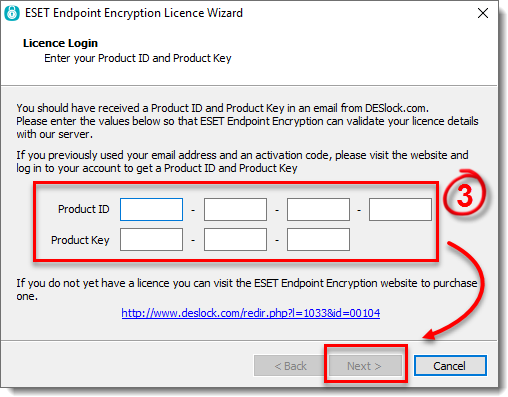
图 2-2
- 许可证详细信息 "窗口将显示许可证的具体详细信息,例如下图中的专业版。如果您拥有标准许可证,"全磁盘"图标将被标记为不可用。如果您拥有基本许可证,可移动和全磁盘图标都将标记为不可用。单击下一步。
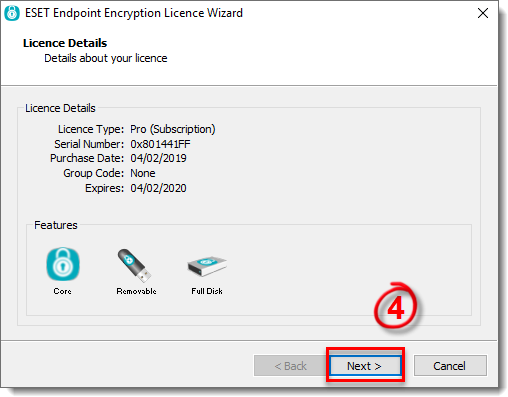
图 2-3
. - 在 "密钥文件名"窗口中,为密钥文件键入一个描述性名称,然后单击下一步。
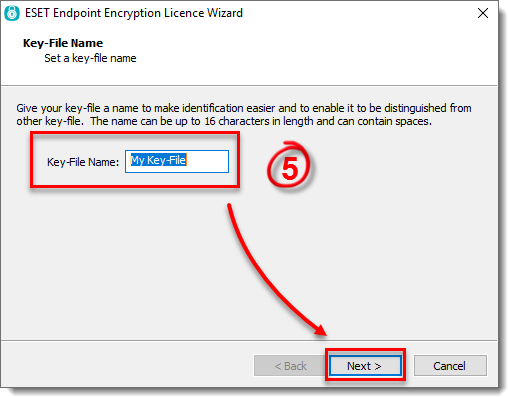
图 2-4
- 在输入用户密码和确认用户密码字段中键入相同的密钥文件密码。
选择 启动时 自动 登录旁边的复选框,使 EEE 在登录 Windows 时自动登录。单击下一步。
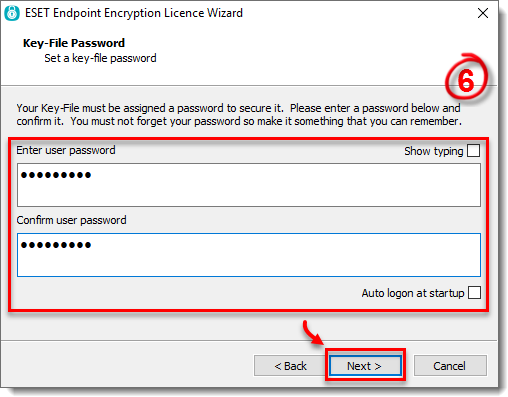
图 2-5
- 生成默认加密密钥复选框默认为选中。您可以选择要应用于默认加密密钥的算法(AES、Blowfish 或 3DES)。单击下一步。
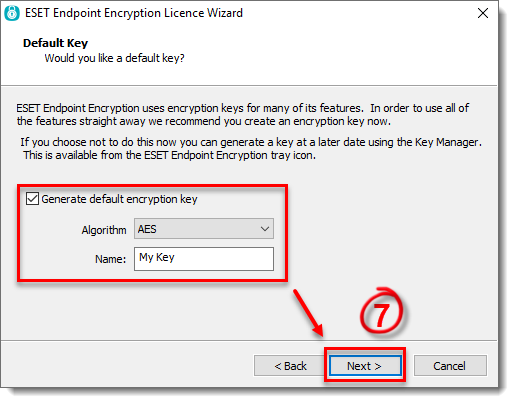
图 2-6
- 单击完成。
- 您需要备份密钥文件,以防密钥文件被意外删除或机器损坏。制作密钥文件备份允许您重新安装 EEE 并单击 "还原"按钮从备份中还原密钥文件,并访问加密的可移动媒体驱动器、文件、文件夹、电子邮件、归档、虚拟磁盘等。建议至少在两个额外位置(如可移动媒体驱动器或网络驱动器上,而非安装 EEE 的计算机上)进行两次备份。这样,如果需要,备份仍可轻松访问。单击浏览按钮并选择适当的保存位置,然后单击确定。现在您应该会看到一个窗口,确认密钥文件已成功备份。
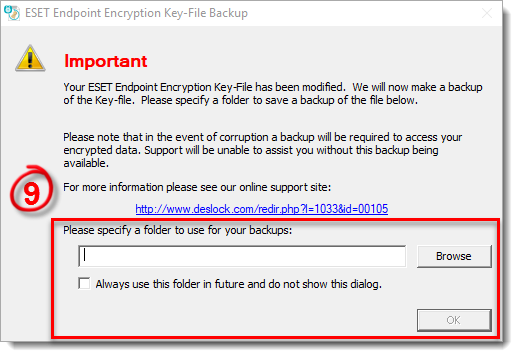
图 2-7
- ESET Endpoint Encryption 现在已设置完毕,您可以开始使用 EEE 的各种功能。


