Τεύχος
- Εγκαταστήστε το πρόγραμμα-πελάτη κρυπτογράφησης τελικού σημείου της ESET (EEE) σε έναν αυτόνομο υπολογιστή.
- Εγκατάσταση του ESET Endpoint Encryption Client χρησιμοποιώντας τον EEE Server.
Λύση
- Πραγματοποιήστε λήψη του ESET Endpoint Encryption και αποθηκεύστε το στην επιφάνεια εργασίας σας.
- Κάντε διπλό κλικ στο αρχείο .msi για να ξεκινήσετε τον Οδηγό εγκατάστασης και κάντε κλικ στο κουμπί Επόμενο.
- Στο παράθυρο Συμφωνία άδειας χρήσης τελικού χρήστη , κάντε κλικ στο κουμπί Επόμενο για να αποδεχτείτε τους όρους της συμφωνίας.
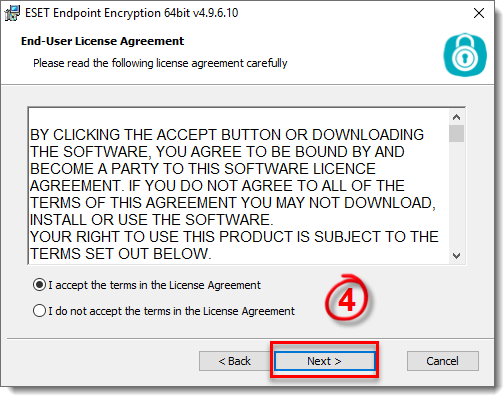
Εικόνα 1-1
- Το αρχείο Read me θα εμφανίσει λεπτομέρειες σχετικά με την ενημέρωση και τις διορθώσεις σφαλμάτων και κάντε κλικ στο κουμπί Next (Επόμενο).
- Πληκτρολογήστε ένα όνομα χρήστη και ένα όνομα εταιρείας (προαιρετικά) και κάντε κλικ στο κουμπί Επόμενο.
- Στο παράθυρο Ready to Install (Έτοιμοι για εγκατάσταση ), κάντε κλικ στο Install (Εγκατάσταση).
- Κάντε κλικ στο Yes (Ναι ) για να επιτρέψετε το User Account Control (Έλεγχος λογαριασμού χρήστη).
- Η εγκατάσταση θα ολοκληρωθεί τώρα. Πριν ξεκινήσετε τη χρήση του EEE, επανεκκινήστε το μηχάνημά σας επιλέγοντας Restart my computer now (Επανεκκίνηση του υπολογιστή μου τώρα ) και κάντε κλικ στο Finish (Τέλος). Αν δεν θέλετε να επανεκκινήσετε το μηχάνημά σας τώρα, επιλέξτε Όχι, θα κάνω επανεκκίνηση του υπολογιστή μου αργότερα και κάντε κλικ στο κουμπί Τέλος.
Αδειοδότηση
- Αφού επανεκκινήσει ο υπολογιστής σας, κάντε κλικ στην επιλογή Εγκατάσταση.
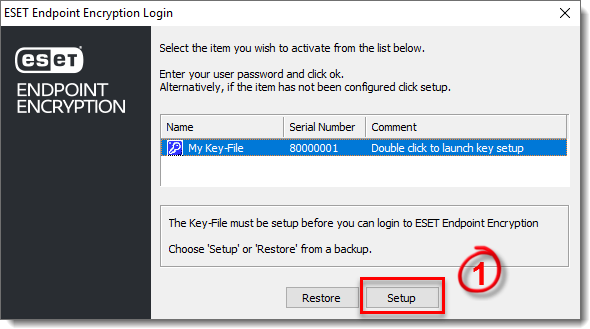
Εικόνα 2-1
- Κάντε κλικ στο κουμπί Next (Επόμενο ) στον Οδηγό αδειών χρήσης.
- Πληκτρολογήστε το αναγνωριστικό προϊόντος και το κλειδί προϊόντος που σας εστάλη με ηλεκτρονικό ταχυδρομείο και κάντε κλικ στο κουμπί Επόμενο.
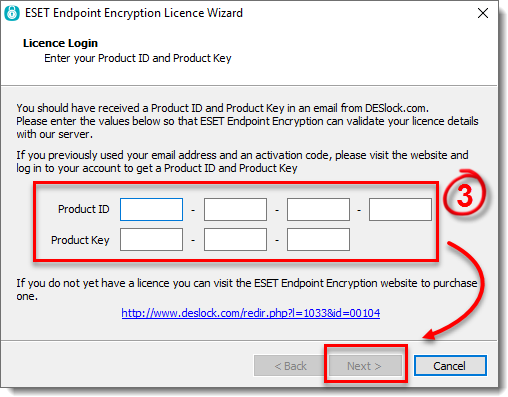
Εικόνα 2-2
- Το παράθυρο License Details (Λεπτομέρειες άδειας χρήσης) θα σας εμφανίσει τις συγκεκριμένες λεπτομέρειες σχετικά με την άδειά σας, όπως Pro, στο παράδειγμα που φαίνεται παρακάτω. Εάν έχετε άδεια Standard, το εικονίδιο Full Disk (Πλήρης δίσκος ) θα επισημανθεί ως μη διαθέσιμο. Εάν έχετε άδεια Essential, τόσο το εικονίδιο Removable (αφαιρούμενο ) όσο και το εικονίδιο Full Disk (πλήρης δίσκος ) θα επισημανθούν ως μη διαθέσιμα. Κάντε κλικ στο κουμπί Επόμενο.
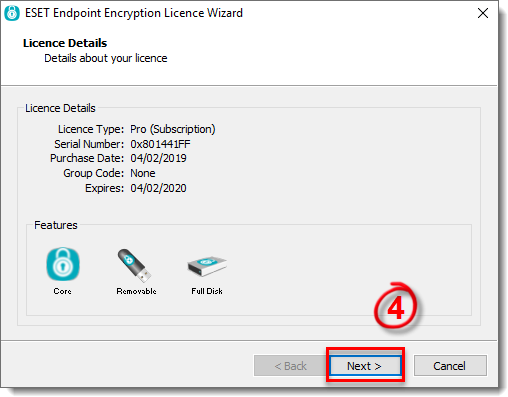
Εικόνα 2-3
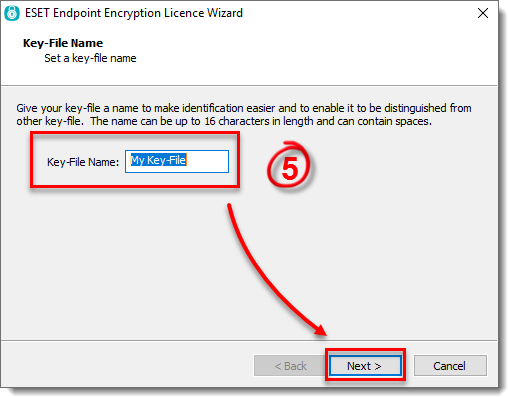
. - Στο παράθυρο Key-File Name, πληκτρολογήστε ένα περιγραφικό όνομα για το Key-File και κάντε κλικ στο Next.
Εικόνα 2-4
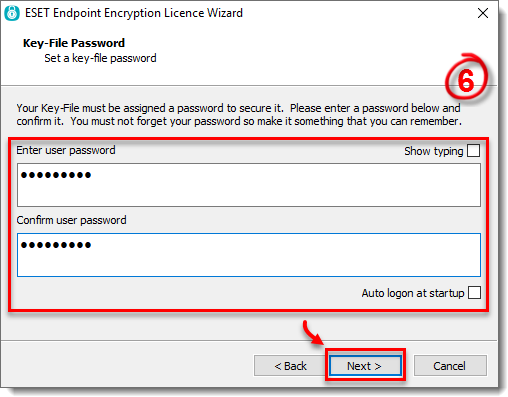
- Πληκτρολογήστε τον ίδιο κωδικό πρόσβασης Key-File στα πεδία Enter user password (Εισαγωγή κωδικού πρόσβασης χρήστη ) και Confirm user password (Επιβεβαίωση κωδικού πρόσβασης χρήστη ).
Επιλέξτε το πλαίσιο ελέγχου δίπλα στην επιλογή Αυτόματη σύνδεση κατά την εκκίνηση για να συνδεθείτε αυτόματα στο EEE όταν συνδέεστε στα Windows. Κάντε κλικ στο κουμπί Next (Επόμενο).
Εικόνα 2-5
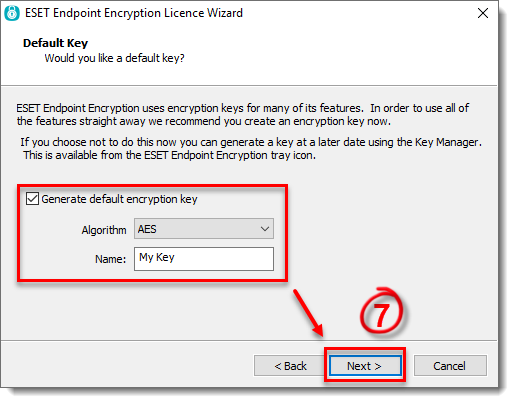
- Το πλαίσιο ελέγχου Generate default encryption key ( Δημιουργία προεπιλεγμένου κλειδιού κρυπτογράφησης ) είναι επιλεγμένο από προεπιλογή. Μπορείτε να επιλέξετε τον αλγόριθμο (AES, Blowfish ή 3DES) που θέλετε να εφαρμόσετε στο προεπιλεγμένο κλειδί κρυπτογράφησης. Κάντε κλικ στο κουμπί Next (Επόμενο).
Εικόνα 2-6
- Κάντε κλικ στο κουμπί Finish.
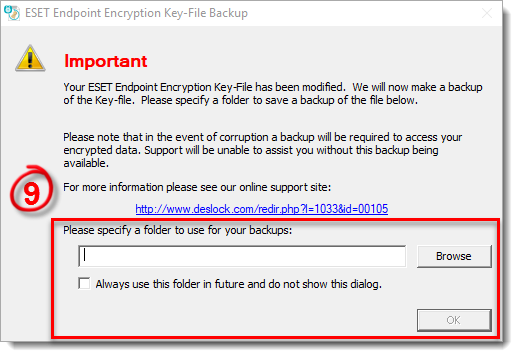
- Θα σας ζητηθεί να δημιουργήσετε ένα αντίγραφο ασφαλείας του Key-File σε περίπτωση που το Key-File σας διαγραφεί κατά λάθος ή το μηχάνημά σας καταστραφεί. Η δημιουργία αντιγράφου ασφαλείας Key-File σας επιτρέπει να επανεγκαταστήσετε το EEE και να κάνετε κλικ στο κουμπί Restore (Επαναφορά ) για να επαναφέρετε το Key-File σας από το αντίγραφο ασφαλείας και να αποκτήσετε πρόσβαση σε κρυπτογραφημένες μονάδες αφαιρούμενων μέσων, αρχεία, φακέλους, μηνύματα ηλεκτρονικού ταχυδρομείου, αρχεία, εικονικούς δίσκους κ.λπ. Συνιστάται η δημιουργία τουλάχιστον 2 αντιγράφων ασφαλείας σε δύο επιπλέον τοποθεσίες, όπως σε μια αφαιρούμενη μονάδα δίσκου πολυμέσων ή σε μια μονάδα δίσκου δικτύου (όχι στο μηχάνημα όπου είναι εγκατεστημένο το EEE). Με αυτόν τον τρόπο, τα αντίγραφα ασφαλείας παραμένουν εύκολα προσβάσιμα, εάν αυτό απαιτηθεί. Κάντε κλικ στο κουμπί Αναζήτηση και επιλέξτε μια κατάλληλη θέση αποθήκευσης και, στη συνέχεια, κάντε κλικ στο κουμπί OK. Τώρα θα πρέπει να εμφανιστεί ένα παράθυρο που επιβεβαιώνει ότι το αρχείο κλειδιών δημιουργήθηκε με επιτυχία.
Εικόνα 2-7
- Το ESET Endpoint Encryption έχει πλέον ρυθμιστεί και μπορείτε να αρχίσετε να χρησιμοποιείτε τις διάφορες λειτουργίες του EEE.


